既存テンプレートの内容を修正し、そのまま新しいテンプレートとして保存したい場合に利用できる機能です。
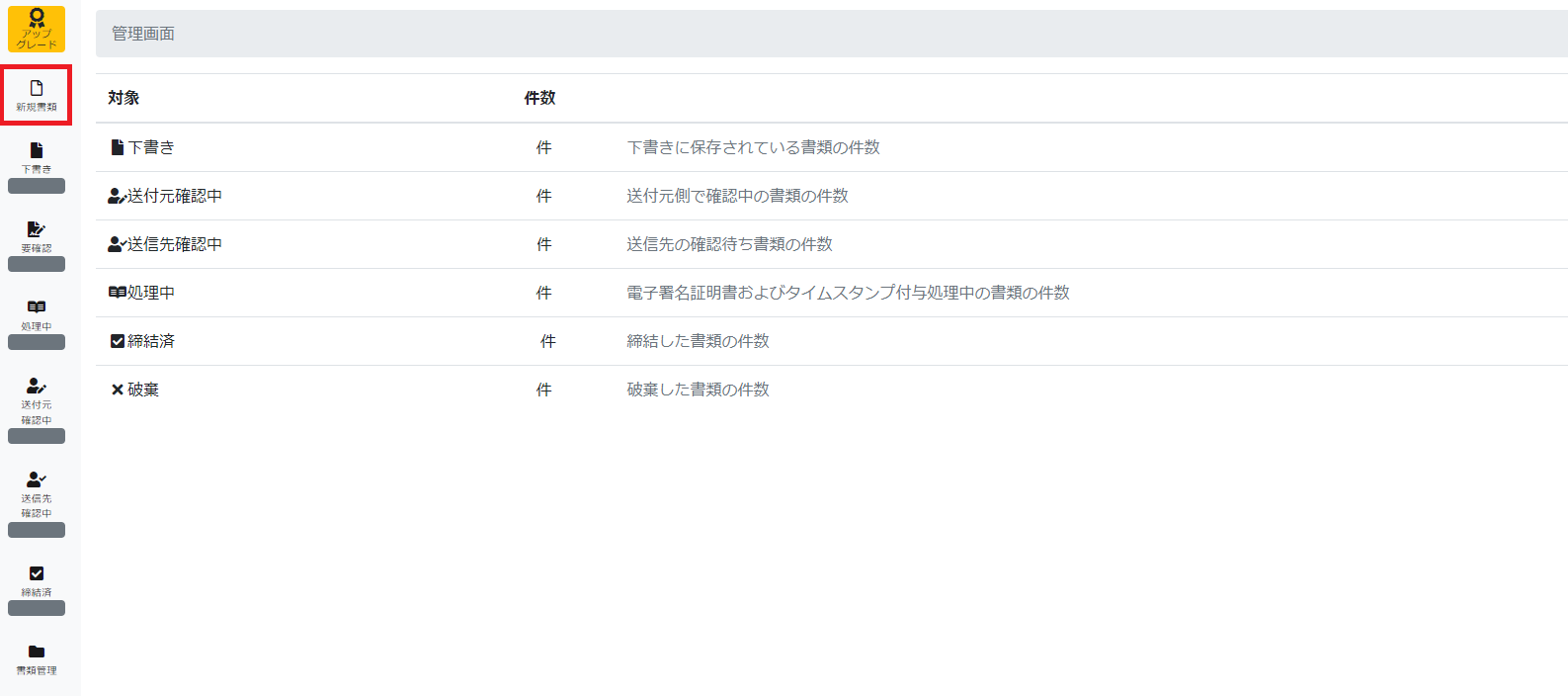
①「新規書類」をクリック
Great Signにログインし、画面の左にある「新規書類」をクリックします。

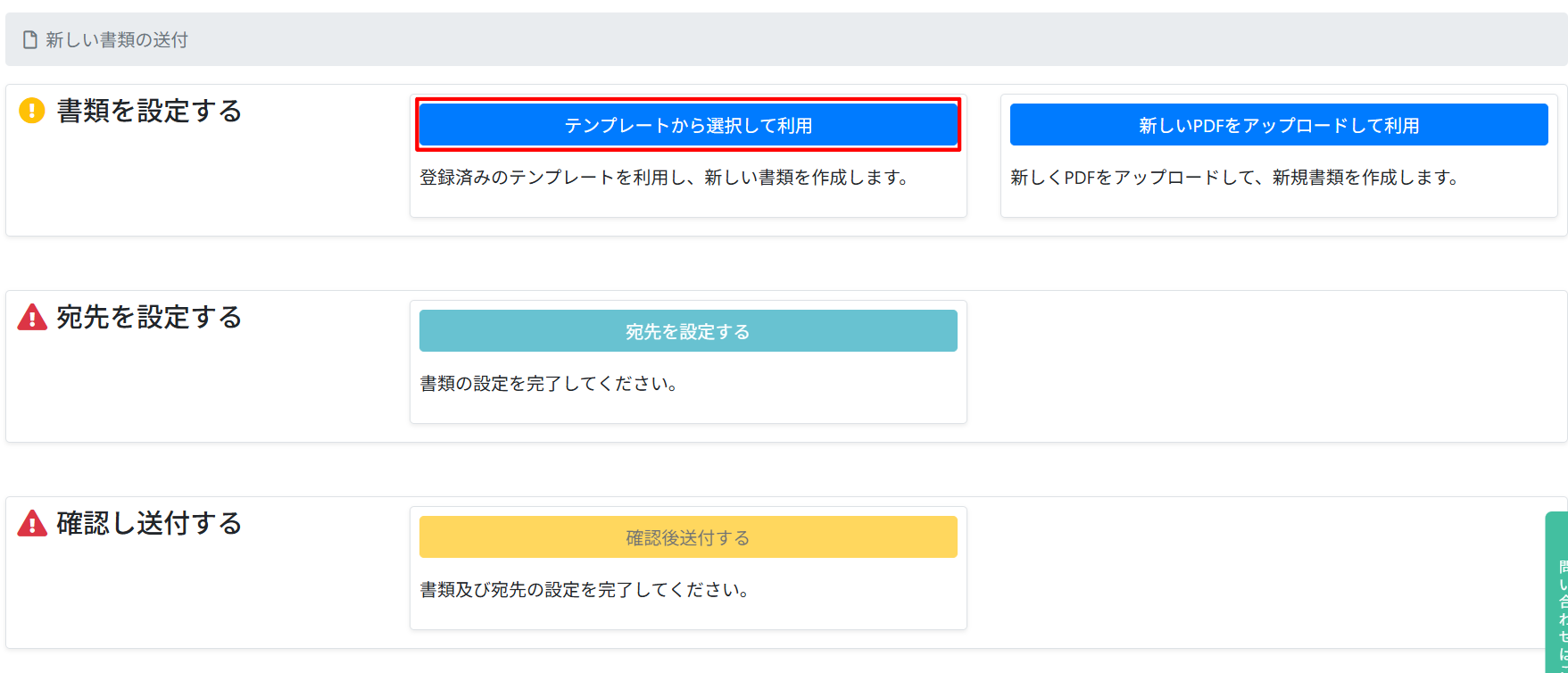
②書類を設定する の「テンプレートから選択して利用」をクリック

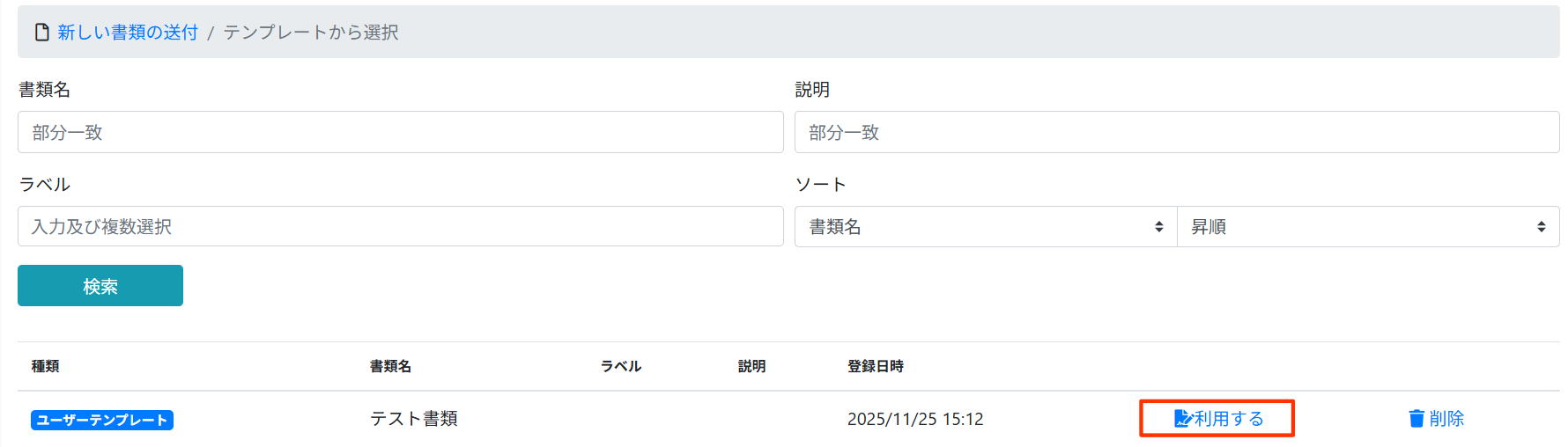
③使用したいテンプレートの「利用する」をクリック

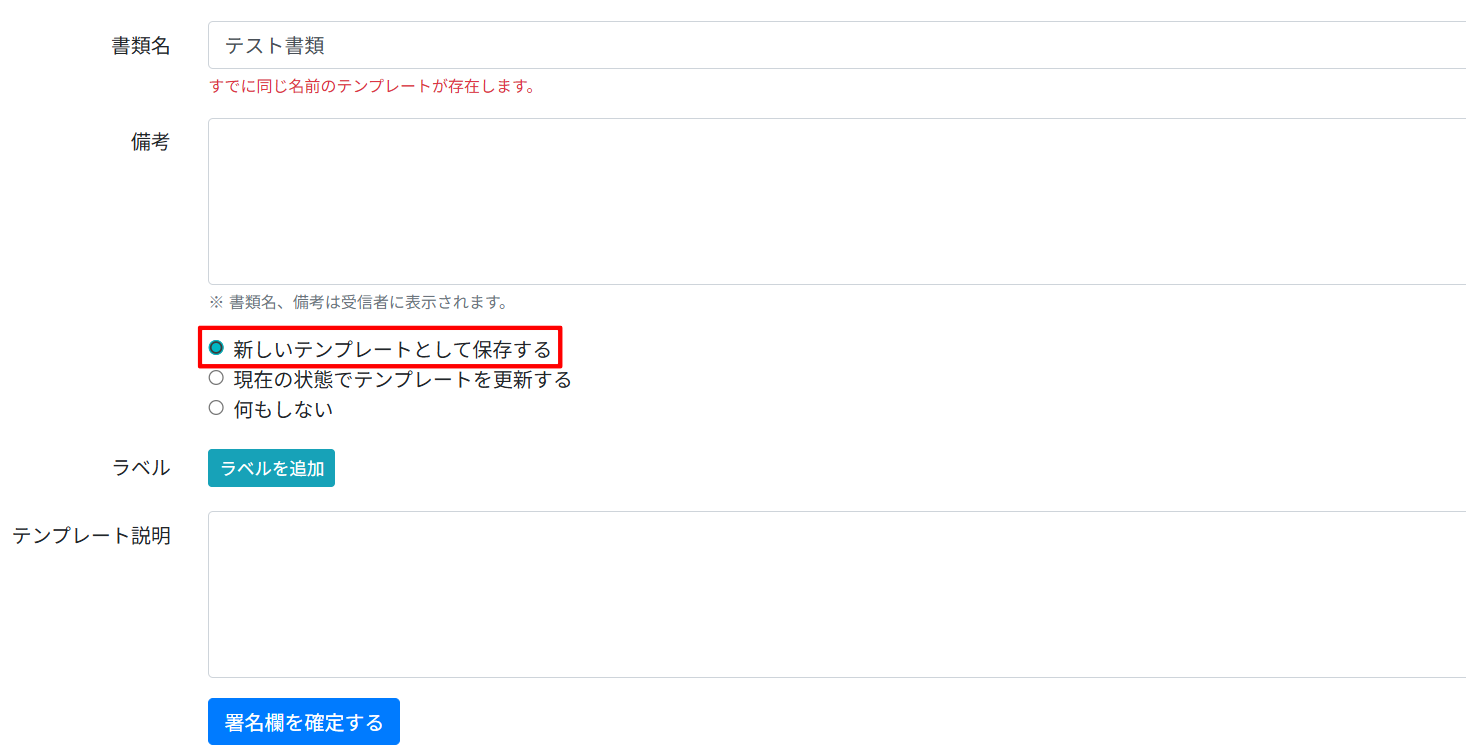
④テンプレート内容を修正し、「新しいテンプレートとして保存する」を選択
書類名が同じ場合は「すでに同じ名前のテンプレートが存在します。」と表示されますが、そのまま保存できます。
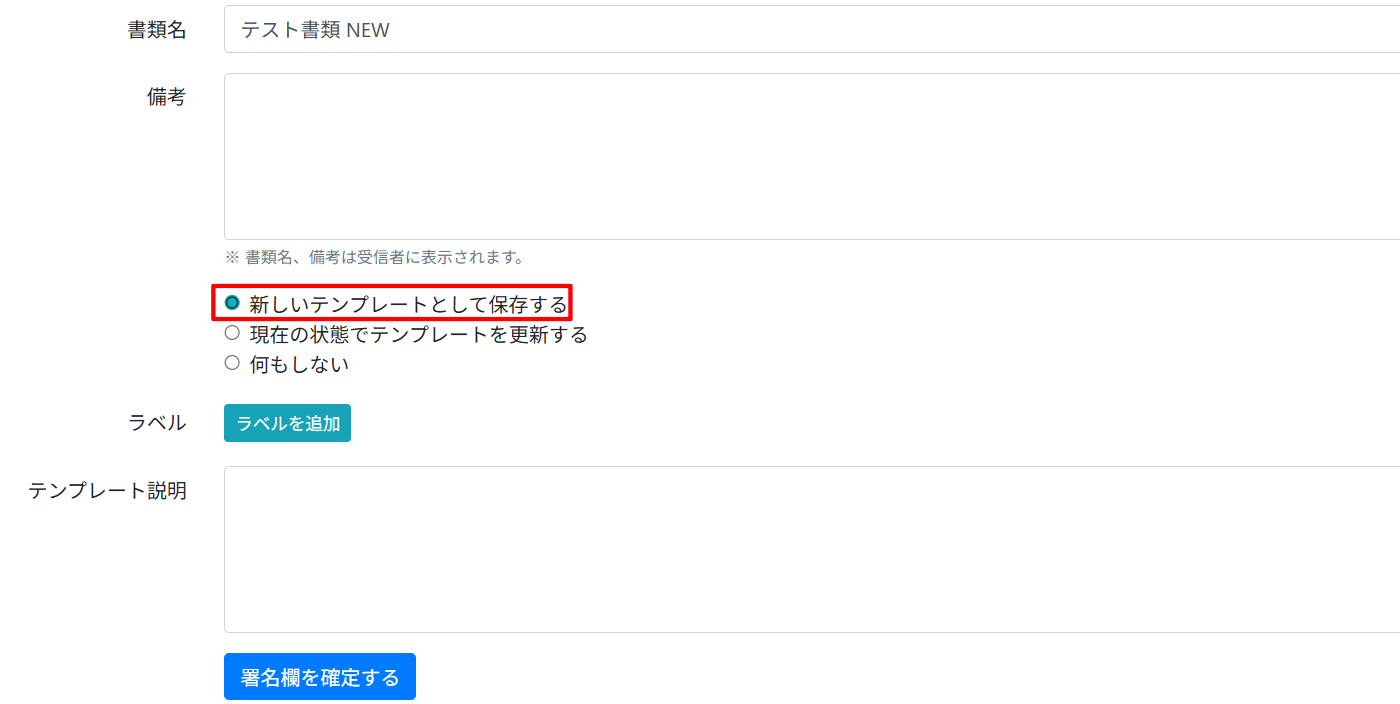
別の書類名で登録したい場合は、新しい書類名を入力してください。

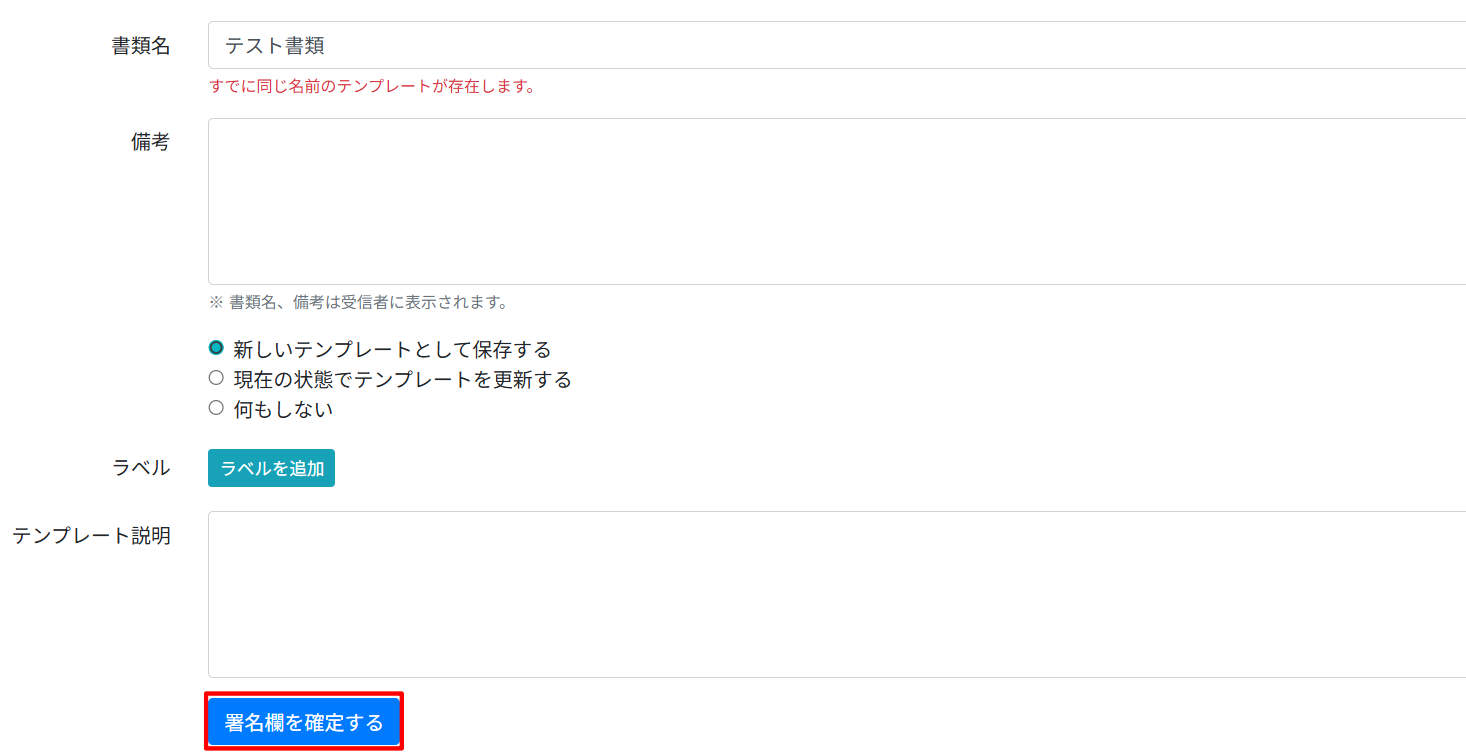
⑤「署名欄を確定する」をクリック

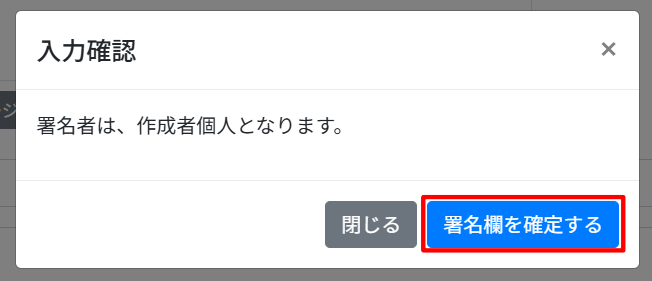
⑥再度「署名欄を確定する」をクリック
こちらのポップアップは、送付元(自社)が署名者を指定していない場合に表示されます。
署名者設定について、こちらをご覧ください:
【書類の設定:書類に入力項目を追加する】
https://tayori.com/q/support-faq/detail/393909/

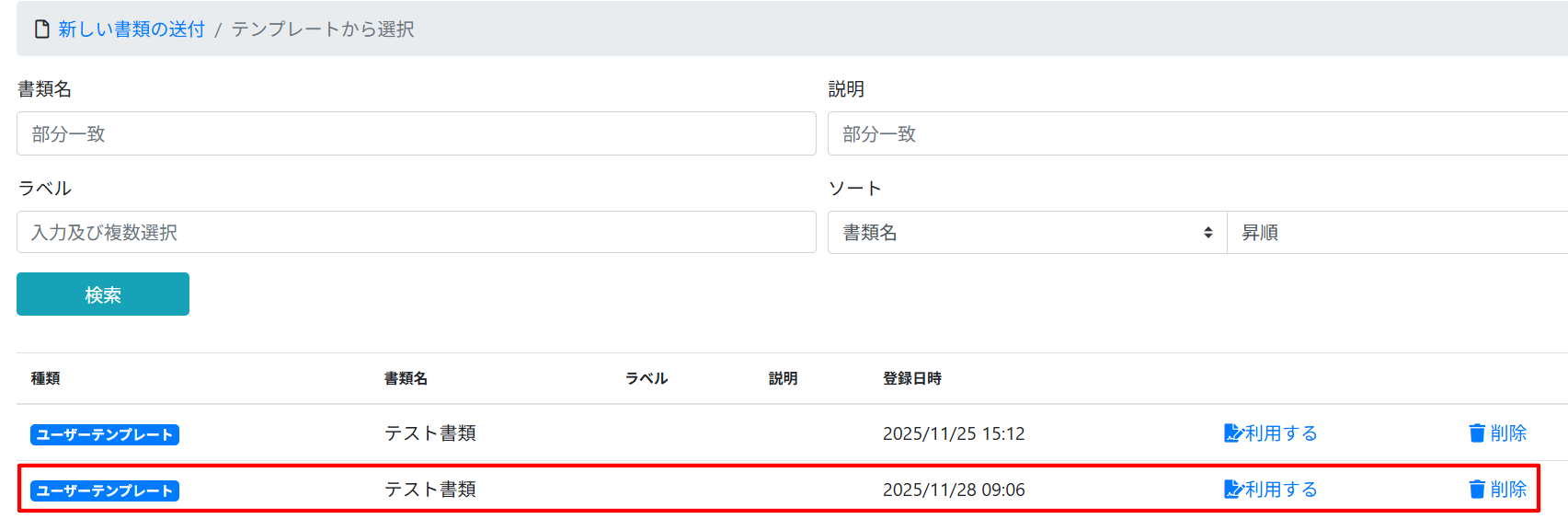
⑦ 新しく保存されたテンプレートを確認
② の画面に戻ると、「テンプレートから選択して利用」に、新しく保存されたテンプレートが表示されます。