
書類の設定時には、自社側・契約相手側それぞれが入力する項目を自由に設置できます。
これにより、頻繁に利用する契約書をテンプレート化し、必要な部分だけ入力して送付する運用が可能です。
■ 注意事項
• 環境依存文字は文字化けの可能性があるため使用を避けてください。
• 設定した入力欄の長さを超えて文字を入力すると、プレビュー画面とPDFで表示が異なる場合があります。
・入力欄の長さを考慮し、必要に応じて項目を分けるなど調整してください。
入力フォームで設定できる内容
- [入力を追加する]:文字入力欄を追加
- [印章入力を追加する]:ハンコ風の印章欄を追加
- [チェックボックスを追加する]:チェックボックスを追加

以下は設定手順をご紹介します。
① 入力フォームの入力者を選択
入力フォームを設置する際、入力者を選択します。
• 自社が入力する場合 → 「送付元(自社)」
• 契約相手が入力する場合 → 「送信先」
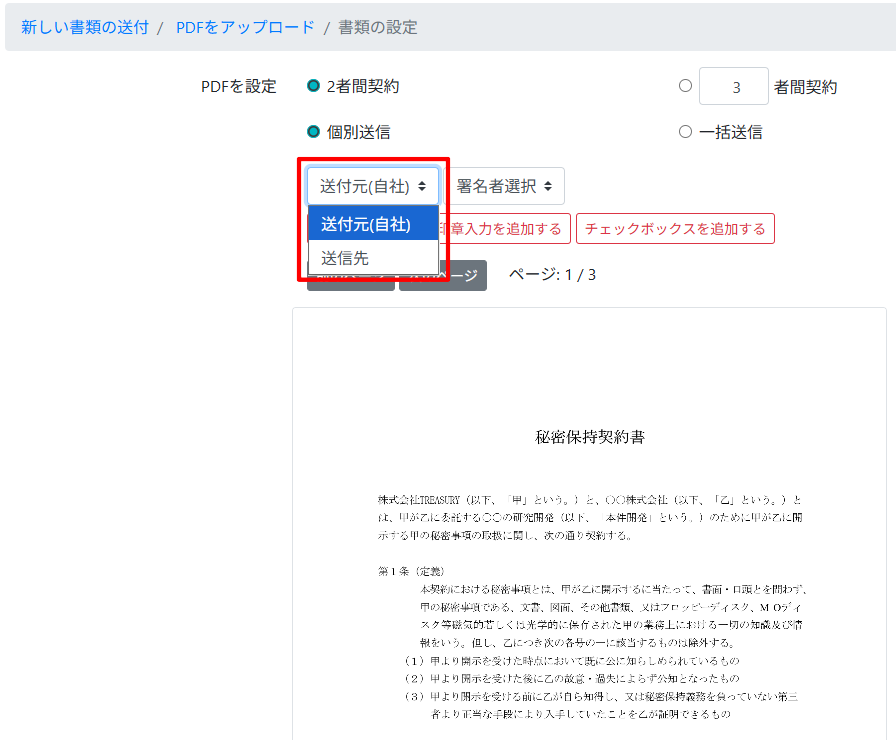

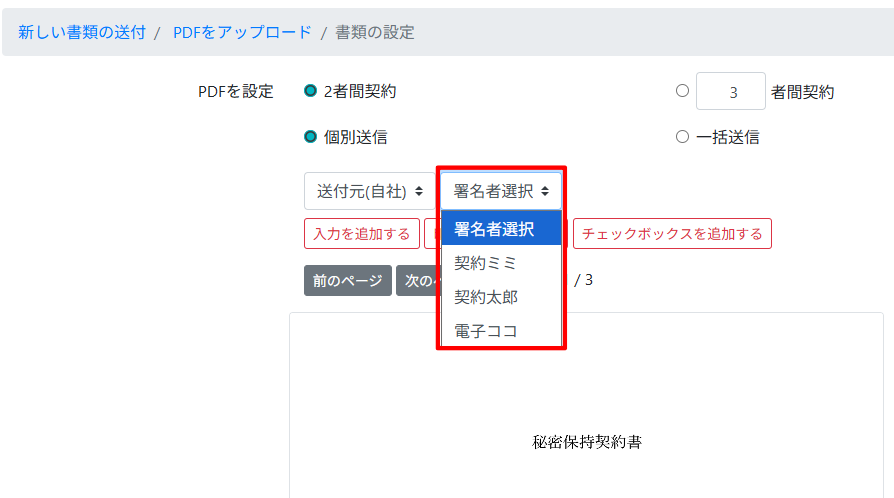
「署名者選択」から署名者を指定できます。
選択できる署名者は 最高管理者・管理者のみ です。
送信者が最高管理者または管理者権限であり、送信者本人が入力フォームを記入される場合は、署名者を選択せずにそのまま入力いただけます。
また、この方法で入力された場合は、書類の送付と同時に署名が確定いたします。
※署名依頼メールは送信されません。
「署名欄を確定する」を押下いただくと、以下のポップアップが表示されます。
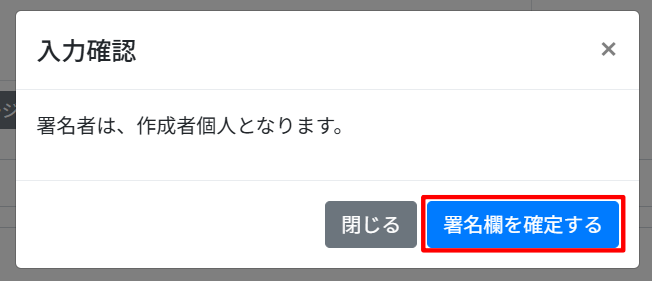
※一般権限ユーザーは必ず署名者を選択する必要があります。
詳細はこちら
【一般権限ユーザーによる書類の作成・署名者の設置方法】
https://tayori.com/q/support-faq/detail/967274/

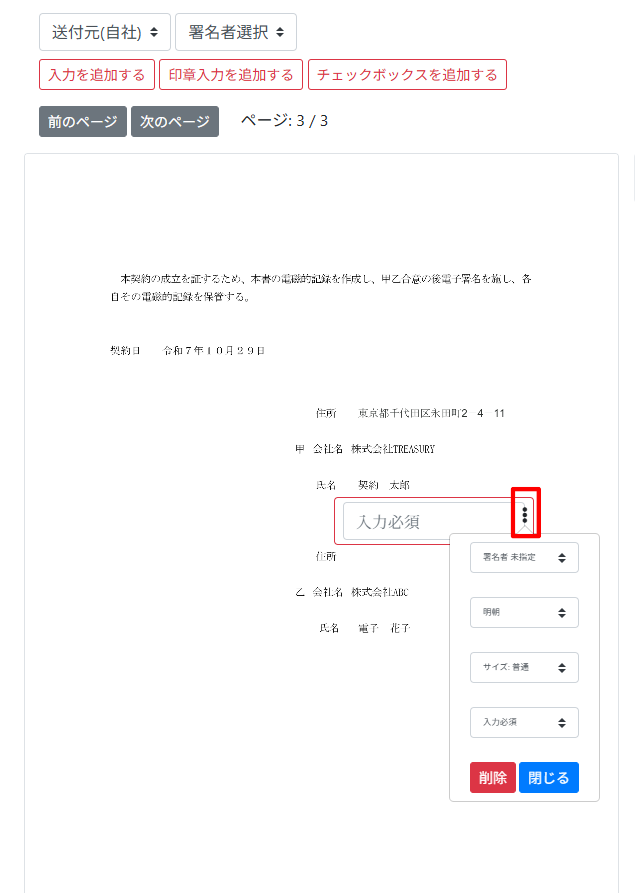
② 送付元(自社)の入力フォームを設定する場合
• ドラッグ&ドロップで設置位置を調整
• [入力を追加する]で入力欄の長さを変更可能
• [⁝]をクリックすると以下を設定できます
ー 署名者
ー フォント
ー 文字サイズ
ー 必須/任意

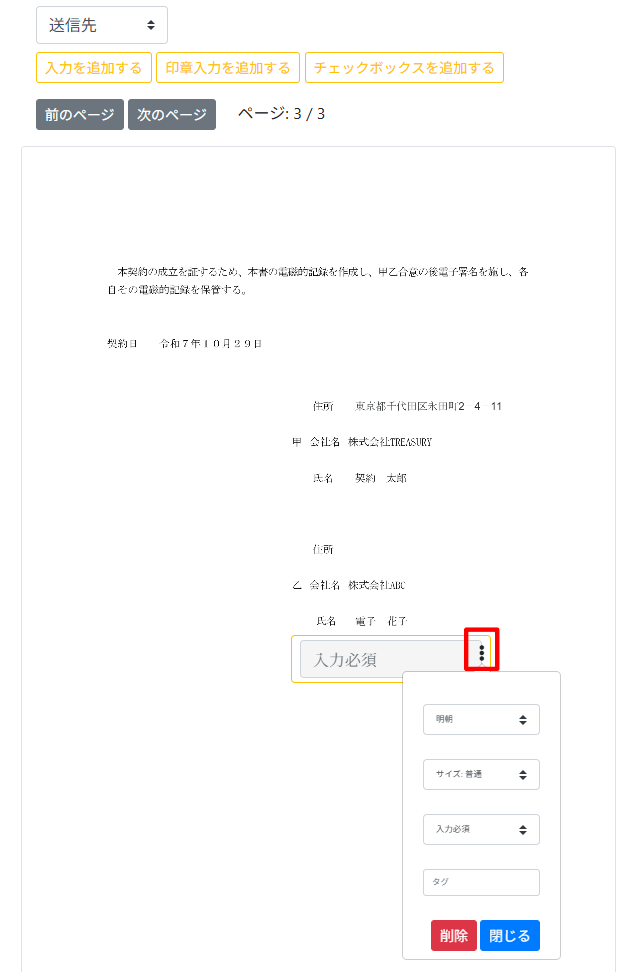
③ 送信先の入力フォームを設定する場合
• ドラッグ&ドロップで設置位置を調整
• [入力を追加する]で入力欄の長さを変更可能
• [⁝]で以下を設定
ー フォント
ー 文字サイズ
ー 必須/任意
• [タグ]欄に「住所」「氏名」などを入力すると、受信者に入力内容が分かりやすく伝わります
次のステップはこちらをご確認ください。
【宛先の設定・ファイル添付依頼】
https://tayori.com/q/support-faq/detail/880219/