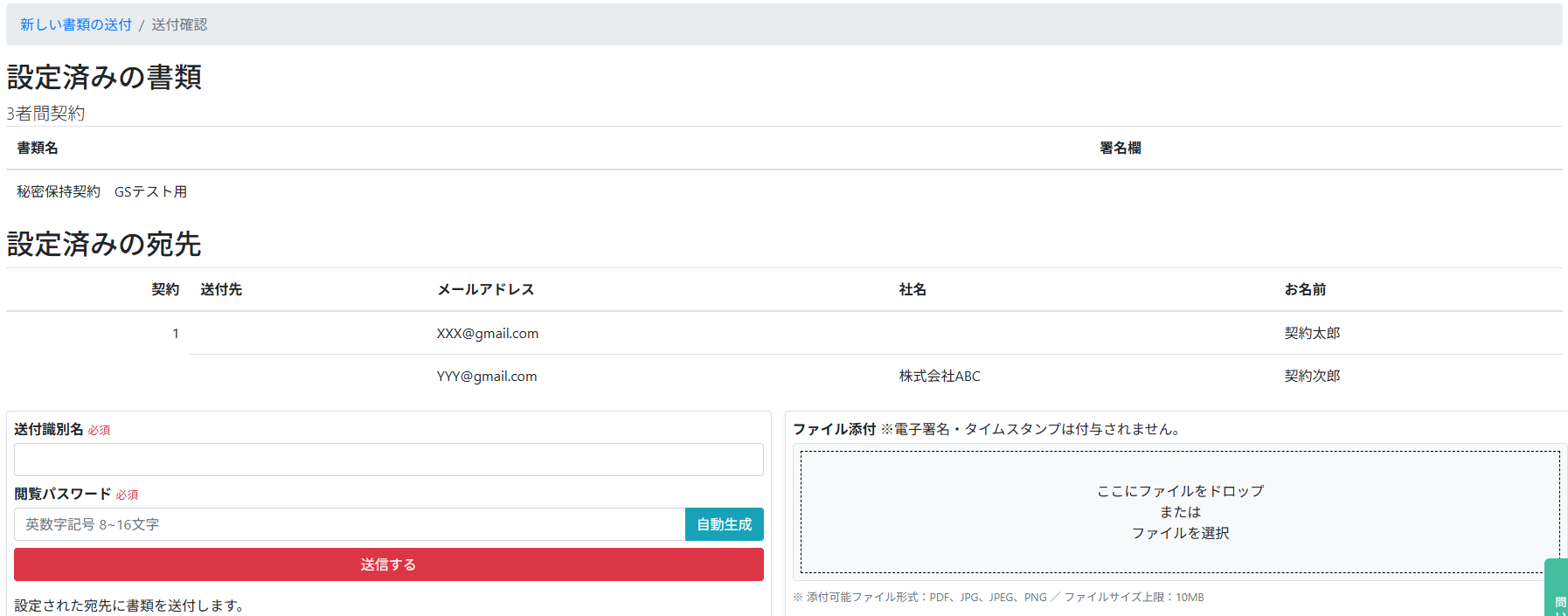
2者間だけでなく、最大25者間で契約を締結できます。
ここでは、2者間を超える複数者間契約の書類設定方法を紹介します。

①締結者数を設定
[N者間契約]のラジオボタンを選択し、締結者数を入力します。
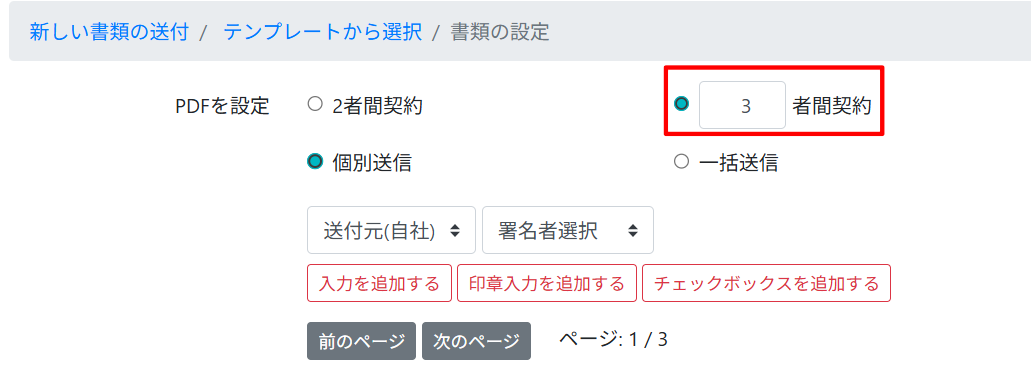

②入力フォームを設定
[送付元(自社)]を選択すると、送信先ごとに入力フォームを設定する事が可能です。
詳しい説明につきましては、以下のURLをご参照ください。
【書類の設定:書類に入力項目を追加する】
https://tayori.com/q/support-faq/detail/393909/
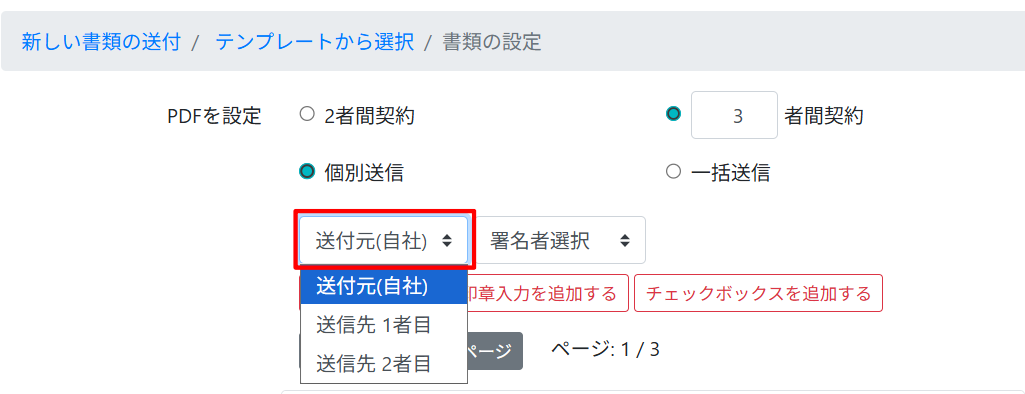
入力フォームを設定完了後、画面下部の「署名を確定する」をクリックします。

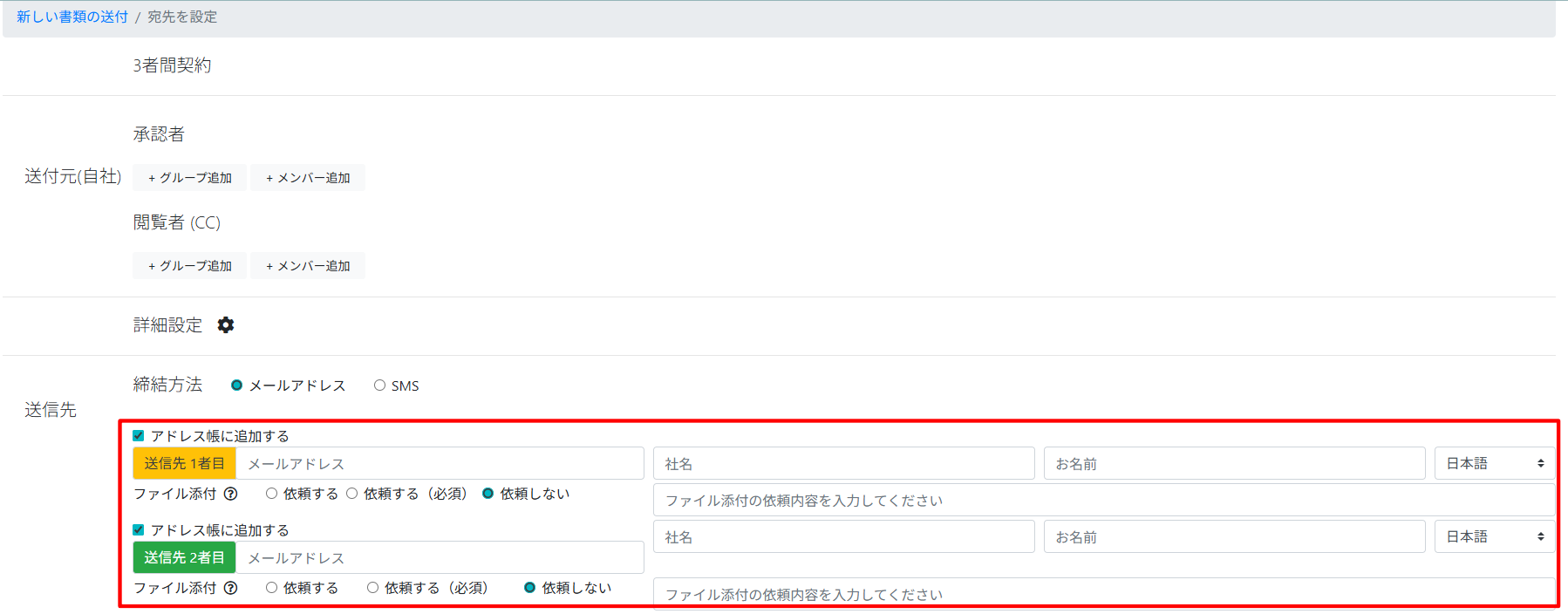
③送信先情報を入力
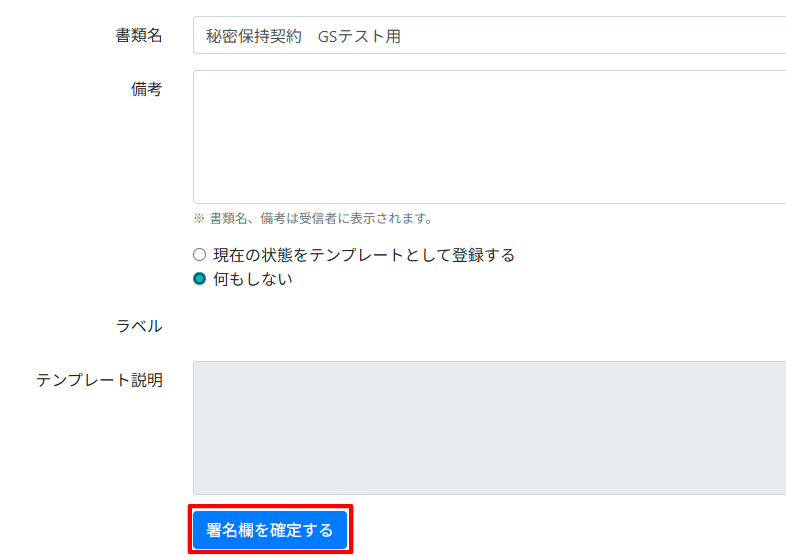
送信先には、設定した順番で締結依頼メールが送信されます。
1者目が同意し署名を確定すると、続いて2者目へ締結依頼メールが送信されます。
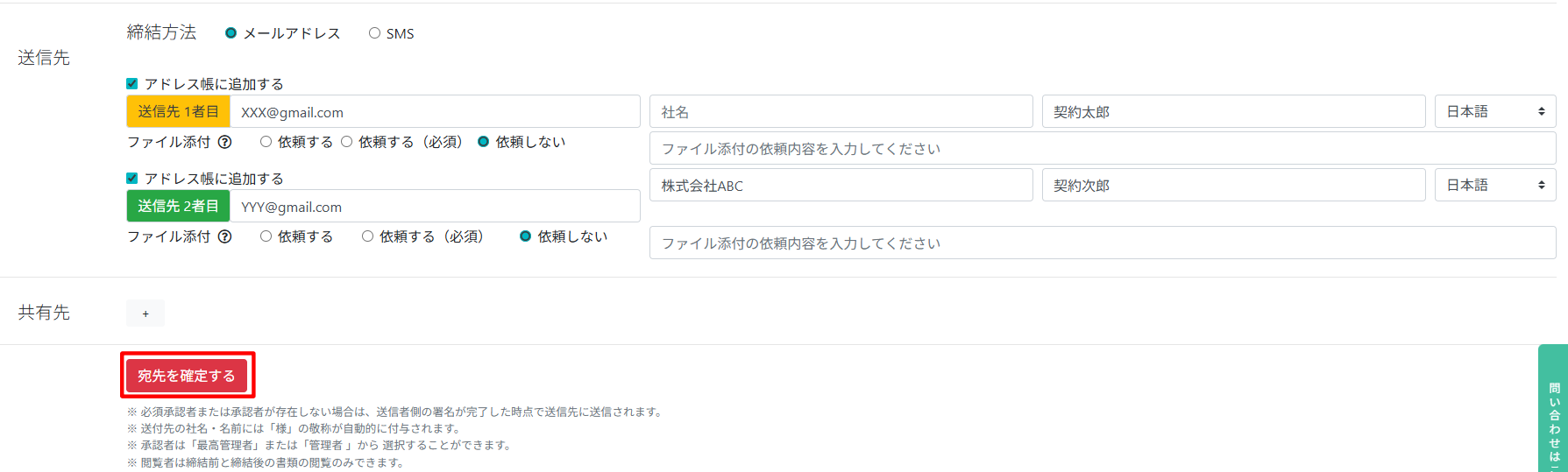
送信先ごとに以下を入力します。
・メールアドレス
・社名(任意)
・お名前
また、送信されるメールの言語は 日本語/英語 から選択できます。
[アドレス帳に追加する]はデフォルトでチェックが入っています。
アドレス帳に登録したくない場合は、チェックを外してください。
ファイル添付の詳細はこちらをご覧ください:
【宛先の設定・ファイル添付依頼】
https://tayori.com/q/support-faq/detail/880219/
送信先の項目を入力後、「宛先を確定する」をクリックします。

④送付識別名・閲覧パスワードを設定
書類送信時には、[送付識別名]と[閲覧パスワード]を設定します。
[送付識別名]
書類名とは別に、案件名など分かりやすい名称を入力します(送信先には表示されません)。
[閲覧パスワード]
自動的に相手へ通知されます。
閲覧パスワードは、以下のいずれかの方法で設定できます。
・手入力の場合
英字や数字や記号を含む 8〜16文字 で入力する必要があります。
・自動生成の場合
システムがランダムにパスワードを生成します。
入力後、「送信する」をクリックします。