
書類の送信を行う最後のステップです。

①「確認後送付する」をクリック
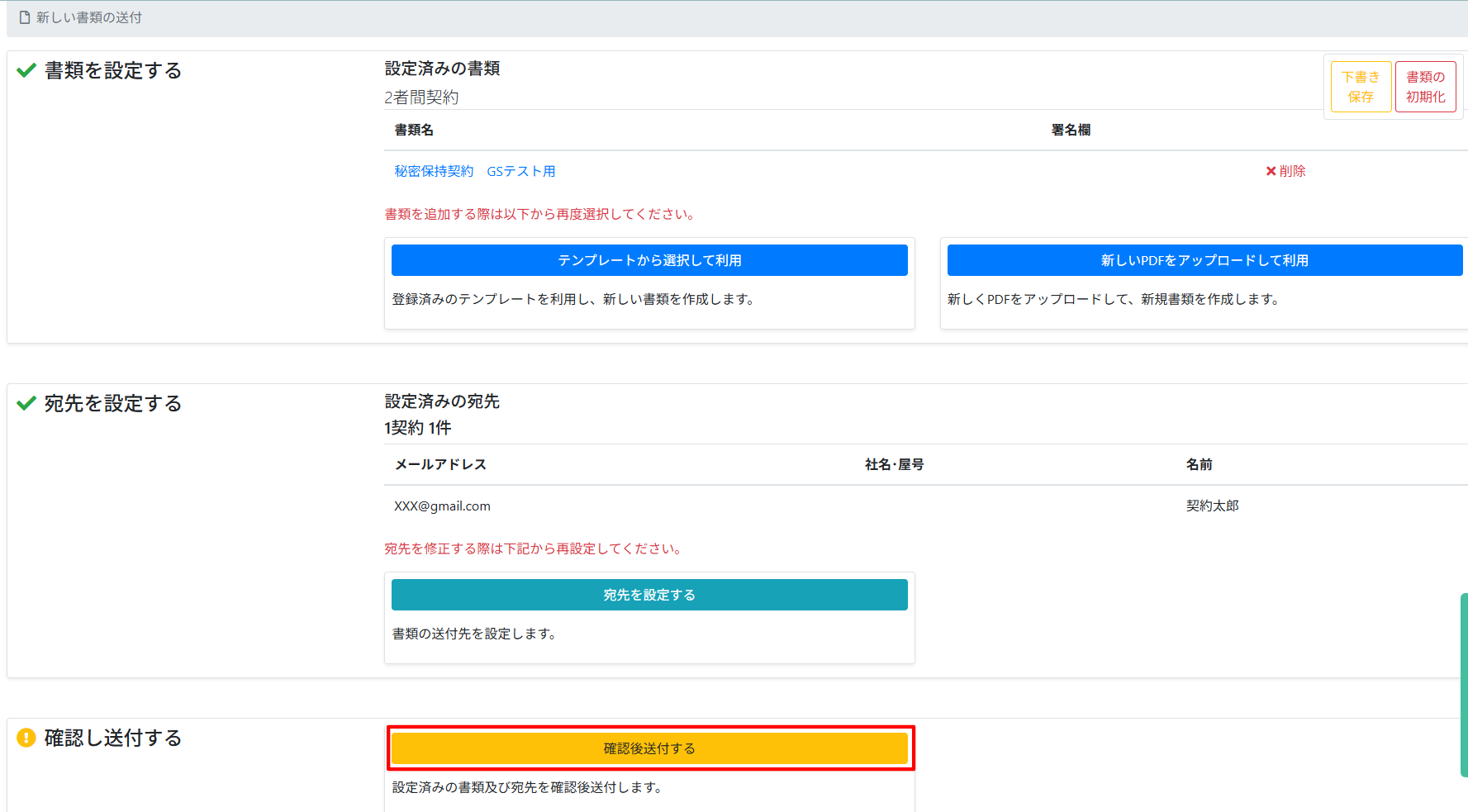

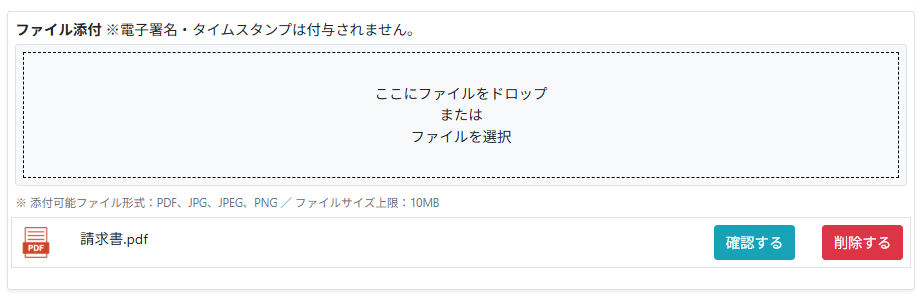
②必要に応じて送付元(自社)のファイルを添付
PDFファイルのほか、画像形式(jpg / jpeg / png)にも対応しています。
最大5件まで、1件あたり最大10MBまで添付可能です。
※アップロードしたファイルには電子署名やタイムスタンプは付与されません。参考資料としてご利用ください。

③「送付識別名」と「閲覧パスワード」を設定
送付前に、書類名や送付先情報に誤りがないか確認してください。
[送付識別名]
書類名とは別に、案件名など分かりやすい名称を入力します(送信先には表示されません)。
[閲覧パスワード]
自動的に相手へ通知されます。
閲覧パスワードは、以下のいずれかの方法で設定できます。
・手入力の場合
英字や数字や記号を含む 8〜16文字 で入力する必要があります。
・自動生成の場合
システムがランダムにパスワードを生成します。
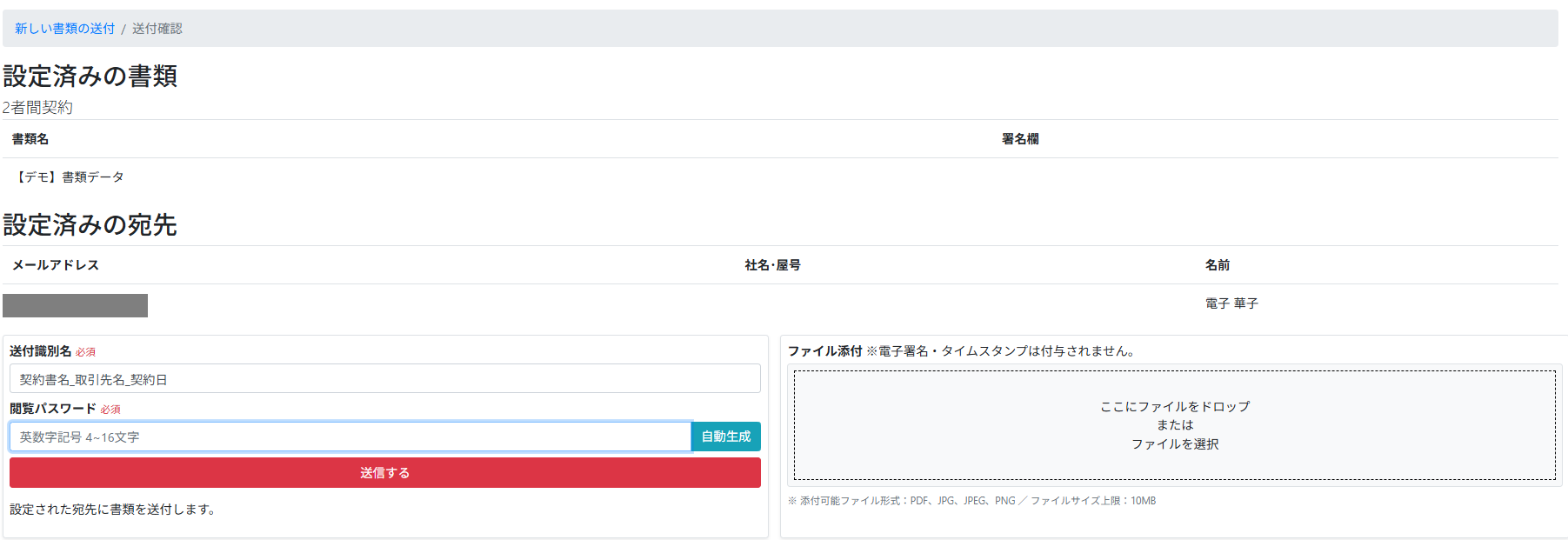
「送信する」をクリックすると、書類が送信先へ送られます。
送付元で「署名者」や「承認者」を設定している場合、送信先へ送られる前に以下の順番で通知が行われます。
1.署名者へ署名依頼メールが送信
2.署名者が署名を完了すると、承認者へ承認依頼メールが送信
3.承認者が承認すると、送信先(締結相手)へ署名依頼メールが送信
この順番で処理されるため、送信先に届く前に社内での確認・承認フローを挟むことができます。