
書類の設定が完了したら、次に宛先を設定します。
ここでは、メールアドレスを利用した送信方法を紹介します。
SMS送信で送信する場合はこちら:
【SMSで書類を送信する】
https://tayori.com/q/support-faq/detail/401972/

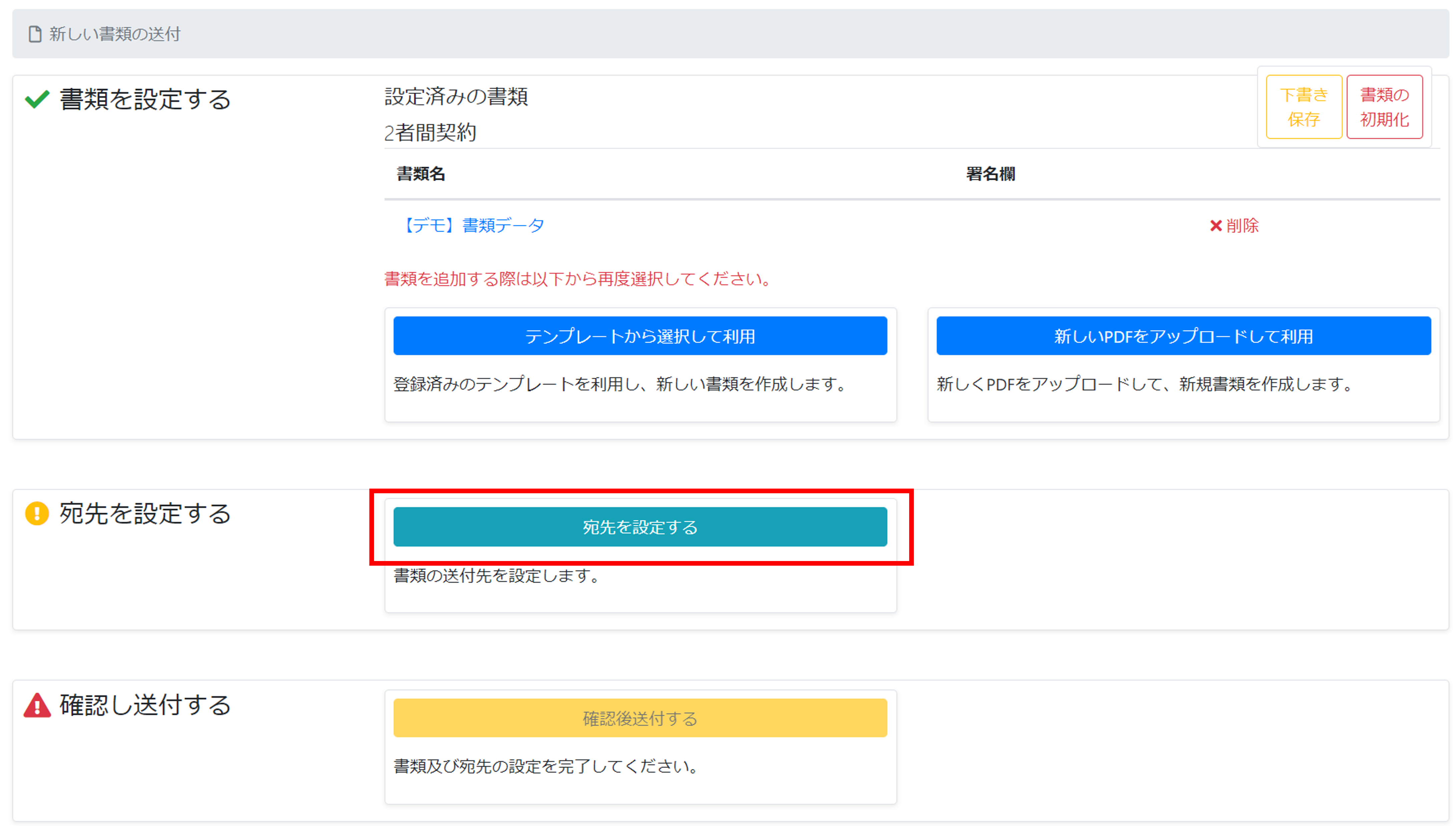
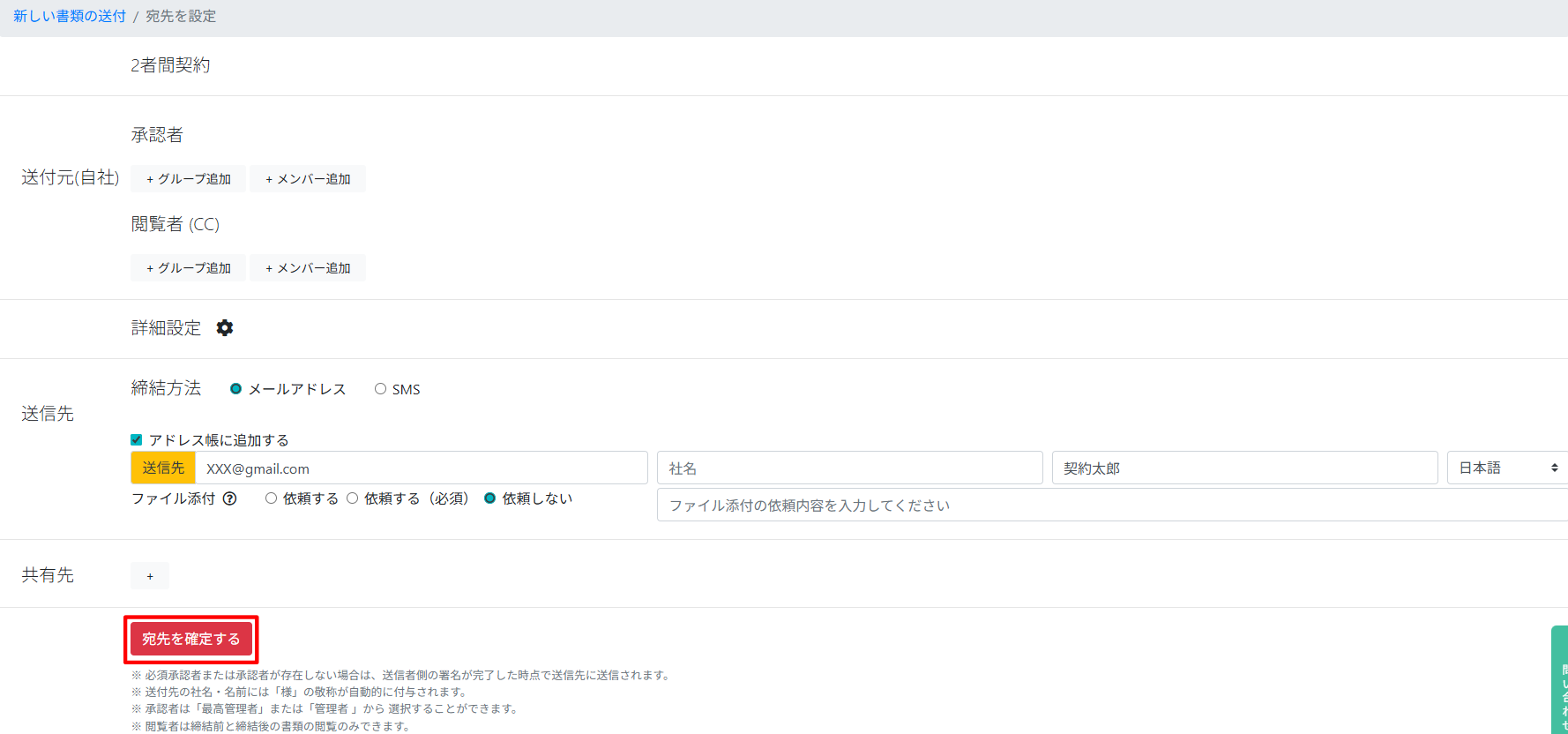
①「宛先を設定する」をクリック

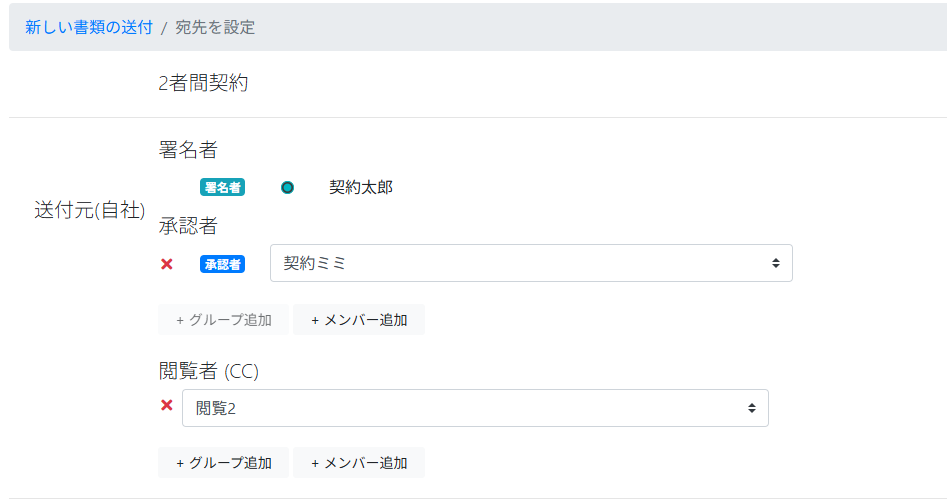
②送付元(自社)の設定
署名者とは、送付元(自社)側で契約書に署名を行う担当者のことです。
書類設定時に署名者を指定することで、送付元として正式な署名を付与できます。
設定方法の詳細はこちらをご参照ください:
【書類の設定:書類に入力項目を追加する】
https://tayori.com/q/support-faq/detail/393909/
承認者とは、送信者から送信された契約書を確認・承認する役割を持つ担当者です。
承認者が承認を行うと、その後に受信者(締結相手)へ通知が送られます。
承認者を設定することで、社内での確認フローを挟むことができ、無権代理行為の防止にもつながります。
設定方法の詳細はこちらをご参照ください:
【承認者の設定】
https://tayori.com/q/support-faq/detail/433530/
閲覧者(CC)とは、閲覧者に設定されたアカウントの方が書類の送信状況や締結完了データをご確認いただける機能です。
閲覧者は書類への署名・承認を行うことはできませんが、進捗を把握したい担当者を設定することで、状況共有がスムーズになります。
設定方法の詳細はこちらをご参照ください:
【閲覧者(CC)の設定】
https://tayori.com/q/support-faq/detail/491064/

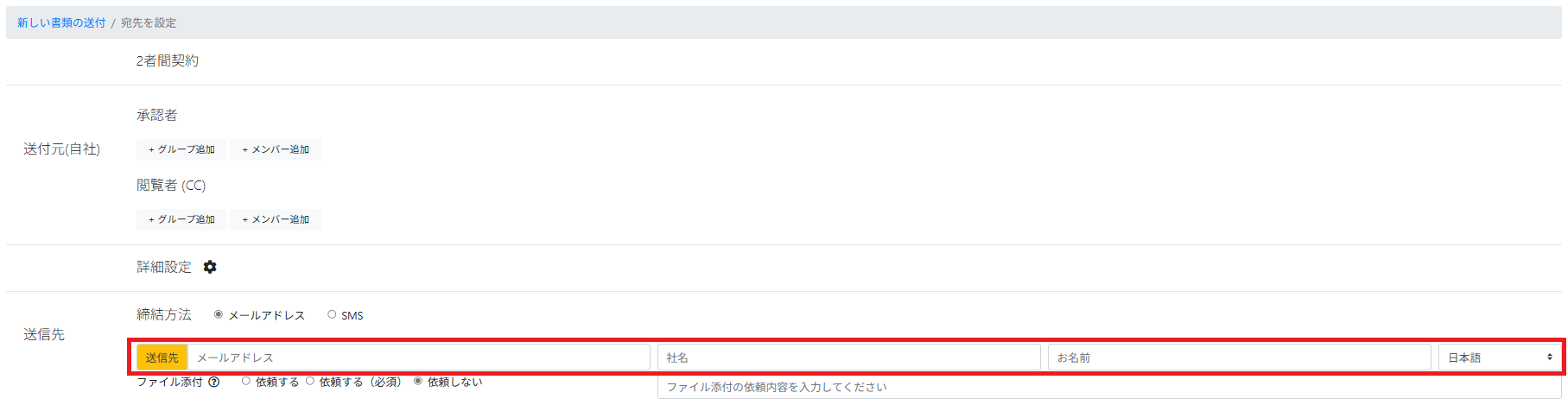
③「送信先」に情報を入力
送信先(締結相手)ごとに以下を入力します。
・メールアドレス
・社名(任意)
・お名前
ここで入力した情報は、電子署名や締結完了証明書に記録されます。
法律上、「契約締結の意思表示は自然人(個人)のみが行える」とされています。
そのため、法人との契約であっても、代表取締役など押印権限のある方の情報を入力してください。
※個人との契約の場合は、社名を入力せずに送信できます。
[日本語]から[英語]に切り替えると、Great Sign から送信されるメールや締結ページの案内文が英語表示になります。
複数者間契約を設定している場合は、[送信先]に必要人数分の入力欄が自動で表示されます。
設定詳細は以下のURLをご参照ください。
【書類の設定:3者間以上の複数者間契約】
https://tayori.com/q/support-faq/detail/393908/

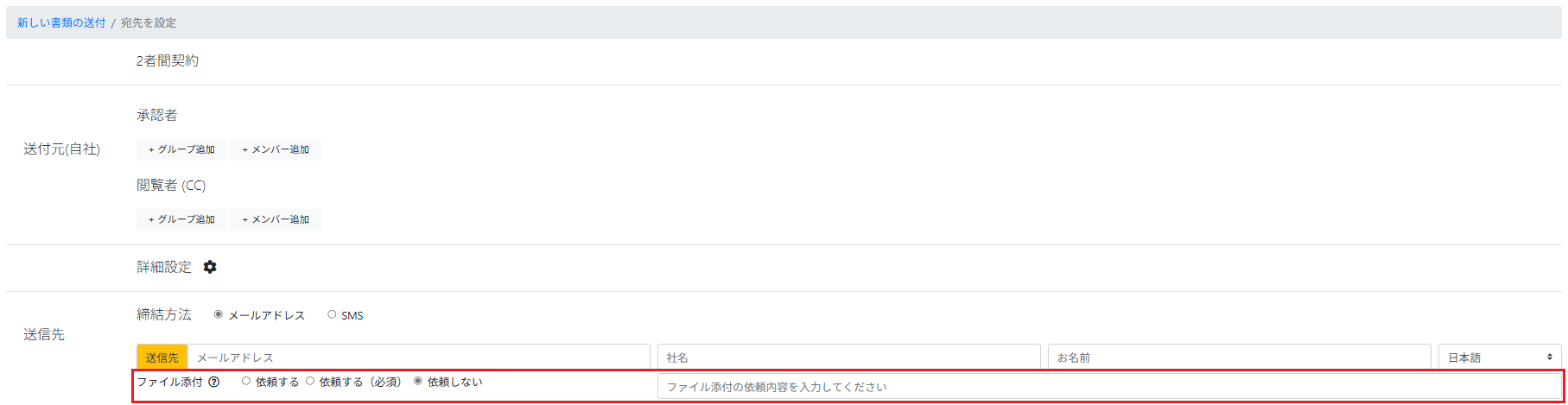
④「ファイル添付」設定
ファイル添付機能とは、契約書本体とは別に、関連する資料や参考ファイルを一緒に添付できる機能です。
詳細は以下のURLをご参照ください。
【ファイル添付機能】
https://tayori.com/q/support-faq/detail/880076/
「ファイル添付」のデフォルト設定は「依頼しない」です。
添付を依頼する場合は、「依頼する」または「依頼する(必須)」を選択してください。
※「依頼する」または「依頼する(必須)」を選んだ場合は、依頼内容を入力欄に必ず記載してください。
PDFファイルのほか、画像形式(jpg / jpeg / png)にも対応しており、最大10MBまで添付できます。

⑤情報を確定する
送信先の情報を入力後、「宛先を確定する」をクリックします。
次のステップはこちらをご確認ください。
【確認し送付する・送付元のファイル添付】
https://tayori.com/q/support-faq/detail/880244/