一般権限のユーザーが書類を作成した場合、必ず自社内の「署名者」(権限:最高管理者または管理者)を設定する必要があります。
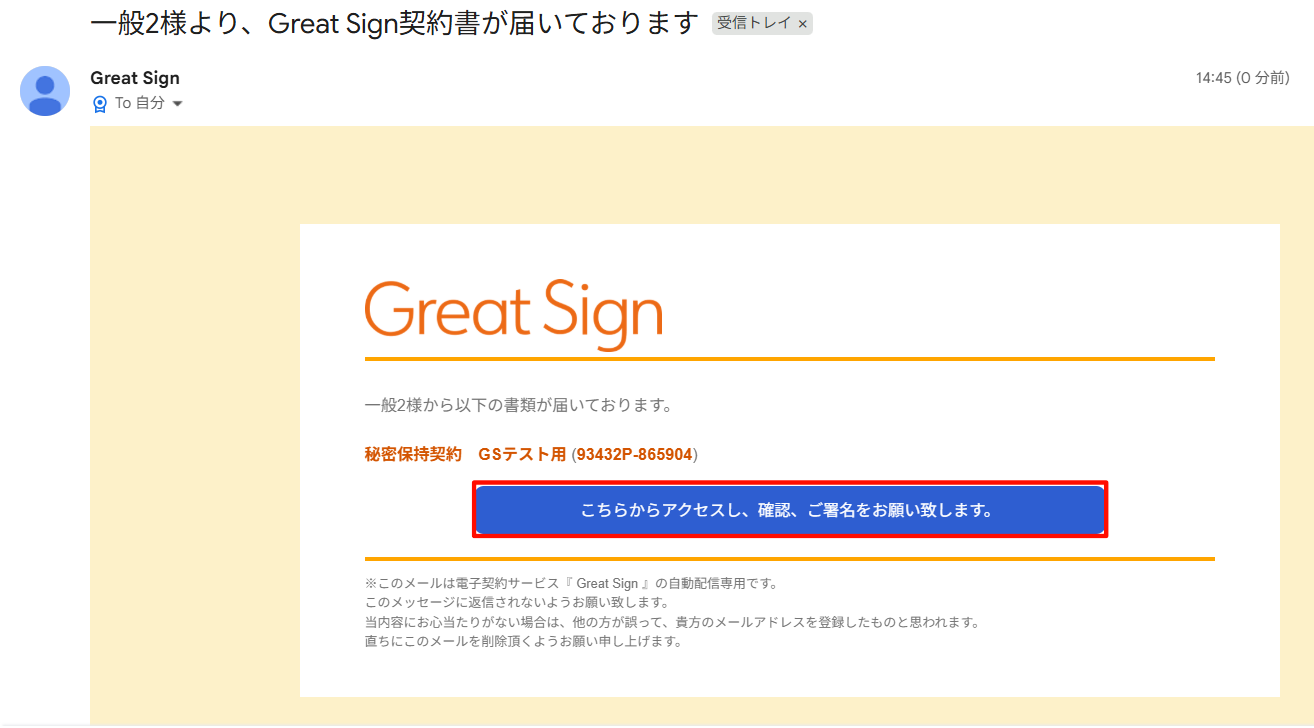
署名者に設定されると、一般権限ユーザーから署名依頼メールが届きます。
メール内容をご確認のうえ、「こちらからアクセスし、確認、ご署名をお願い致します。」をクリックしてください。

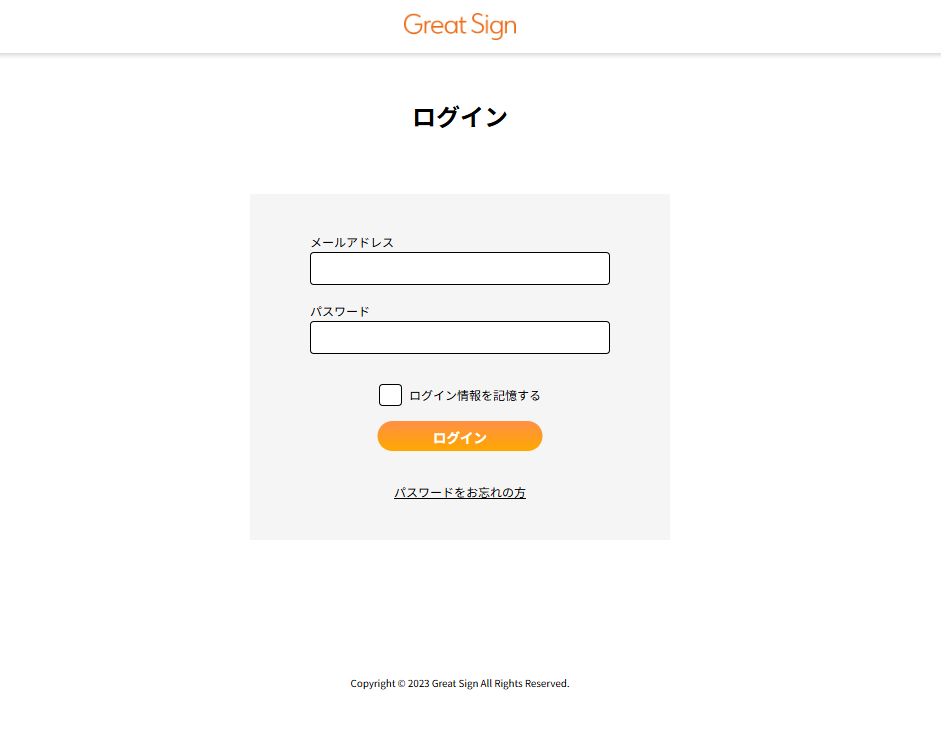
①Great Signにログイン
署名依頼メールを受け取った署名者本人のアカウント情報でログインしてください。

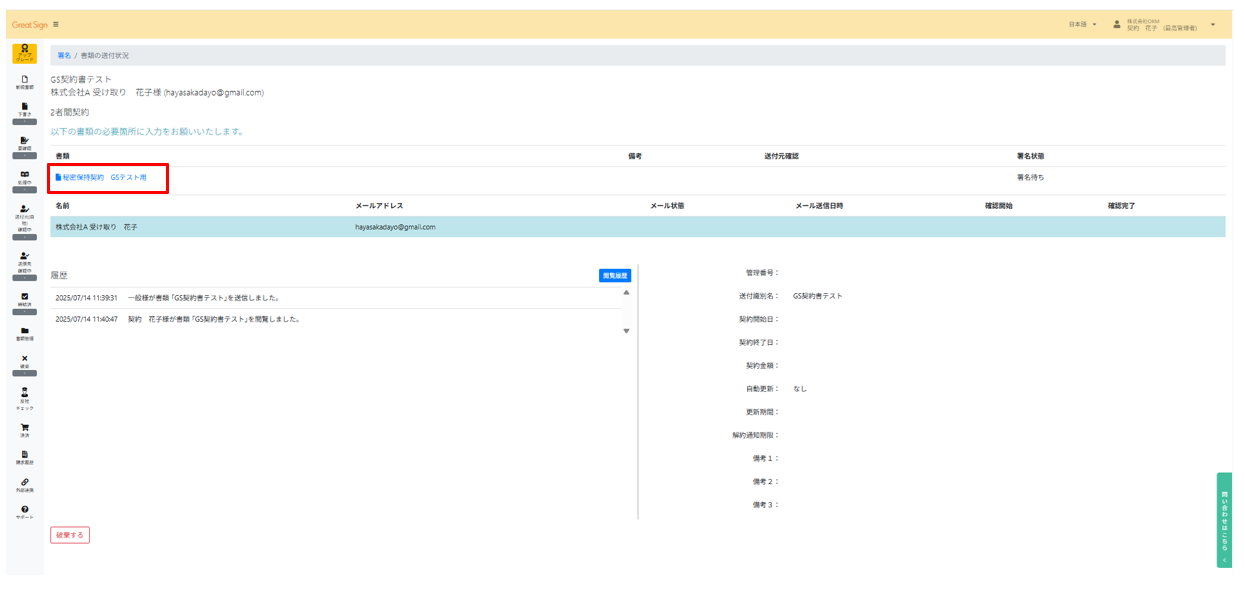
② 青字で表示されている書類をクリック
対象書類の詳細画面が開きます。

③ 左上の表示が「署名」になっているか確認
「署名」と表示されていれば、署名者としての操作が可能です。
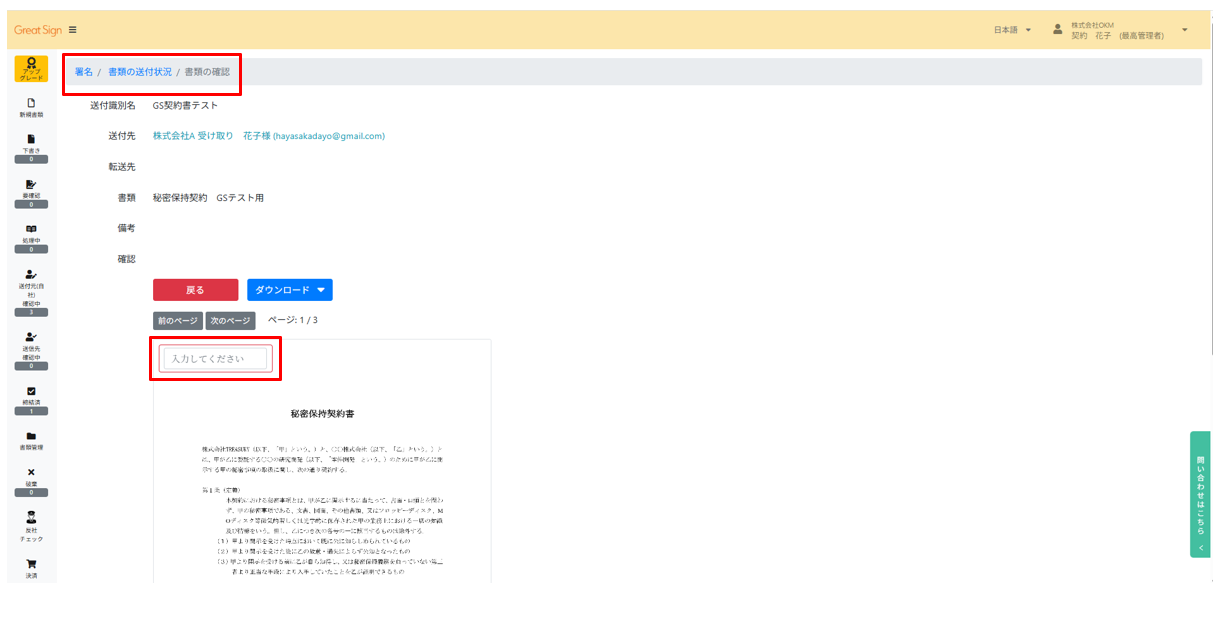

④署名を確定
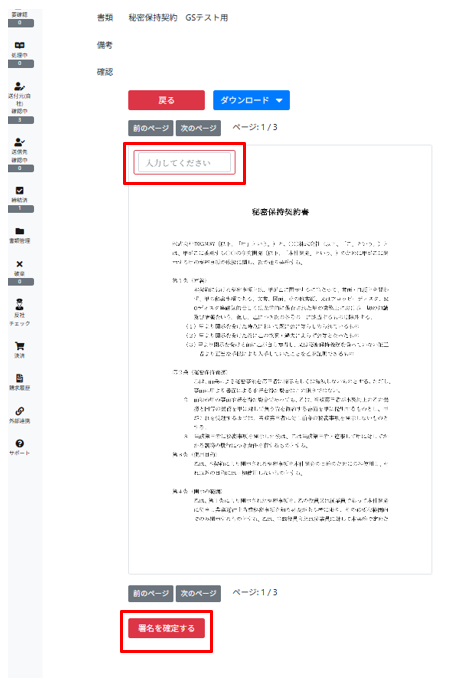
設置されている入力フォームに必要事項を入力してください。
入力フォームが設置されていない場合は、そのまま「署名を確定する」を押します。