
頻繁に利用する契約書の書類名や備考欄をテンプレートとして登録し、再利用できます。
入力フォームを設定しておくことで、一部の情報を修正するだけで送信でき、業務効率の向上にもつながります。

①「新規書類」をクリック


②書類をアップロード
書類を設定するの「新しいPDFをアップロードして利用」をクリックし、テンプレートに登録したいファイルをアップロードします。


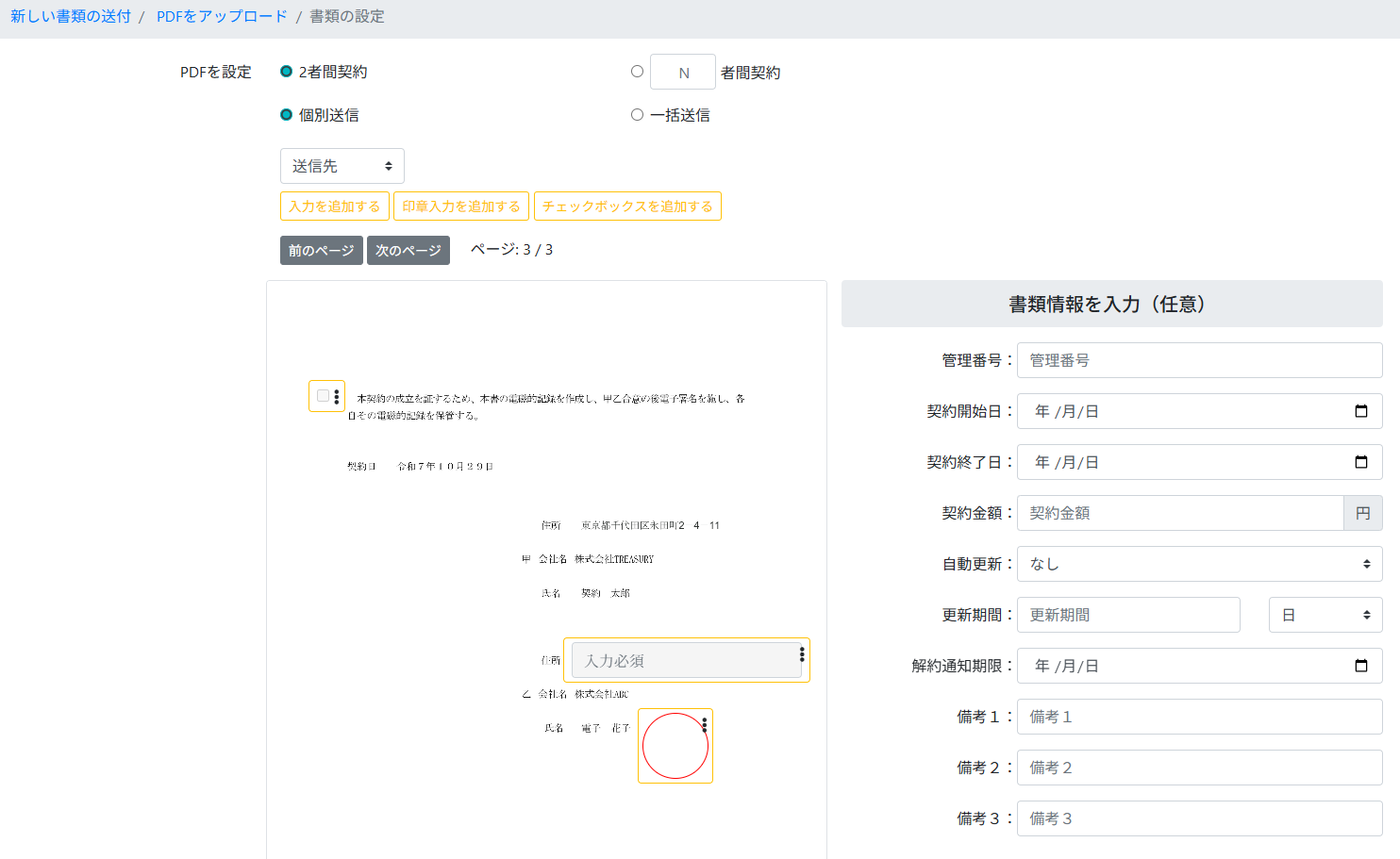
③書類情報を入力
入力フォームを追加し、書類の情報を入力します。
[書類名]と[備考]に入力した内容も、書類データと一緒にテンプレート化されます。
入力フォームの追加方法はこちら:
【書類の設定:書類に入力項目を追加する】
https://tayori.com/q/support-faq/detail/393909/

④「現在の状態をテンプレートとして保存する」を選択し、「署名欄を確定する」をクリック
「ラベルを追加」をクリックするたびに枠が増え、複数のテンプレートを登録できます。
テンプレート説明欄には、書類の取り扱い方法などを記載することも可能です。


⑤「宛先を設定する」または「書類の初期化」を選択
④までの操作でテンプレート登録は完了です。
• 登録した書類をそのまま送付する場合: 「宛先を設定する」から送信作業を進めてください。
• テンプレート登録のみを行う場合: 「書類の初期化」を選択してください。
