
一括送信機能とは、同じ書類を最大200名まで一括で送信できる機能です。
※本機能は、2者間契約または3者間契約の場合のみ利用できます。
また、各宛先ごとの書類開封日時を確認できるため、全体の開封率も把握できます。
なお、本機能では別途署名者を設定することはできません。
そのため、一般権限のアカウントでは利用できません。
ご利用の際は、最高管理者または管理者権限のアカウントで操作してください。
承認設定は、必須承認者として設定している場合を除き、利用できない仕様です。

①書類設定時に「一括送信」を選択する
※送付元(自社)の入力フォームは設定できません。


②CSVテンプレートをダウンロードして編集
「宛先を設定する」にCSVテンプレートをダウンロードできます。
※2者間契約と3者間契約ではテンプレートが異なりますのでご注意ください。
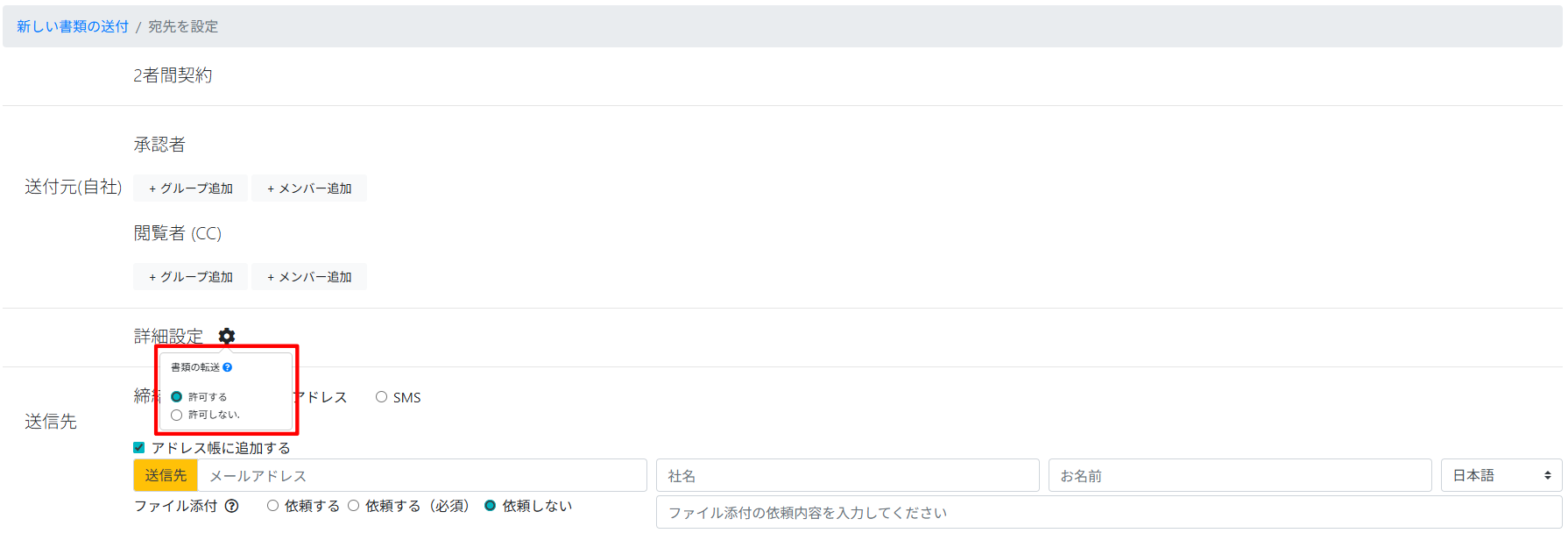
以下はCSVのテンプレートの例:

- 「No.」:1,2,3,4,5… の順に入力
- 「Group No.」:グループ単位で 1,1,2,2,3,3… の順に入力
- 「Sending Order」:送付順 2者間契約の場合、全て「1」
- 「Sending Order」:送付順 3者間契約の場合、1人目「1」、2人目「2」
- 「社名」:不要な場合は空欄でOK
- 「言語(ja/en)」:送信先に届くメール通知の言語を選択
- 「パスワード」:送信先が書類を閲覧する際に必要なパスワード

③CSVファイルをアップロード
「ファイルを選んでください」を押し、編集済みのCSVファイルをアップロードします。
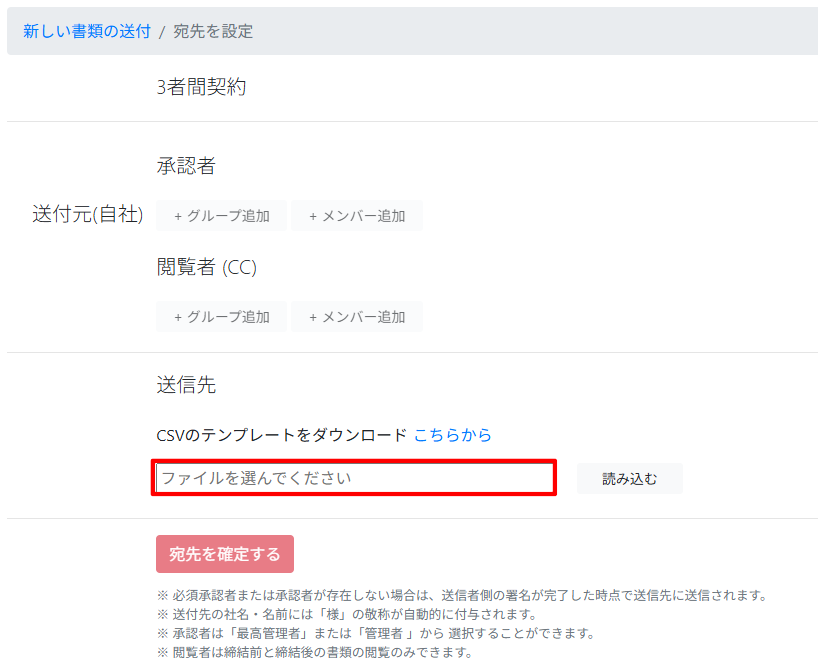
アップロードすると、「読み込み」ボタンを押します。
読み込み結果がすべて「成功」と表示されれば、「宛先を確定する」をクリックできます。


④CSVファイルで設定した送付識別名とパスワードを確認し、「送信する」をクリック
これで一括送信が完了します。
