
説明対象者:システム管理者
ステータス打刻順を設定するメリット
ステータス打刻順は、作成したいくつかのステータス(「出勤」「退勤」「作業開始」「休憩」など)を、指定した順番で打刻できるよう設定する機能です。
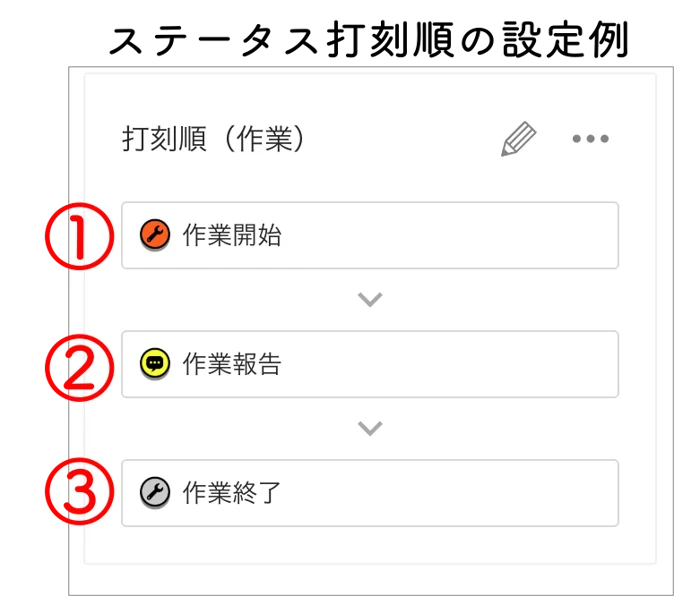
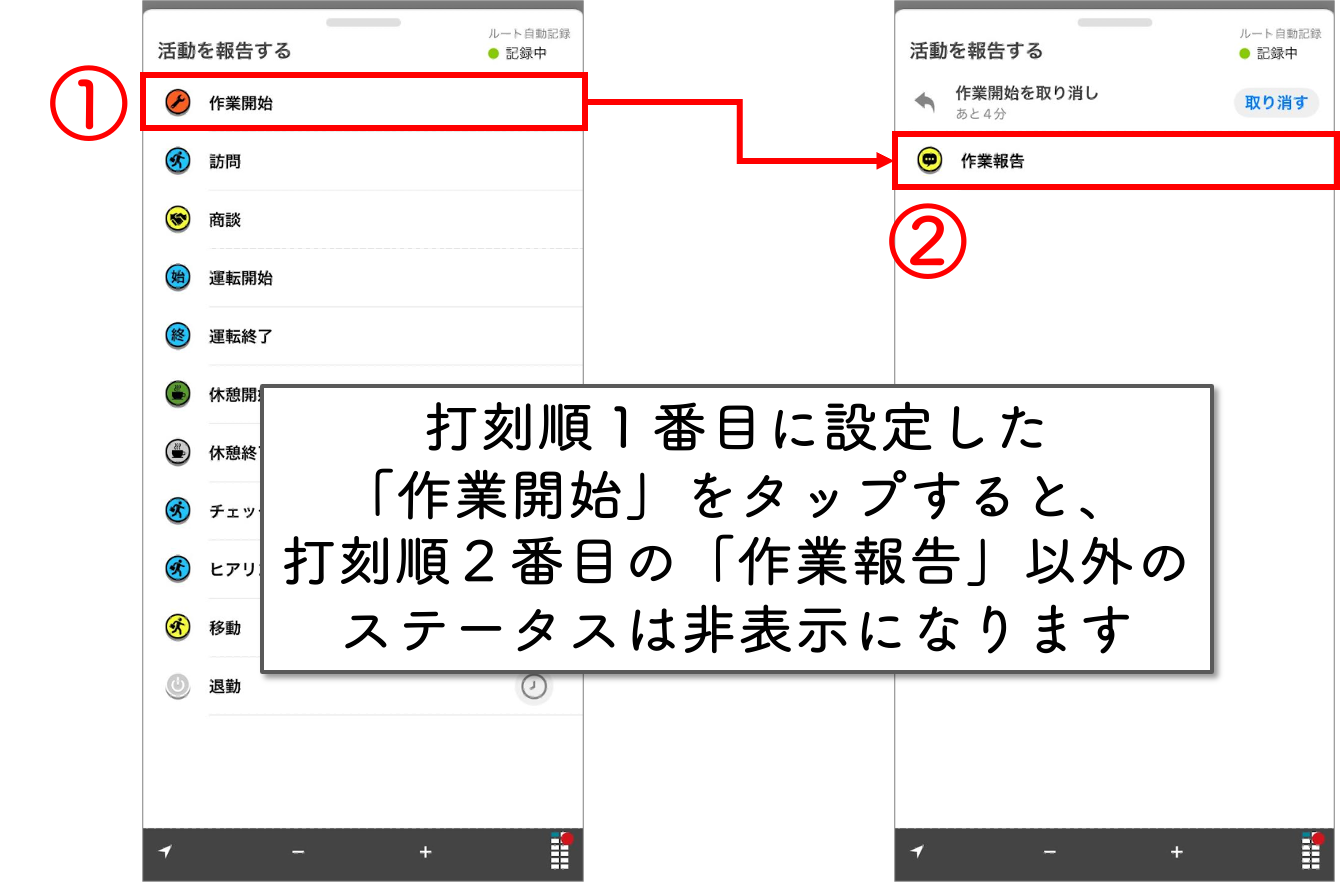
打刻画面に表示されるステータスを制限する(不要なステータスを表示させない)ことで、メンバーは今打刻すべきステータスを判断しやすくなります。また、ステータス打刻順を設定しておくと、各ステータスの所要時間や全体の所要時間を確認することもできます。
簡易手順
①ステータス打刻順の設定
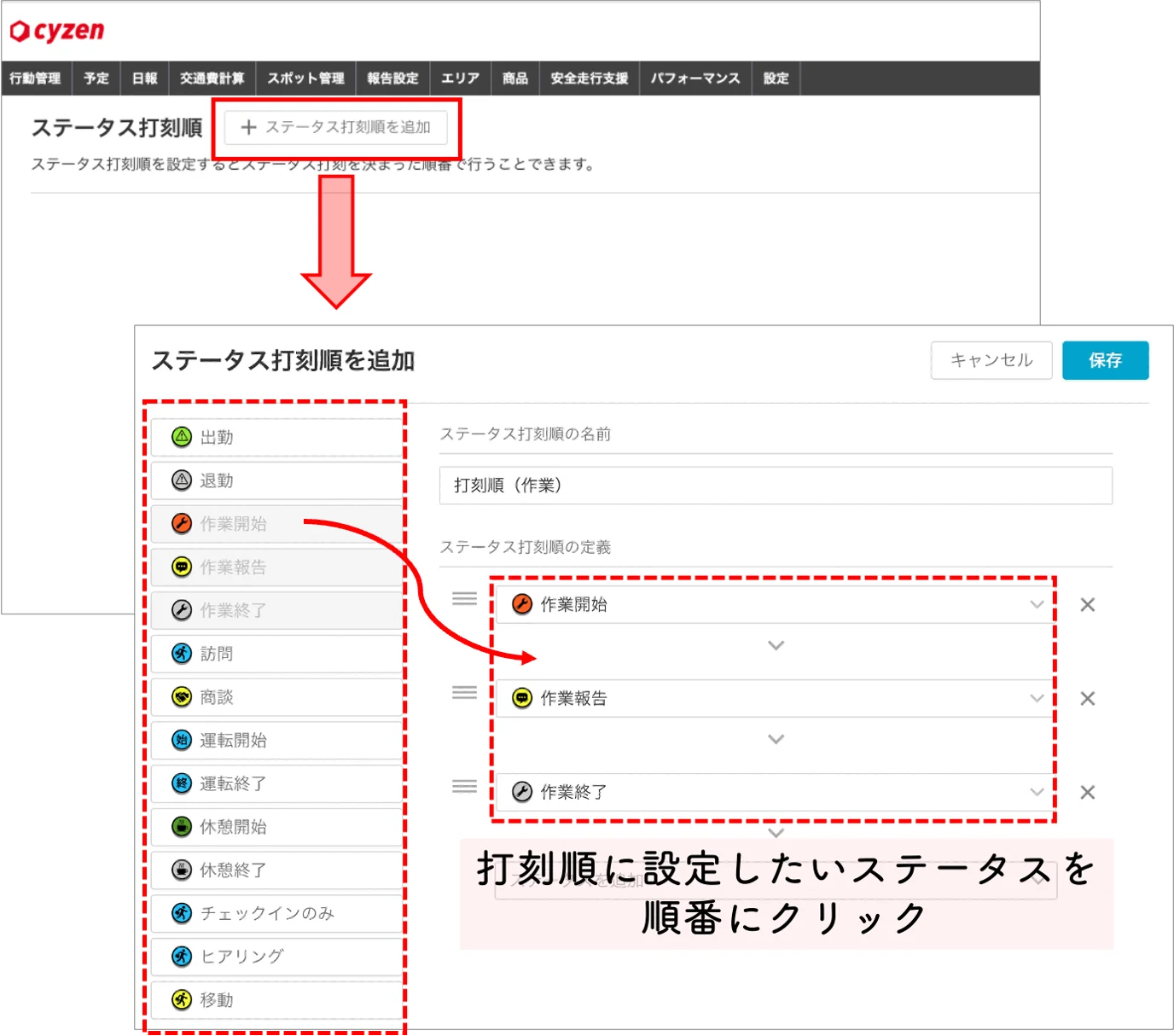
1. 管理サイト [報告設定] > [ステータス打刻順] でステータス打刻順画面を開きます。
2. 「ステータス打刻順を追加」をクリックして、新規作成画面を開きます。
3. 打刻順の「名称」を入力し、打刻する順番にステータスを選択します。
⚠️ 注意事項
各ステータスは、1回しか打刻順に設定できません。他の打刻順で使用されている場合は選択できません。
ステータス打刻順は途中で分岐させることはできません。必ず指定した順番で打刻する必要があります。
4. 「保存」をクリックします。
②ステータス打刻順で取得した所要時間の確認
打刻順に設定した各ステータス間の所要時間や、打刻順全体の所要時間を確認できます。
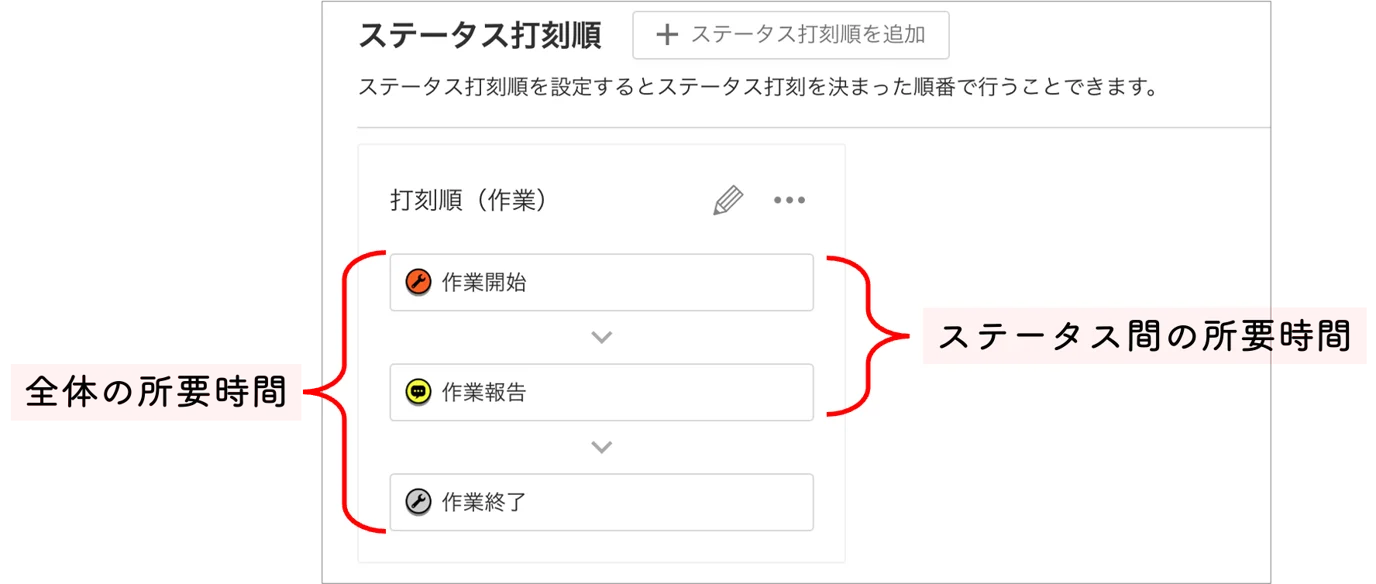
確認方法はいくつかありますが、ここでは行動履歴を出力して確認する手順を説明します。
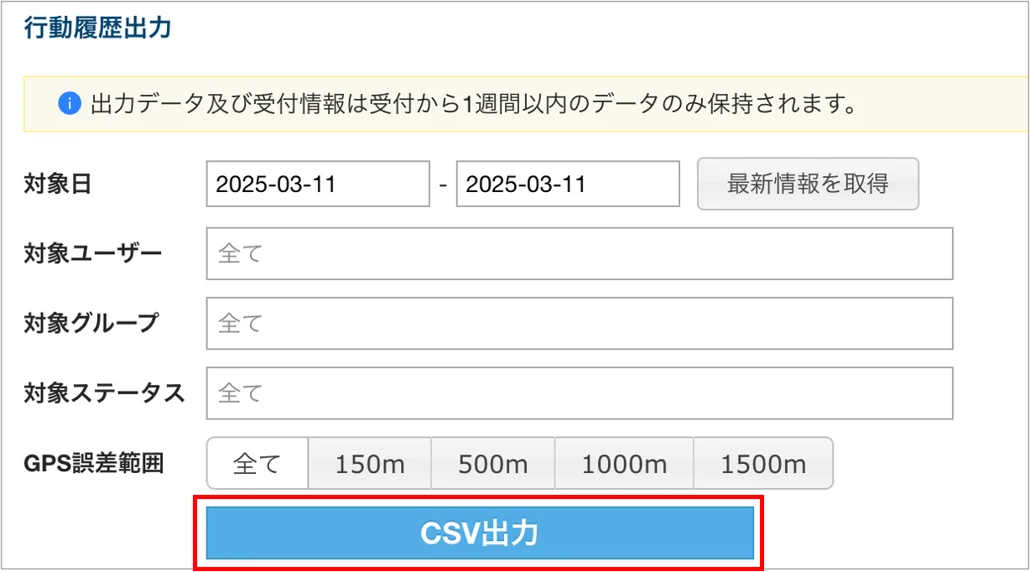
1. 管理サイト [行動管理] > [行動履歴出力] で行動履歴出力画面を開きます。
2. 日付などの出力条件を指定し、「CSV出力」をクリックします。
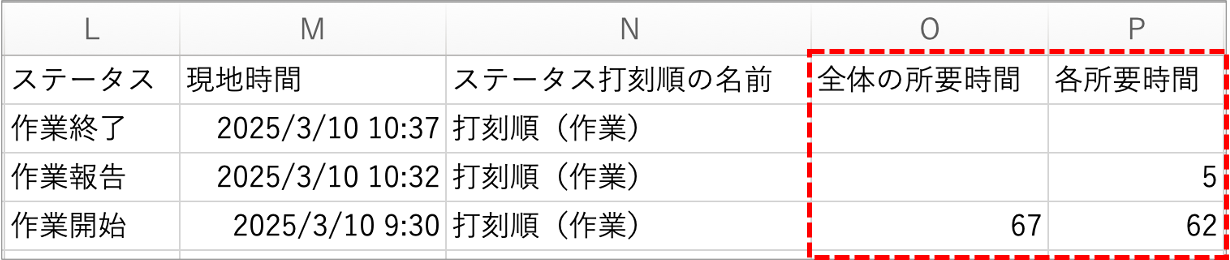
3. 出力されたCSVファイルに、「ステータス打刻順の名前」「全体の所要時間」「各所要時間」の項目があります。
(例)
- 作業開始〜作業報告までの所要時間:62分
- 作業報告〜作業終了までの所要時間:5分
- 作業開始〜作業終了までの全体の所要時間:67分
動画で見る
さらに詳しく
詳細な手順は【管理サイト】ステータス打刻順の設定をご覧ください。