
簡易手順 ①位置情報画面で見る
位置情報画面は、地図上でユーザーが打刻や報告を行った位置を確認できる画面です。
過去のデータを検索して振り返ることもできます。
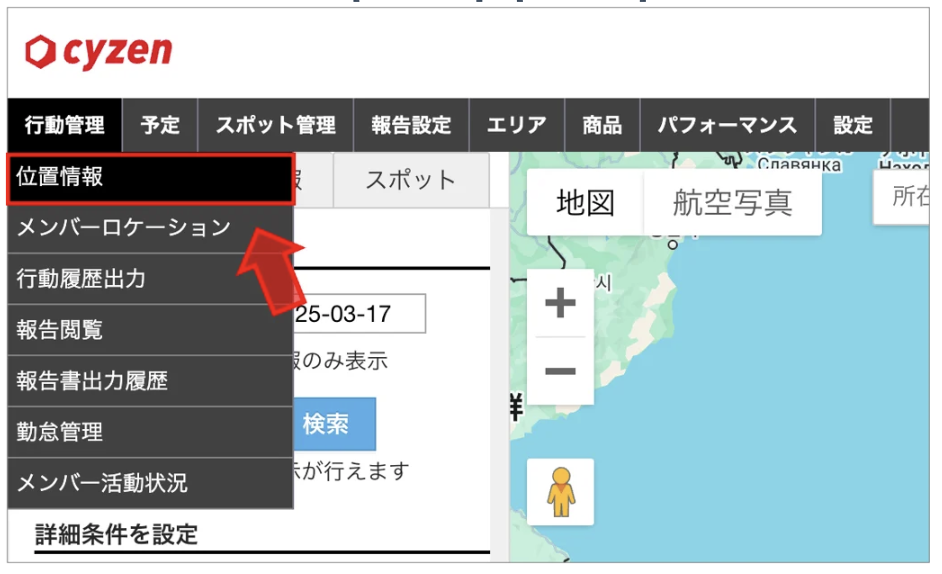
1. 管理サイトにログインし、[行動管理] > [位置情報] で位置情報画面を開きます。
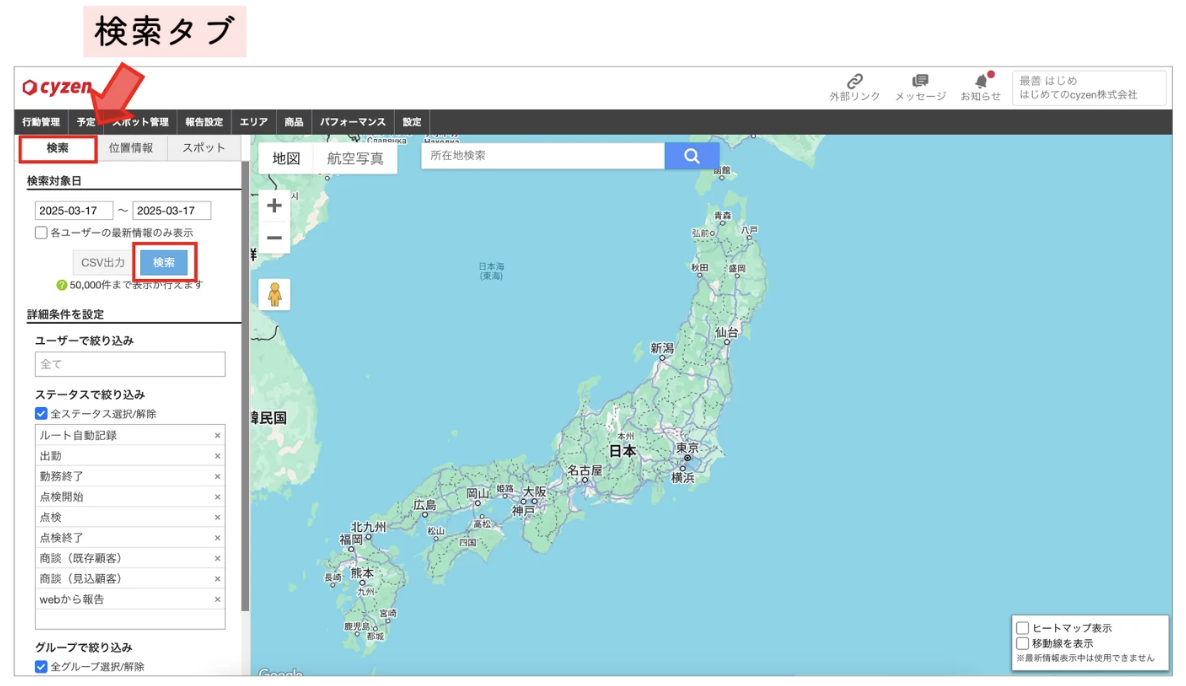
2. 画面左側の検索タブで条件を指定し、「検索」をクリックします。表示期間やユーザー、ステータス、グループで絞り込むことができます。
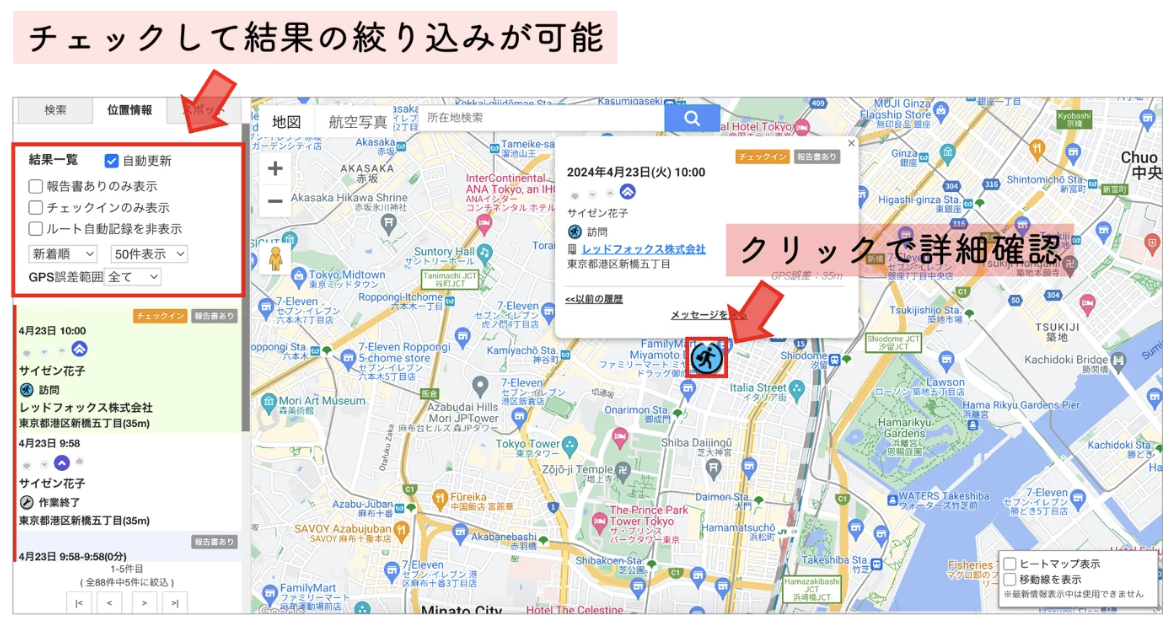
3. 「検索」をクリックすると、「位置情報タブ」に切り替わり、地図上で位置情報が確認できます。表示対象をチェックして絞り込むこともできます。
簡易手順 ②メンバーロケーション画面で見る
メンバーロケーション画面は、メンバーが今・どこで・何をしているか、メンバーの最新情報を見ることに特化した画面です。
1. 管理サイトのメニューから[行動管理]>[メンバーロケーション]で画面を開きます。
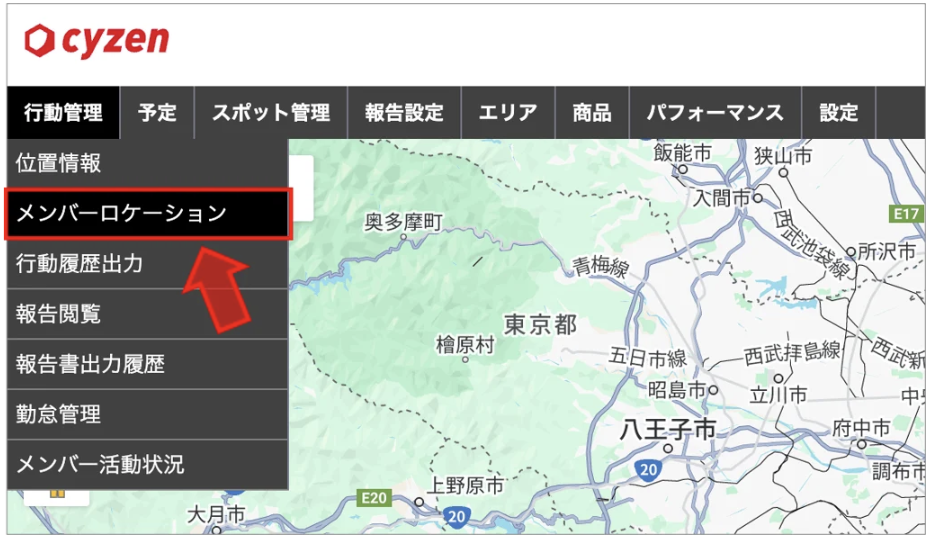
2. 画面上には、アプリでステータスを記録した、もしくはルート自動記録のうち、最新の位置にメンバーのアイコンが表示されます。
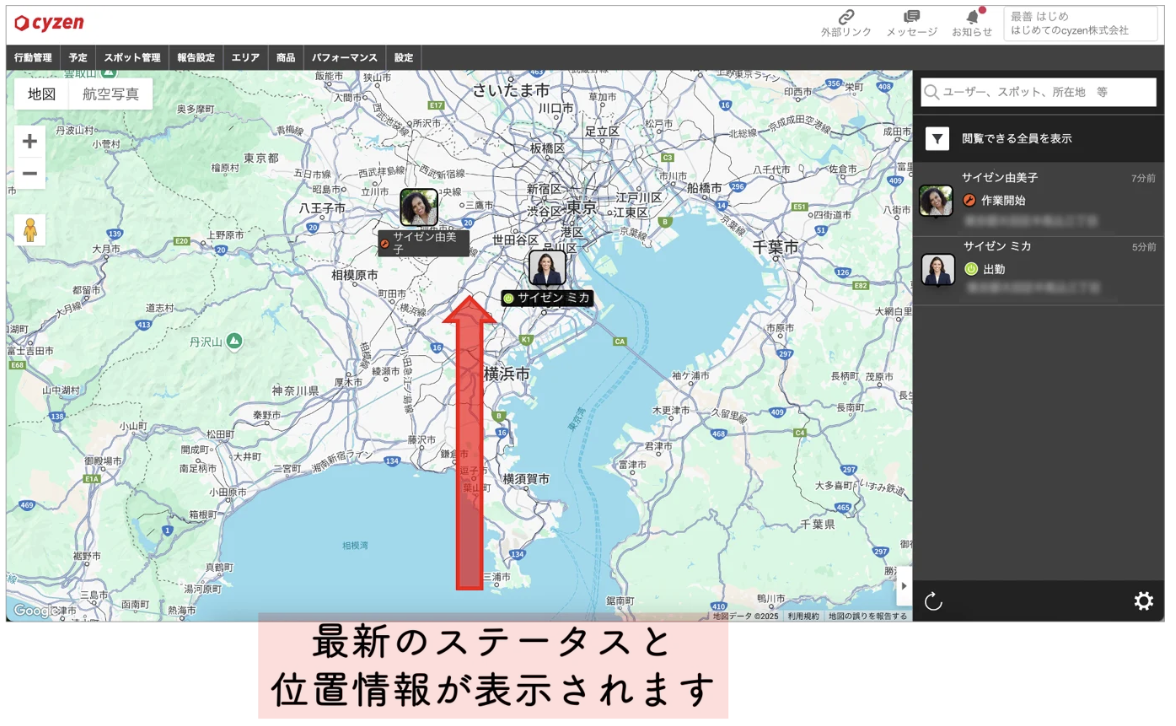
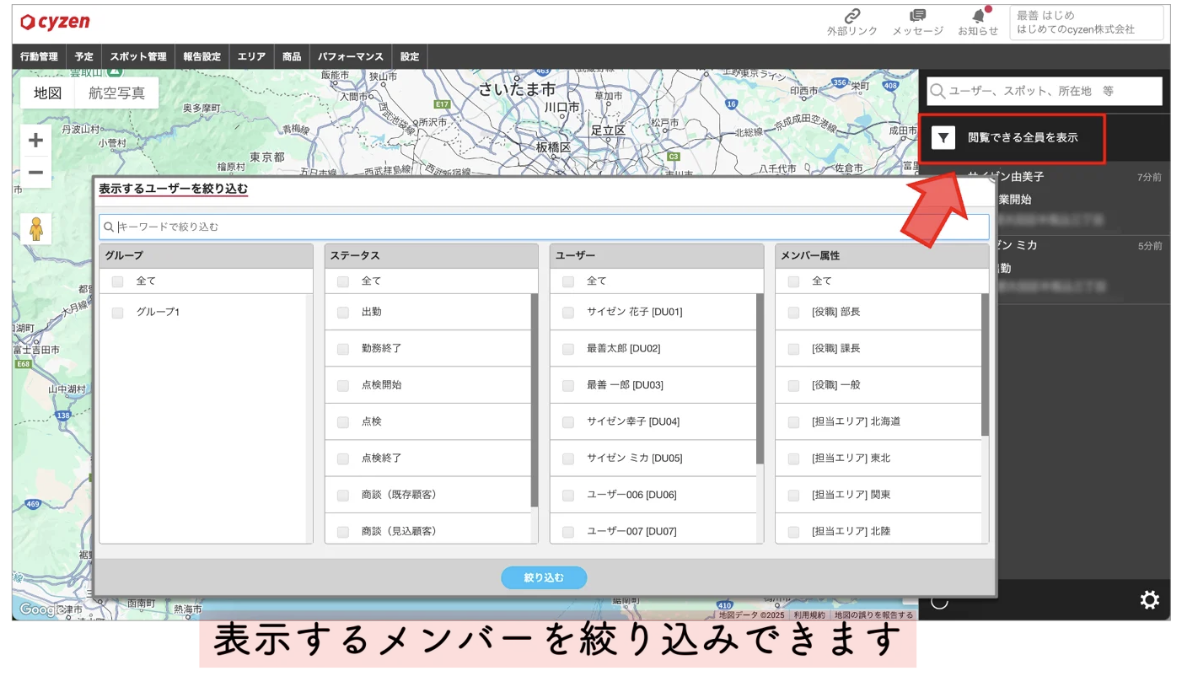
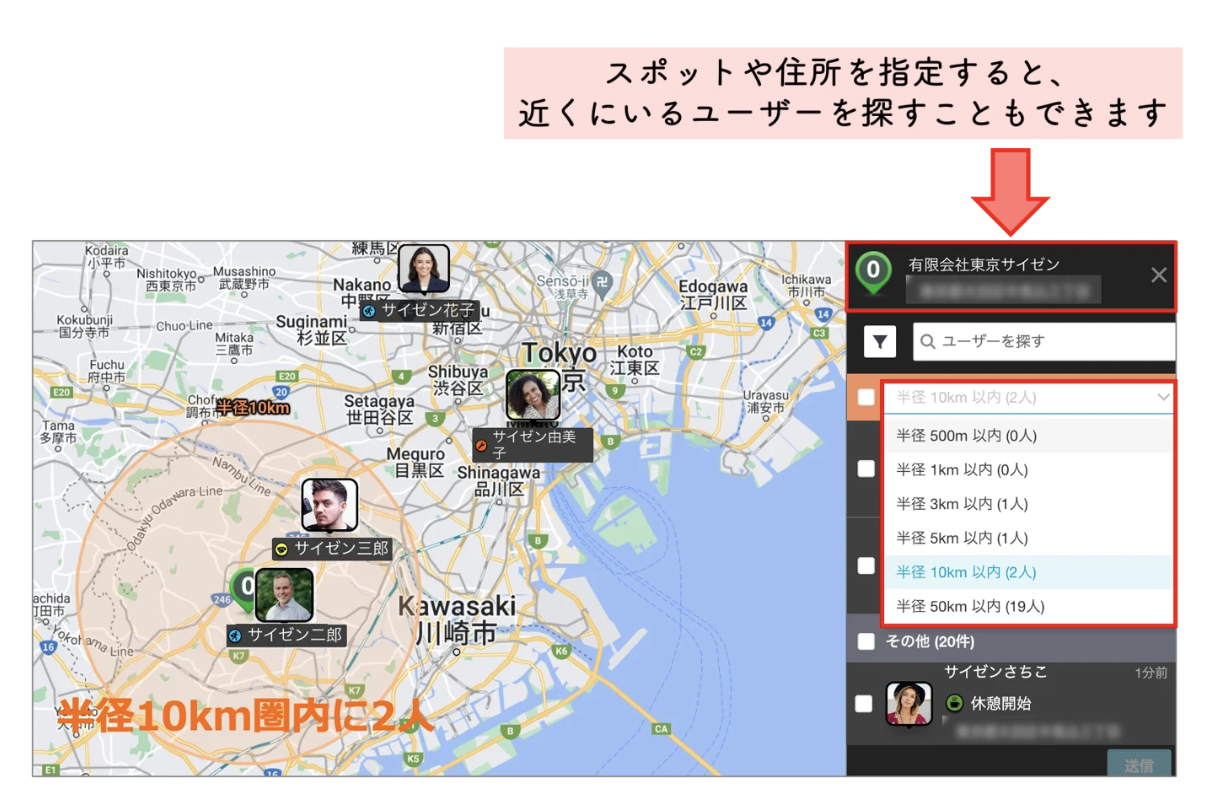
3. 画面の右側では、メンバーの絞り込みや特定の場所の近くにいるユーザーを探すこともできます。
簡易手順 ③メンバー活動状況画面で見る
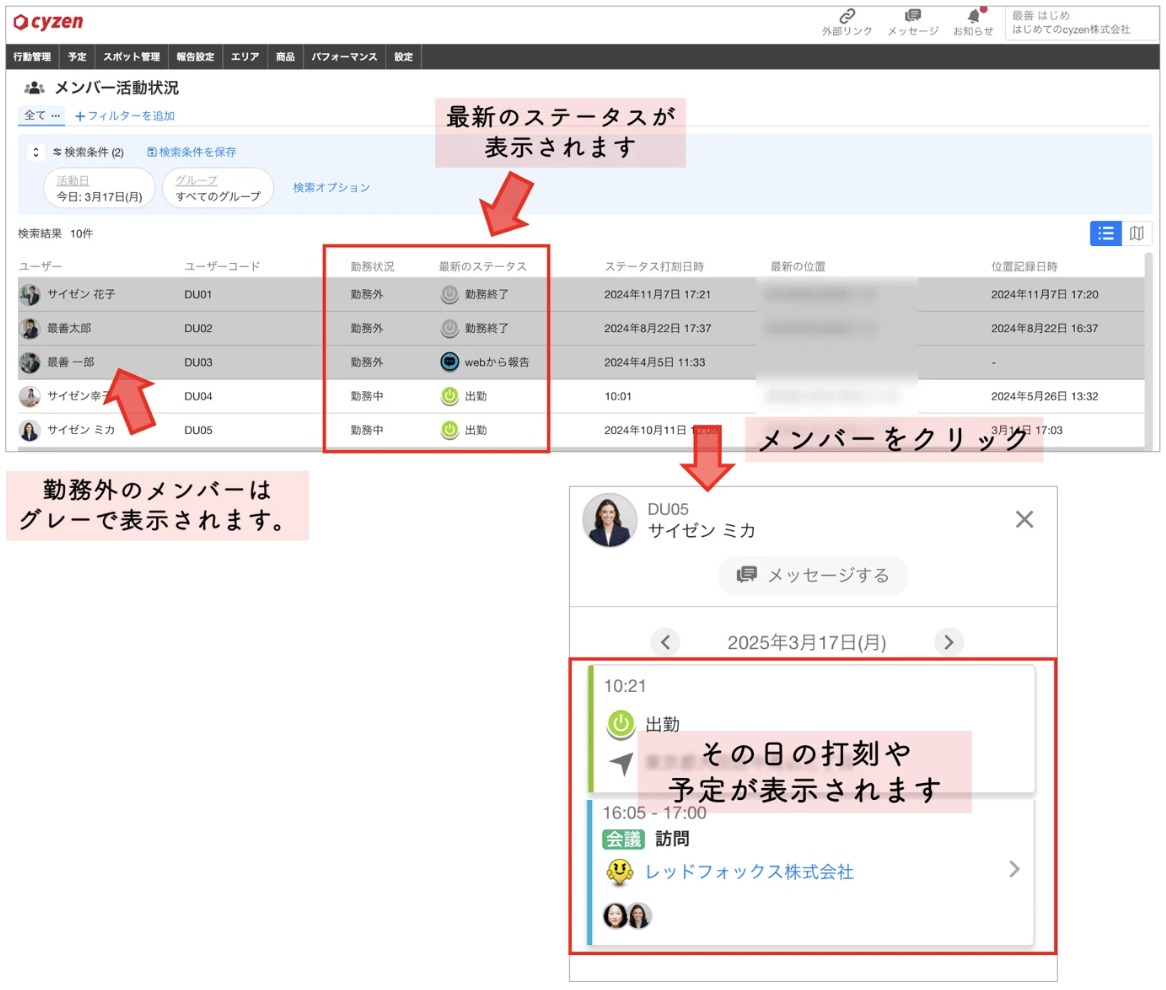
メンバー活動状況画面は、メンバーの打刻や予定、地図上で現在地を確認できる画面です。
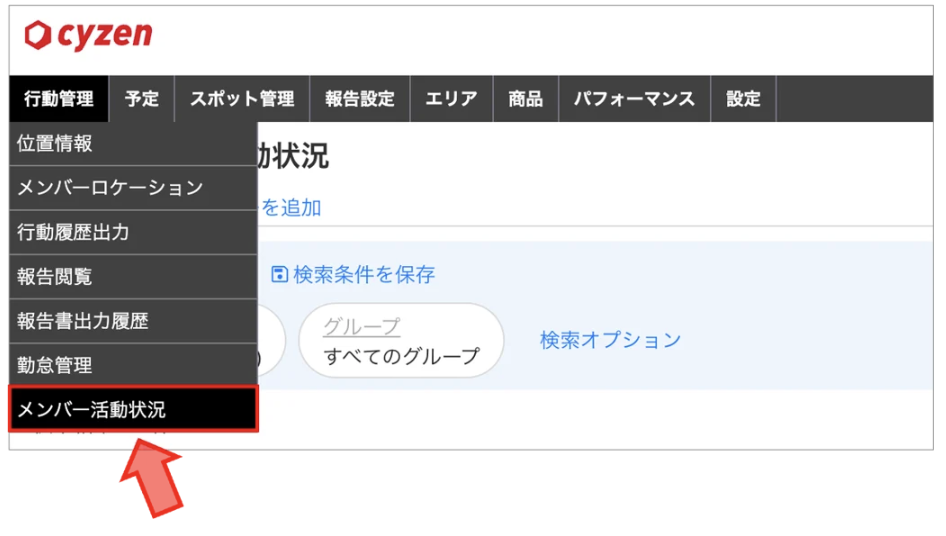
1. 管理サイトにログインし、[行動管理] > [メンバー活動状況] でメンバー活動状況画面を開きます。
2. 勤務中/勤務外のメンバーを一目で確認できたり、最新のステータスを確認できます。メンバーをクリックすると、詳細画面が開きます。
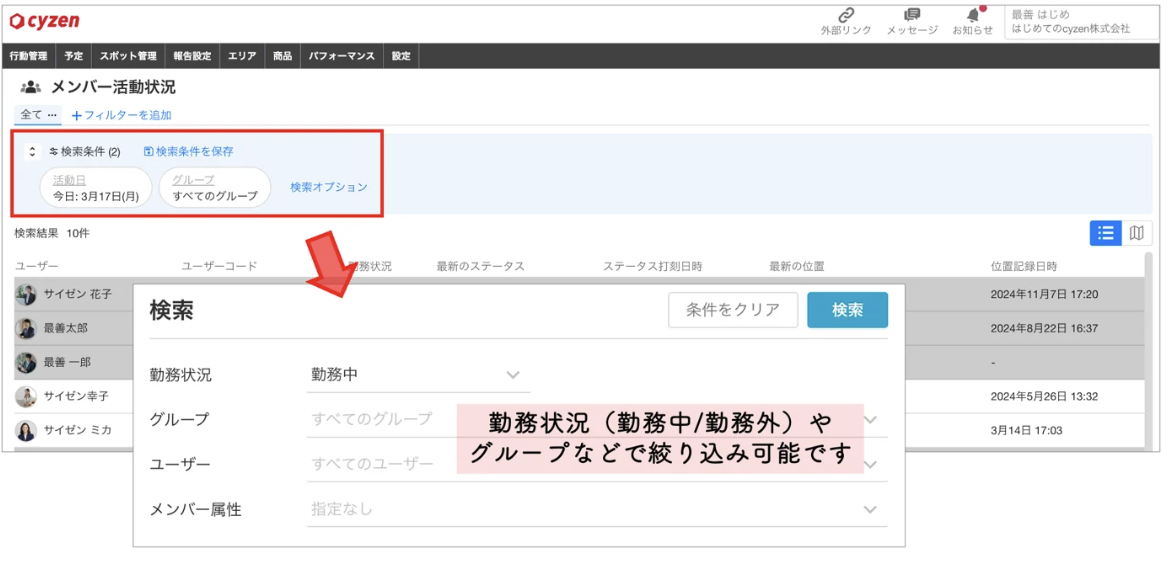
3. 検索欄から表示メンバーを絞り込むこともできます。
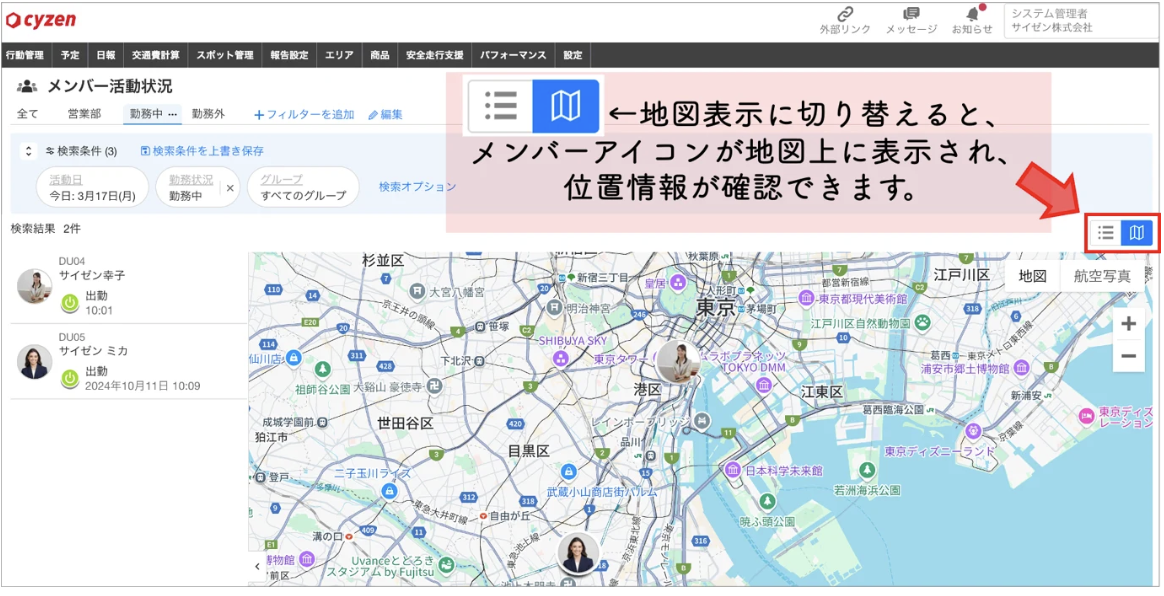
4. 地図表示に切り替えると、地図上でメンバーの位置情報を確認できます。
動画でみる
①位置情報画面で見る
②メンバーロケーション画面で見る
③メンバー活動状況画面で見る