簡易手順
■アプリで予定を閲覧する
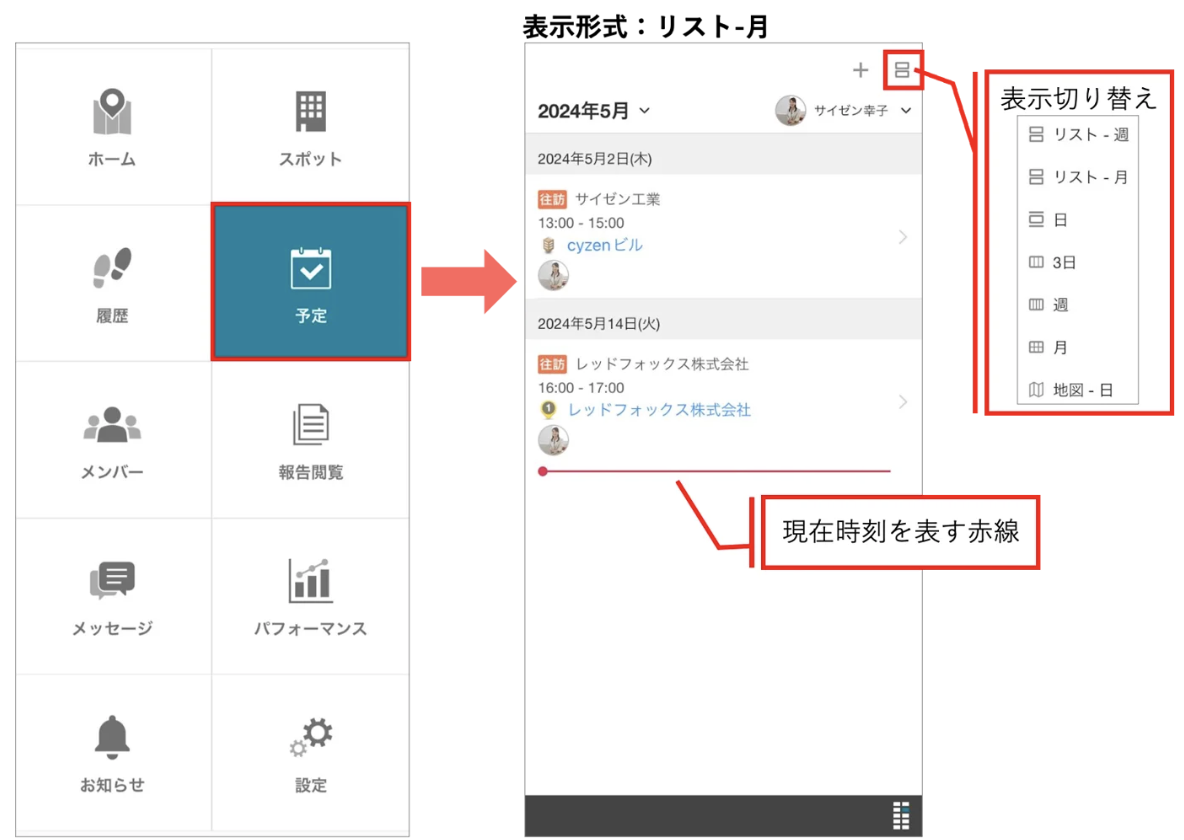
1. アプリのメニュー画面で「予定」をタップし、予定画面を開きます。
2. 予定の表示は、リスト表示や週単位などお好きな表示方法でご活用ください。
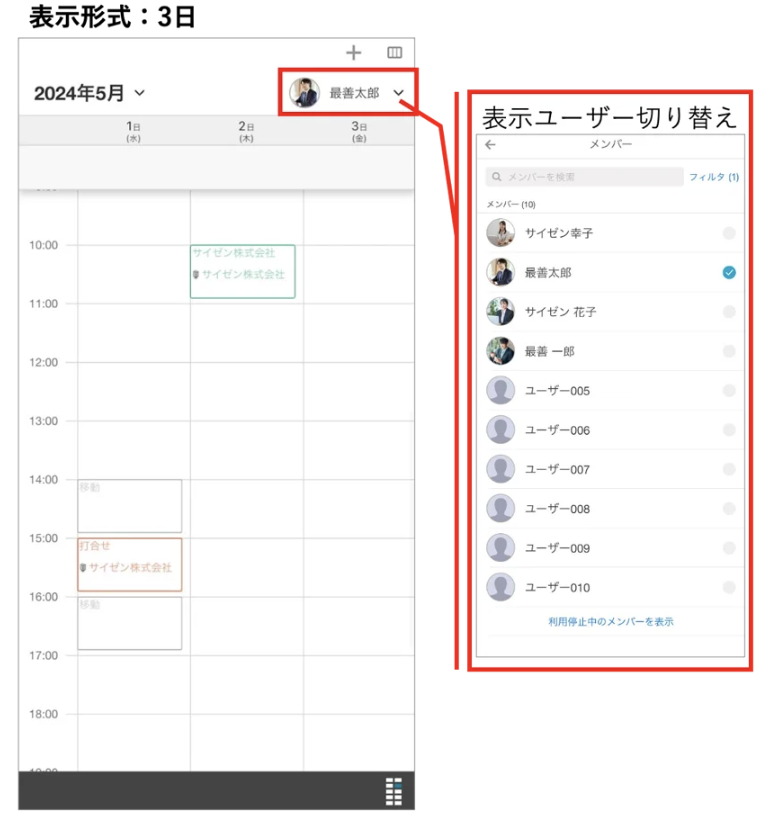
表示ユーザーの切り替えも可能です。表示したいユーザーをタップしてください。
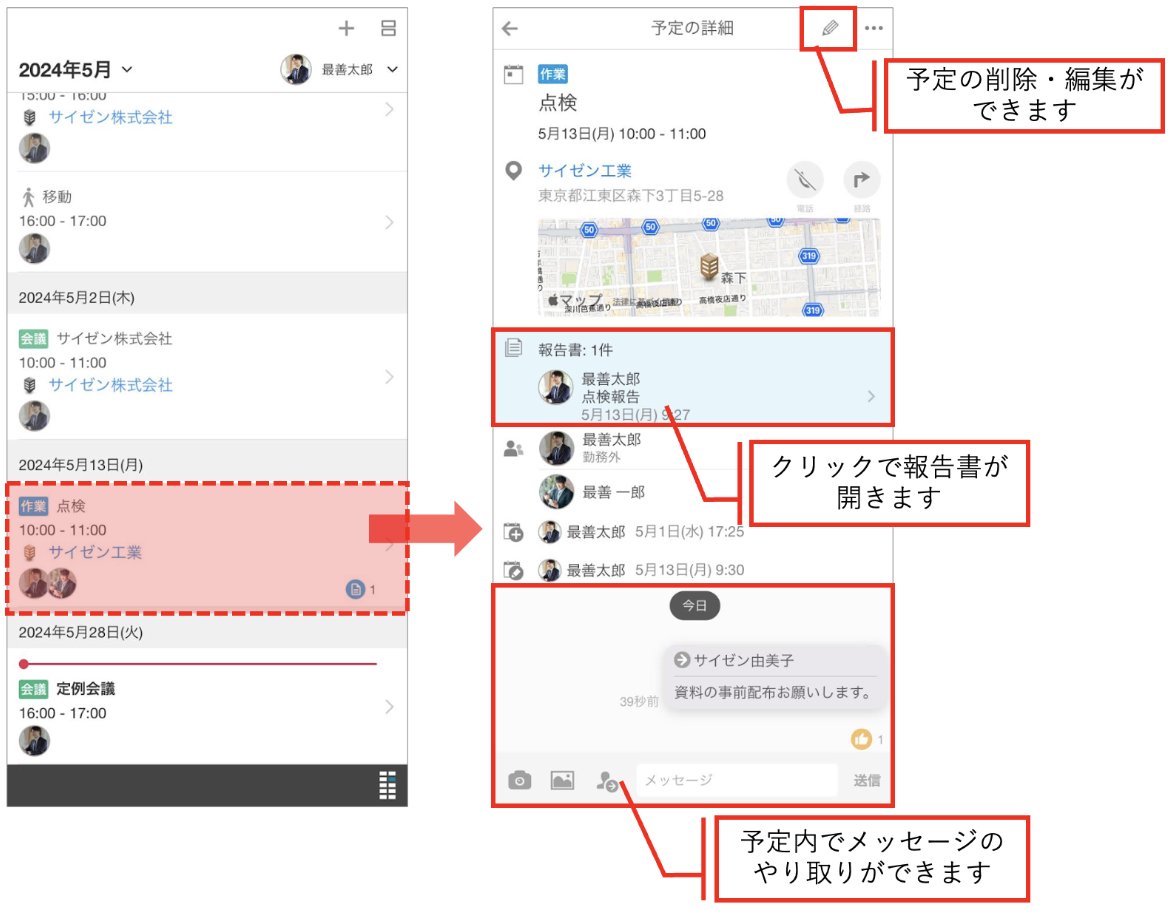
3. 予定をタップすると、予定詳細画面が開きます。紐づく報告書がある場合は、タップすると報告書画面が開きます。
■管理サイトで予定を閲覧する
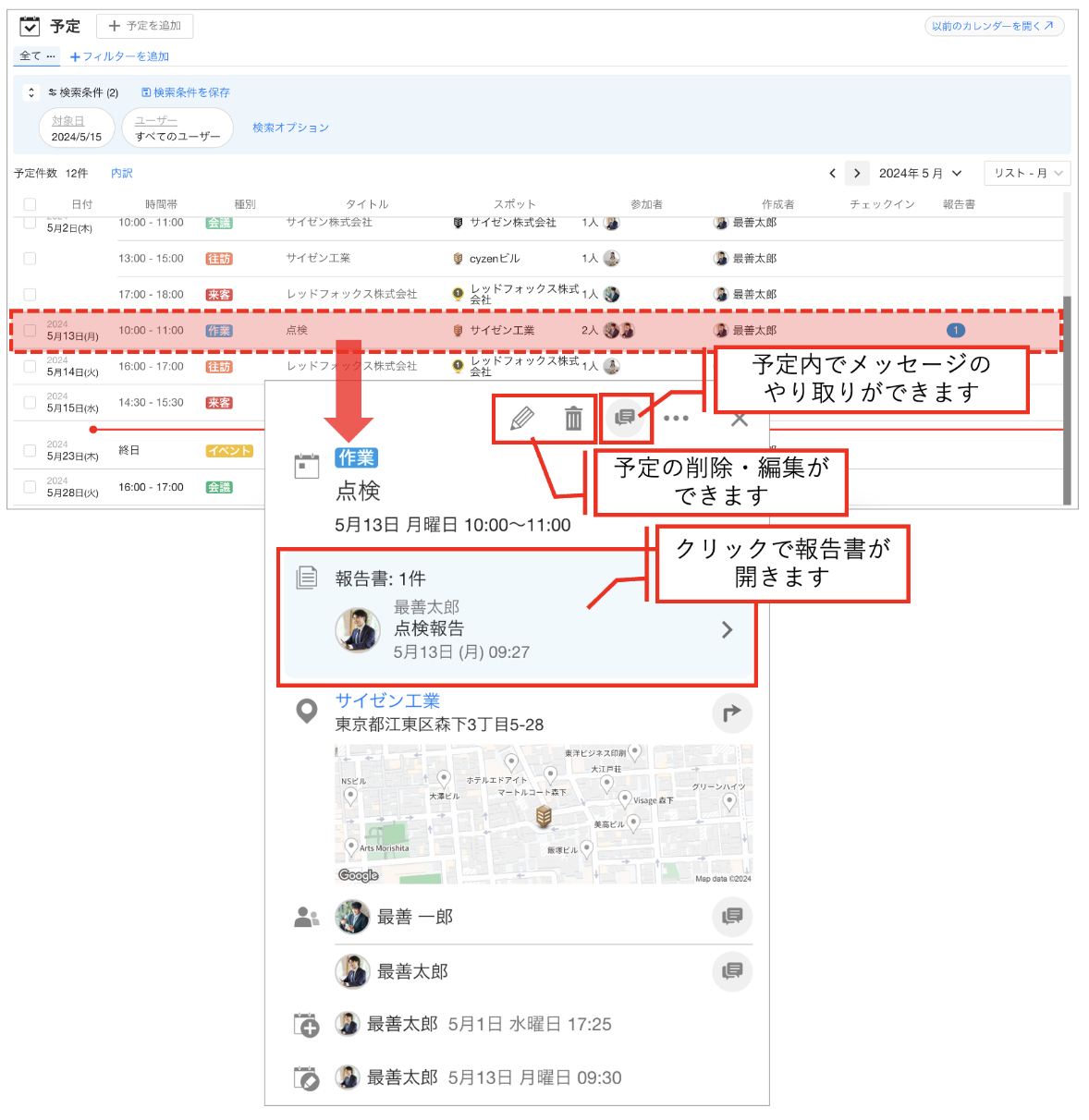
1. 管理サイトにログインし、メニューバーの[予定]から予定画面を開きます。
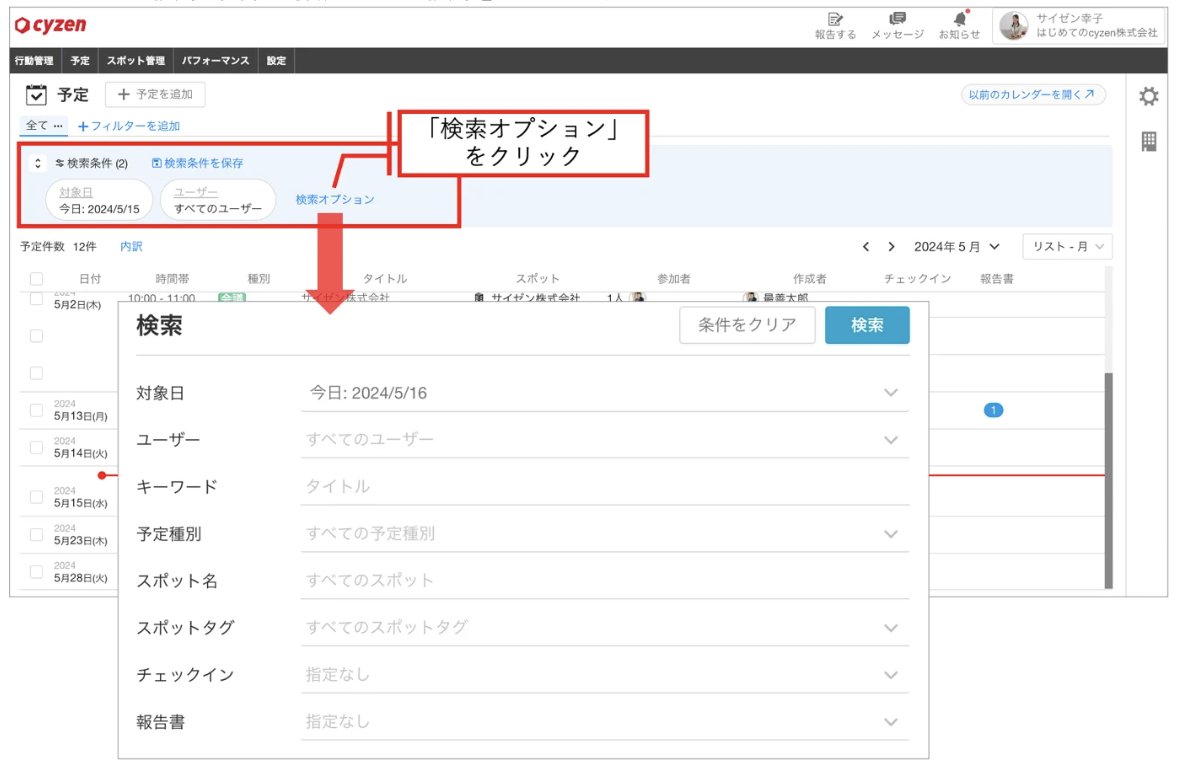
2. 予定は検索することができます。「検索オプション」をクリックすると、検索条件を指定できます。検索条件を指定し、「検索」をクリックします。
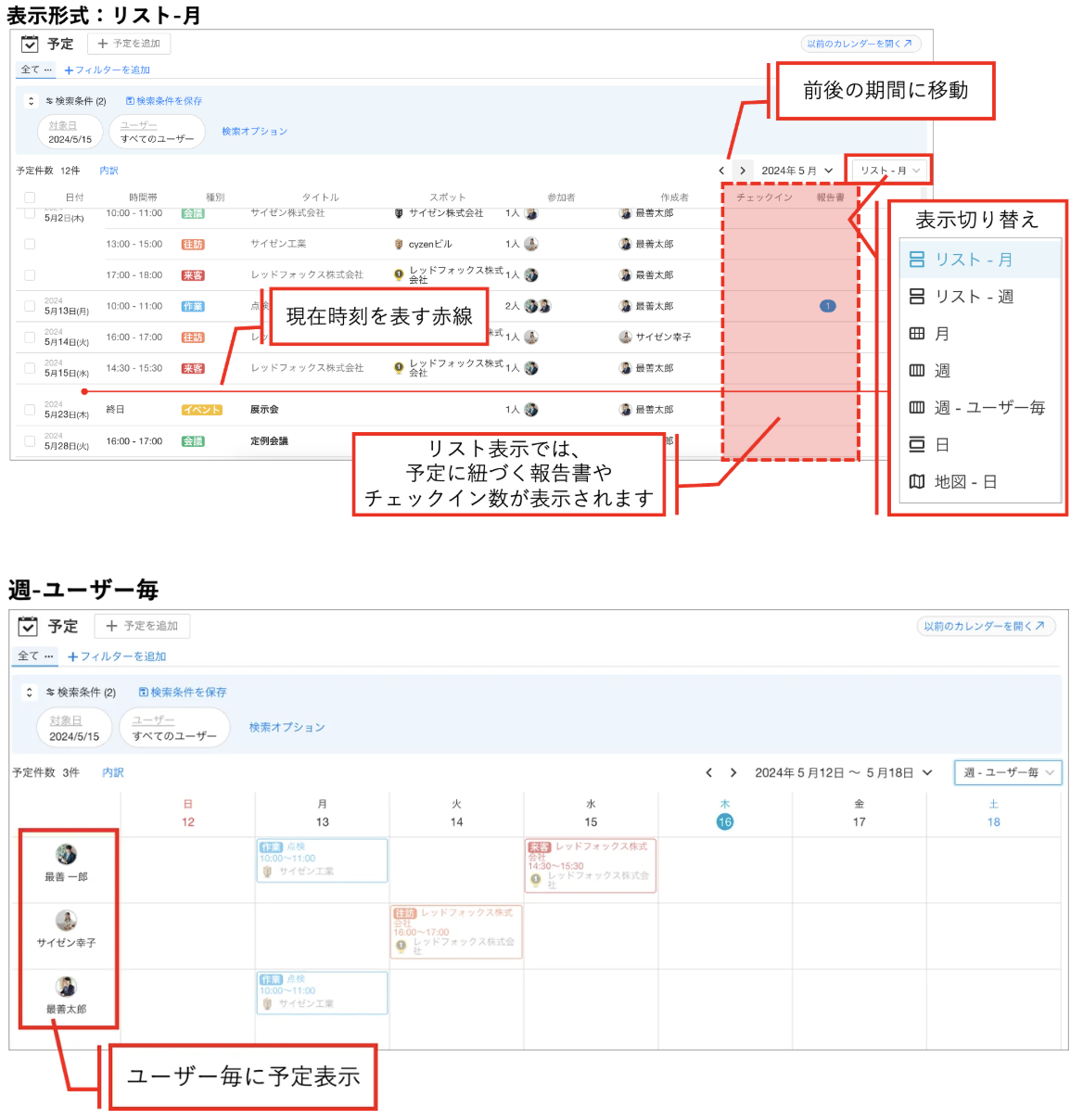
3. 表示された予定一覧は、表示形式を切り替えることができます。リスト表示や週単位、ユーザー毎の表示などお好きな表示方法でご活用ください。
4. 検索条件と表示形式は「フィルターを追加」で保存することができます。フィルター名を入力し、追加をクリックします。デフォルト表示に利用するをONにすると、今後予定画面を開いた時、検索された状態+保存時に指定された表示形式で結果が表示されます。
5. 予定をクリックすると、予定詳細画面が開きます。紐づく報告書がある場合は、クリックすると報告書画面が開きます。
6. 予定詳細画面右上の「…」からは、予定と報告書を紐づけたり、予定に紐づく報告書を作成することもできます。