
はじめに
cyzenを効果的に活用するためには、業務に合わせたユーザー権限の設定が必要です。適切な権限設定を行うことで、以下のようなメリットがあります。
1. セキュリティ対策
2. 業務の効率化
3. 誤った操作の防止
本ページでは、cyzenのユーザー権限の決め方と運用のポイントについて解説します。
ユーザー権限とは?
cyzenには、システム管理者・グループ管理者・一般ユーザー3種類のアカウントがあり、権限の設定によって、それぞれ利用できるcyzenの機能が異なります。
ユーザー権限の設定は、システム管理者のみ行うことができます。
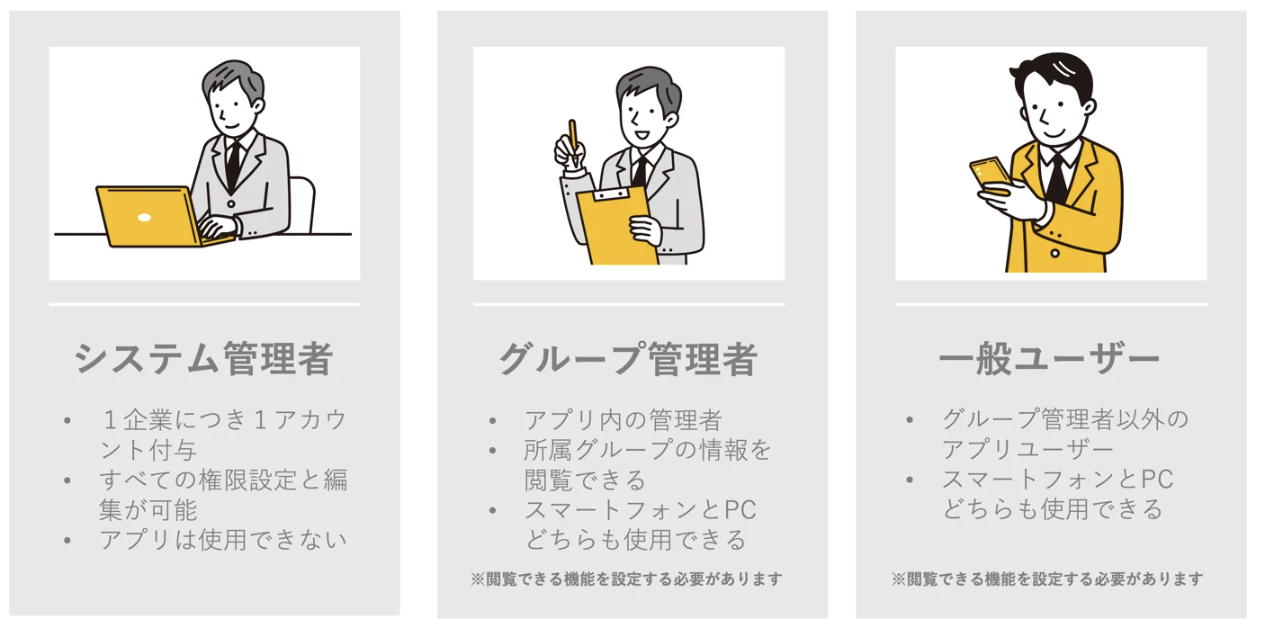
よくある設定例
◆システム管理者
- セキュリティ管理やITツール全体を管理する担当者(例:情報システム部の方)
- cyzenの運用責任を持つ担当者(例:営業部を管理する方)
- 契約の担当者(例:総務の方)
◆グループ管理者
- チームやグループの責任者(例:中間管理職の方)
- アプリ内での管理者
◆一般ユーザー
- 現場担当者(例:営業活動を行う一般社員)
ユーザー権限を決める際のポイント
その1:利用目的を明確にしましょう
- どんな業務でcyzenを使いますか? 例:動態管理、報告書の運用など
その2:ユーザーの役割を整理しましょう
- 誰がどの範囲のデータを扱えるようにしますか? 例:管理者はスポットの作成や編集ができるが、一般社員は閲覧のみにしておきたい
その3:ユーザーがアクセスできる範囲を決めましょう
- どんな情報を共有したいですか? 例:受注報告書は全社に共有したい、予定はチーム内のみで共有できるようにしたい
よくある質問
Q: システム管理者もアプリを使用して活動する場合はどうすればよいですか?

A: システム管理者用アカウントは、1社につき1つのみ付与されるもので、ユーザー用アカウントとは異なります。
そのため、システム管理者がcyzenアプリを使用して活動を行う場合は、別途ユーザーアカウントを追加する必要がありますのでご注意ください。
なお、権限の設定については、グループ管理者に設定していただくのがおすすめです。
活用例💡
ユーザー権限の設定は、企業の規模や業務内容によって異なります。
ここでは、企業規模別の具体的な活用例をご紹介しますので、自社の運用に合わせた設定の参考にしてください。
パターン1:中小企業での運用
- 現場担当者 : 一般ユーザー
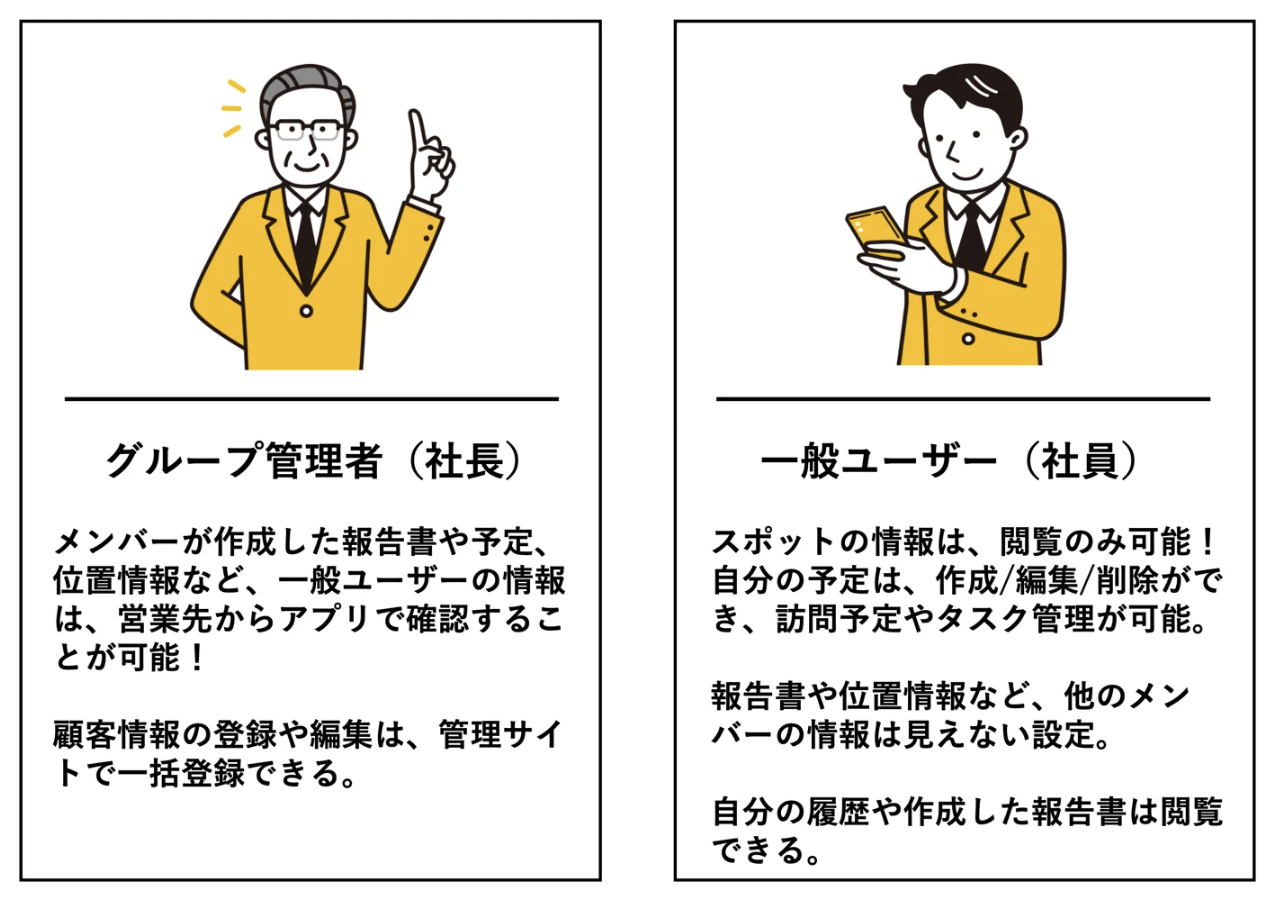
- 社長兼営業マネージャー :グループ管理者
社長も一般社員とともに営業を行うA社では、勤怠管理と報告書のデジタル化を目的にcyzenを導入されました。
現場担当者は、自身の訪問履歴や作成した報告書のみ閲覧・編集が可能な一般ユーザーとして設定しています。
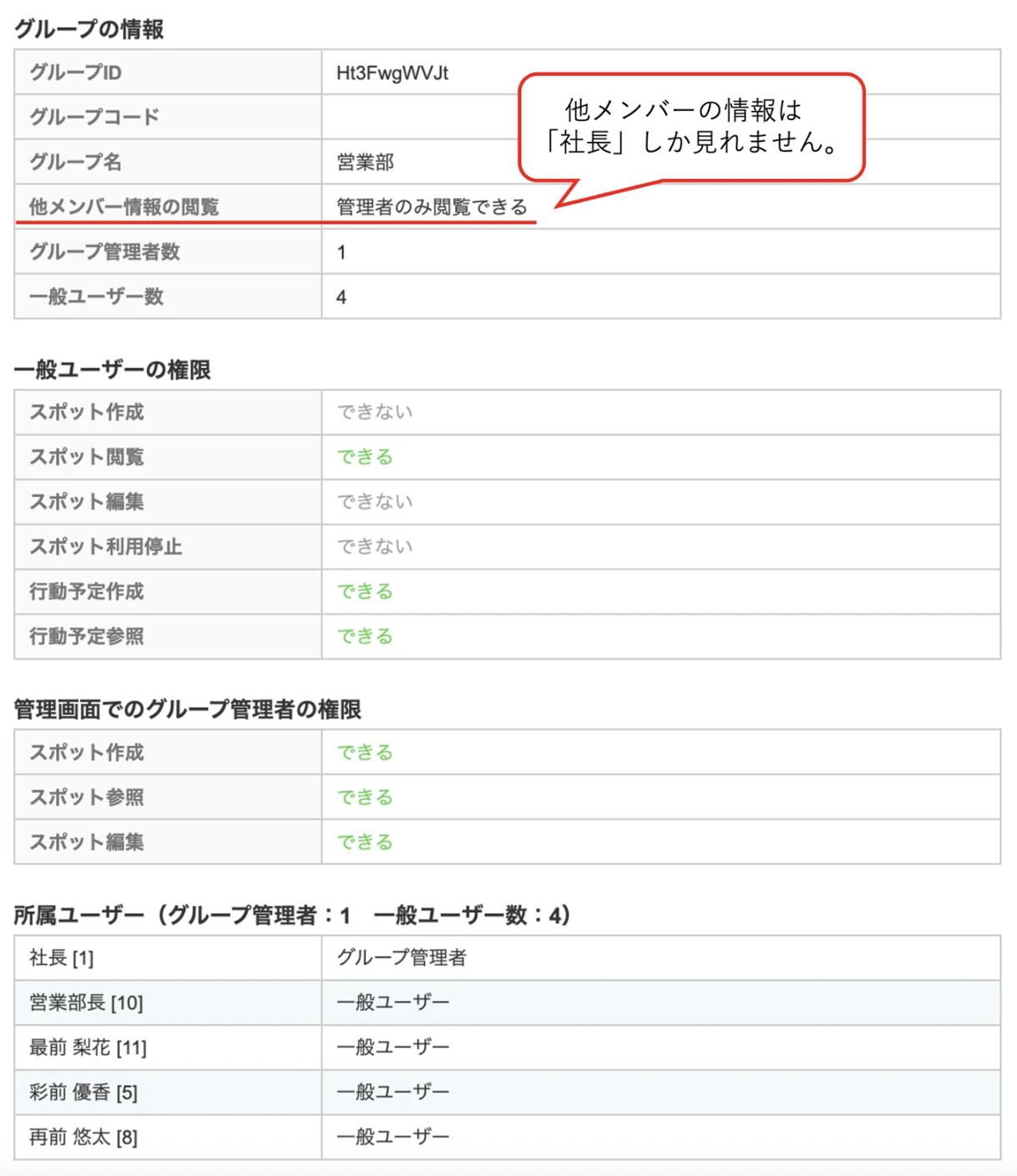
一方、社長兼営業マネージャーは、営業チーム全体の活動を把握するために、グループ管理者として設定し、ユーザーの勤怠情報や報告書をリアルタイムで確認できるようにしています。
以下の画面は管理サイト>設定>ユーザーとグループ>グループから開くことができます。
※グループの設定項目の詳細はこちら
パターン2:中堅企業での運用
- 現場担当者:一般ユーザー
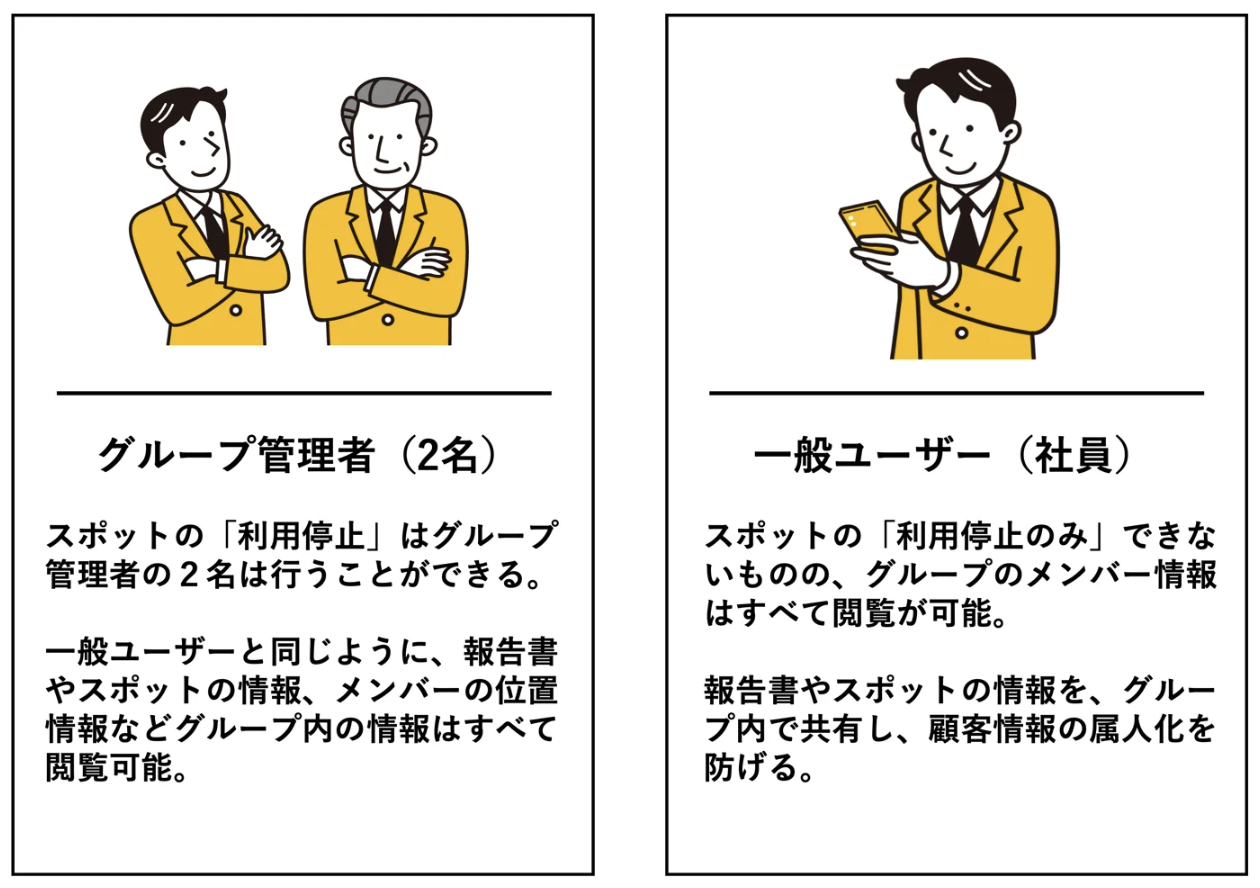
- 支店長:グループ管理者
- 本社営業部長:グループ管理者
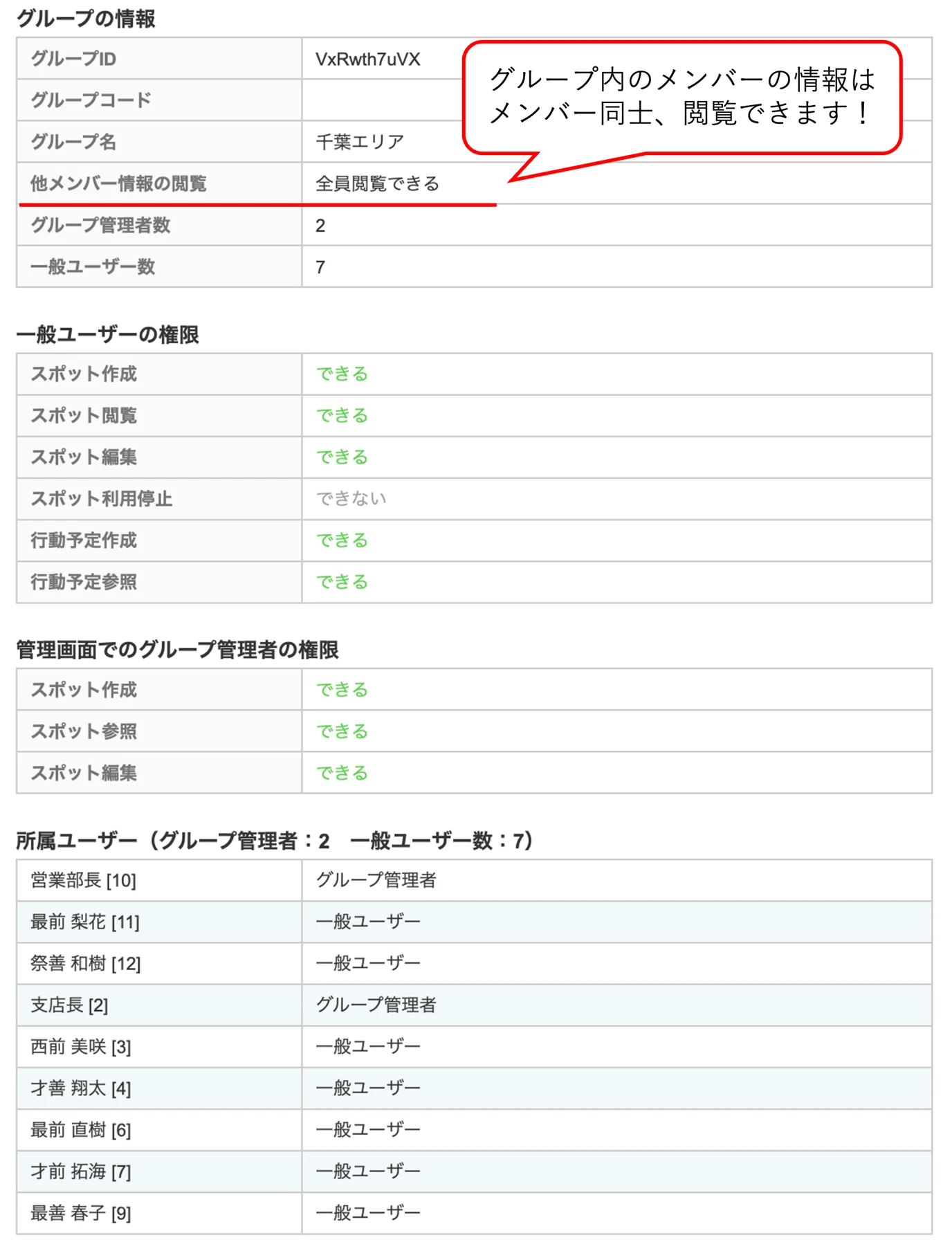
地域・エリアごとに営業活動を行うB社では、動態管理と報告書のデジタル化を目的にcyzenを導入されました。
現場担当者は一般ユーザーとして設定していますが、一般ユーザーでもスポット作成やスポット情報を閲覧できる設定にしているため、メンバーの活動状況を把握し、自分の業務に活かすことができます。
営業支店長は、グループ管理者として設定し、支店内の営業活動をリアルタイムで把握できるようにしています。
本社営業部長も、各エリアの営業動向を確認するためにグループ管理者に設定しています。
以下の画面は管理サイト>設定>ユーザーとグループ>グループから開くことができます。
※グループの設定項目の詳細はこちら
設定に迷ったら、カスタマーサポートまでお気軽にご相談ください!