
この記事のおすすめの業界・業種
不動産仕入れ業のお客様を想定した記事です。
価値のある資産(=土地や建物)を見つけ、交渉して仕入れ、それを再販や活用して利益を出すといった業務を行うお客様におすすめです!
不動産仕入れ業のよくある課題とcyzen活用のポイント
◆ このような課題はありませんか?
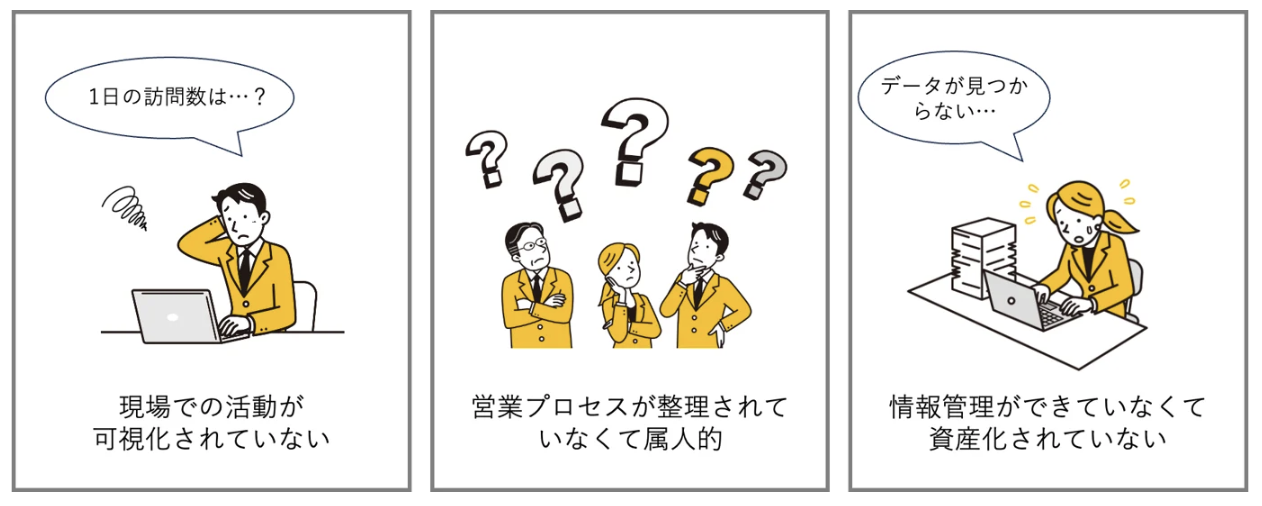
◆ これらの課題も、cyzenでスムーズに解決!
スポットタグから順番に設定を進めて、早速cyzenの運用をスタートしましょう。
スポットタグの設定
◆設定のポイント
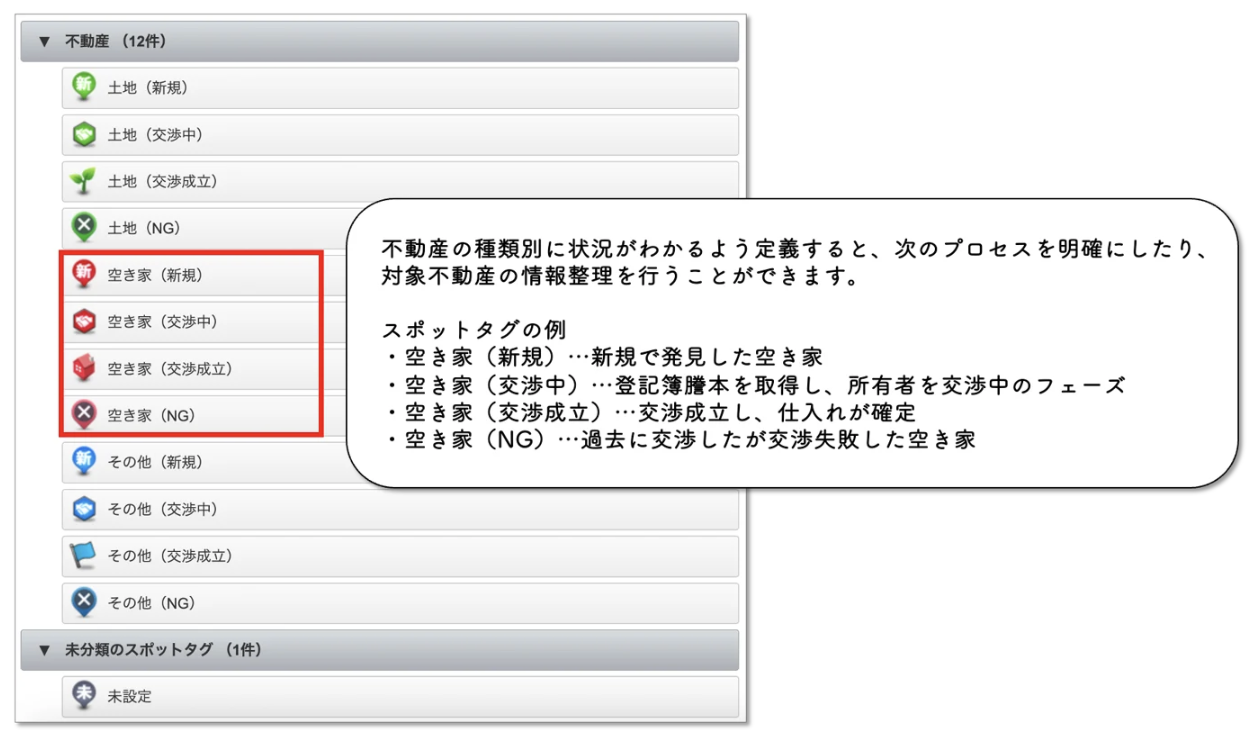
新規発見した不動産に対しての進捗状況が見える化できるよう、
「新規/交渉中/交渉成立」などを判断できる設定するのがおすすめ!
スポットタグ(アイコン)は地図上に表示されるので、開拓できてないエリアを一目で把握したり、発見したままになっている不動産を見つけ、交渉フェーズに進めることができます。
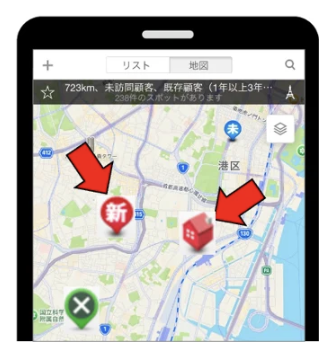
設定例を参考にしつつ、自社で使い慣れた言葉を取り入れて設定してみましょう。
◆設定例
報告書フォーマットの設定
◆設定のポイント
活動の属人化をを防いだり、情報の整理・共有、活動の可視化をするために、活動報告用の報告書フォーマットを作成しましょう。
活動内容を明確に記録することで、スムーズな引き継ぎや顧客フォローができ、管理者もチーム全体の動きを把握しやすくなります。
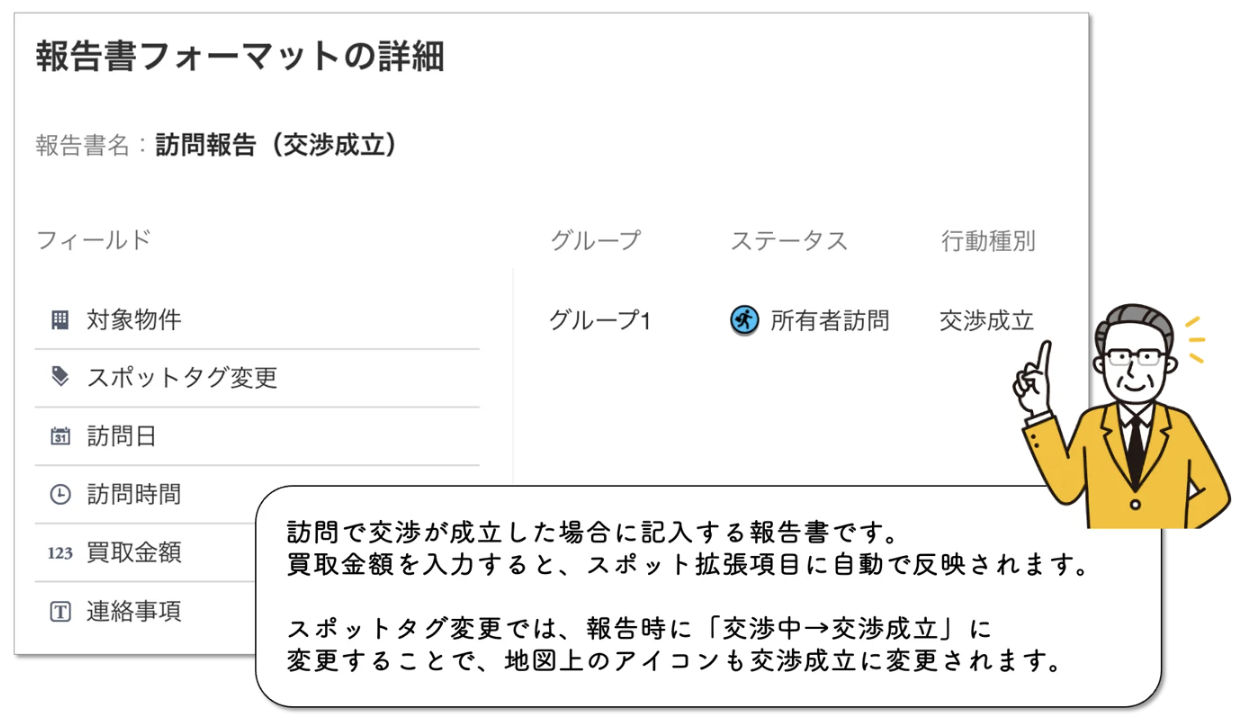
また、報告書内の項目をスポット情報に反映させることもできるので、交渉成立時の買取金額などをスポット情報に反映させ、管理することができます。
設定例として、以下の4つをご紹介します。
- 物件発見
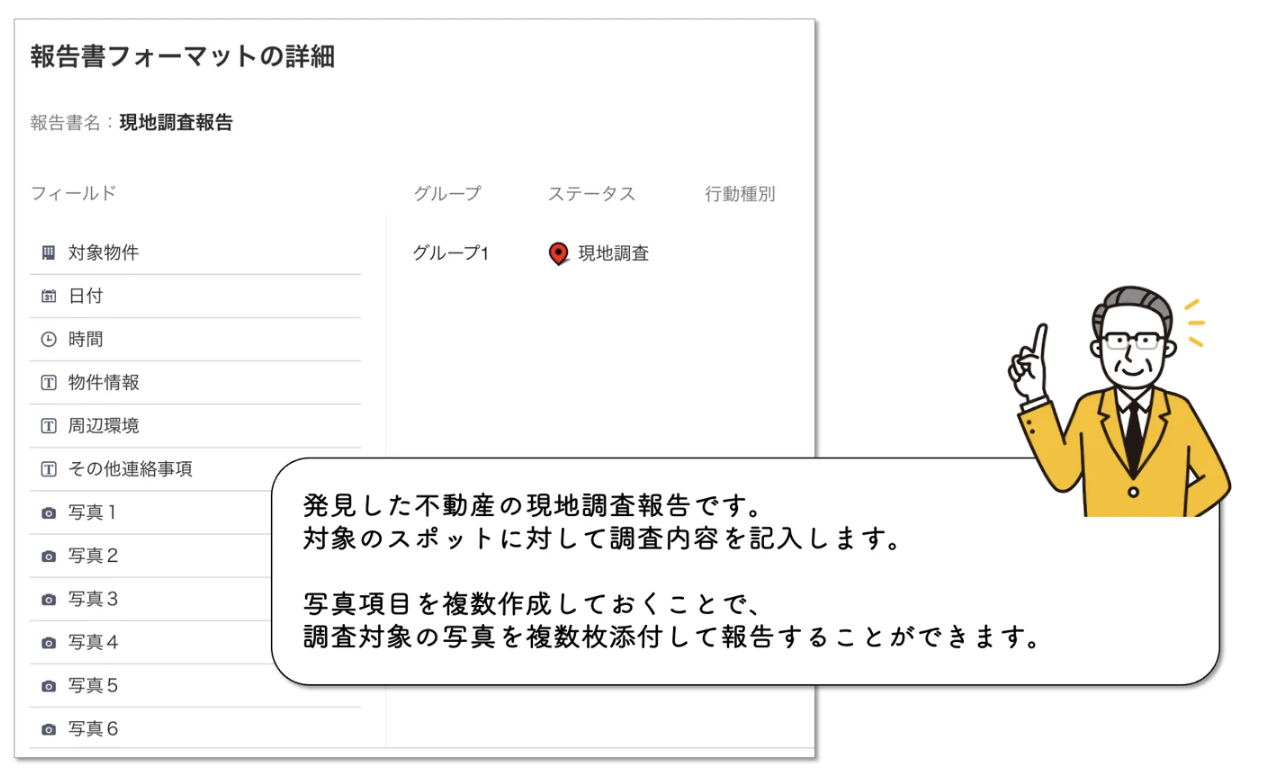
- 現地調査報告
- 訪問報告(交渉成立)
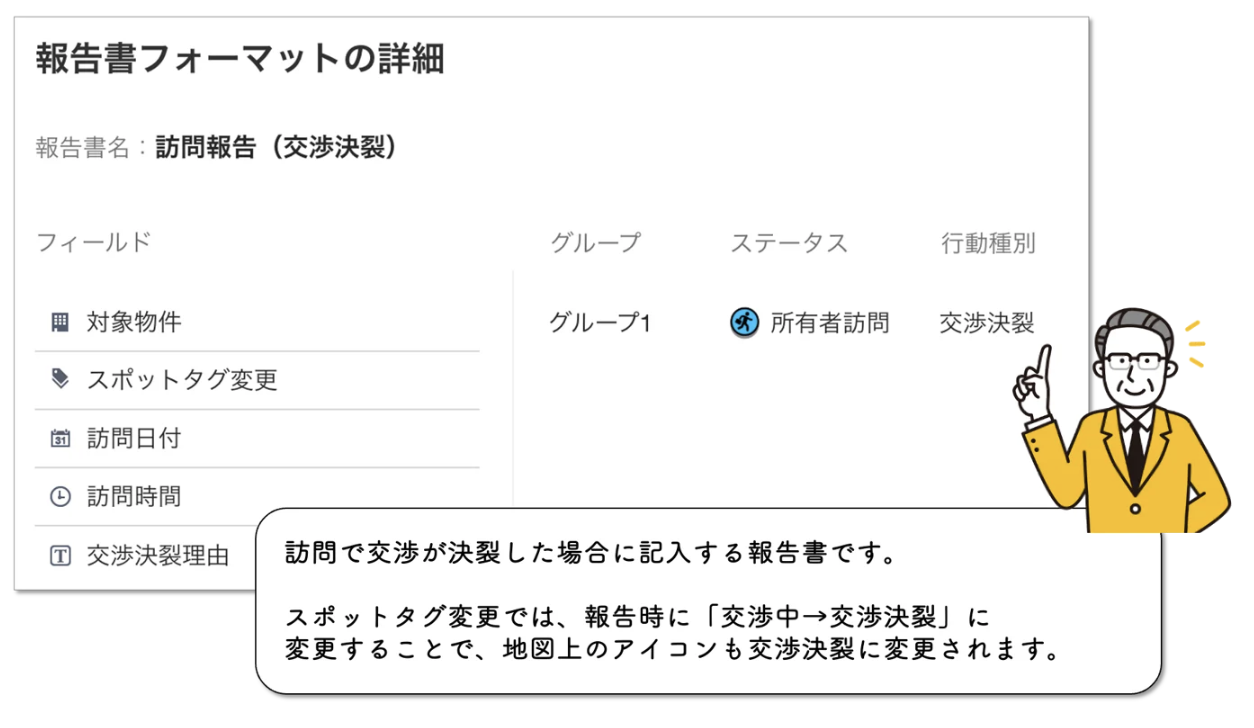
- 訪問報告(交渉決裂)
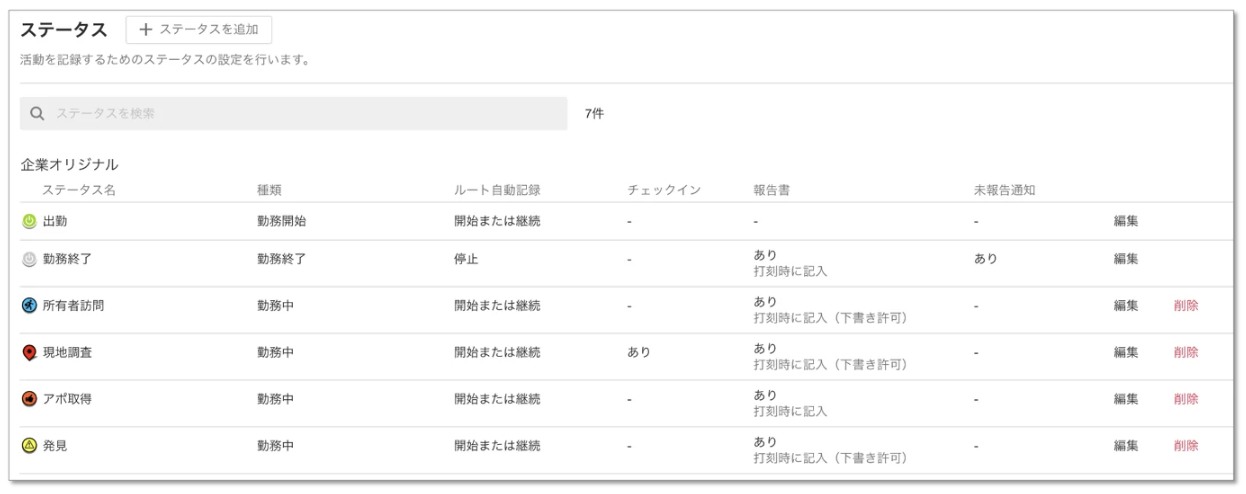
報告書を作成する前に、ステータス・行動種別の設定行います。
また、報告書の内容をスポット拡張項目(スポット基本情報以外に企業独自で追加したいスポット項目がある場合に便利です)に反映させたい場合は、スポット拡張項目の設定も事前に行います。
最後に報告書フォーマットを設定します。
下記の設定例を参考に、順番に設定してみましょう!
◆設定例(ステータス)
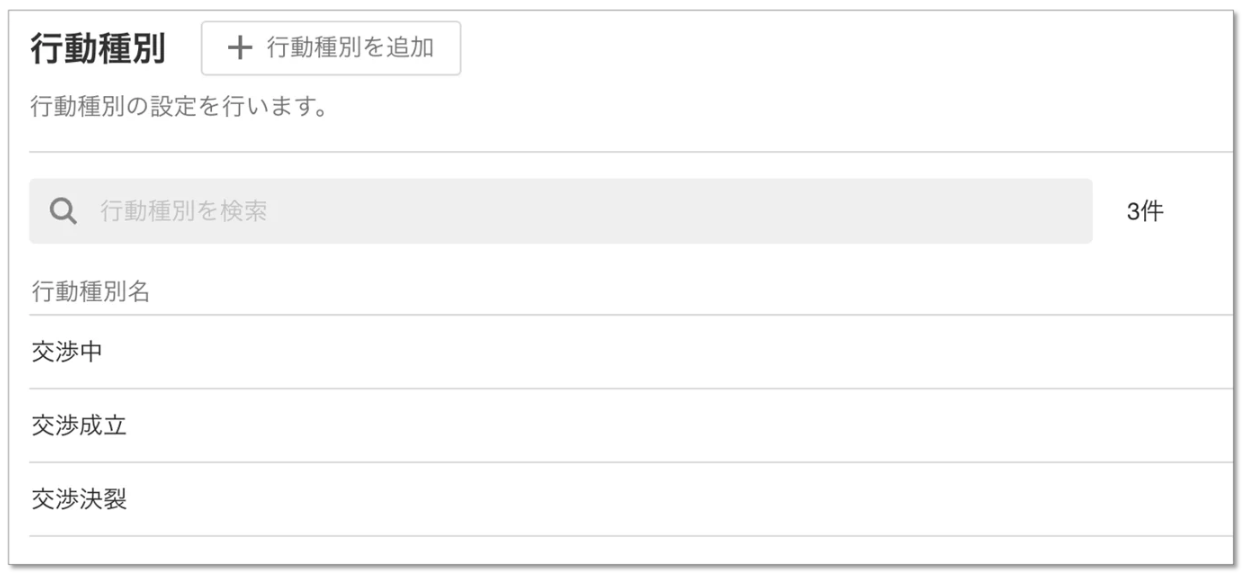
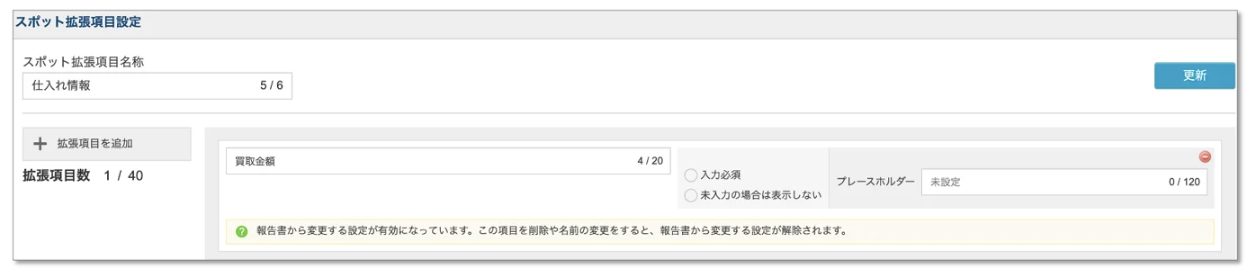
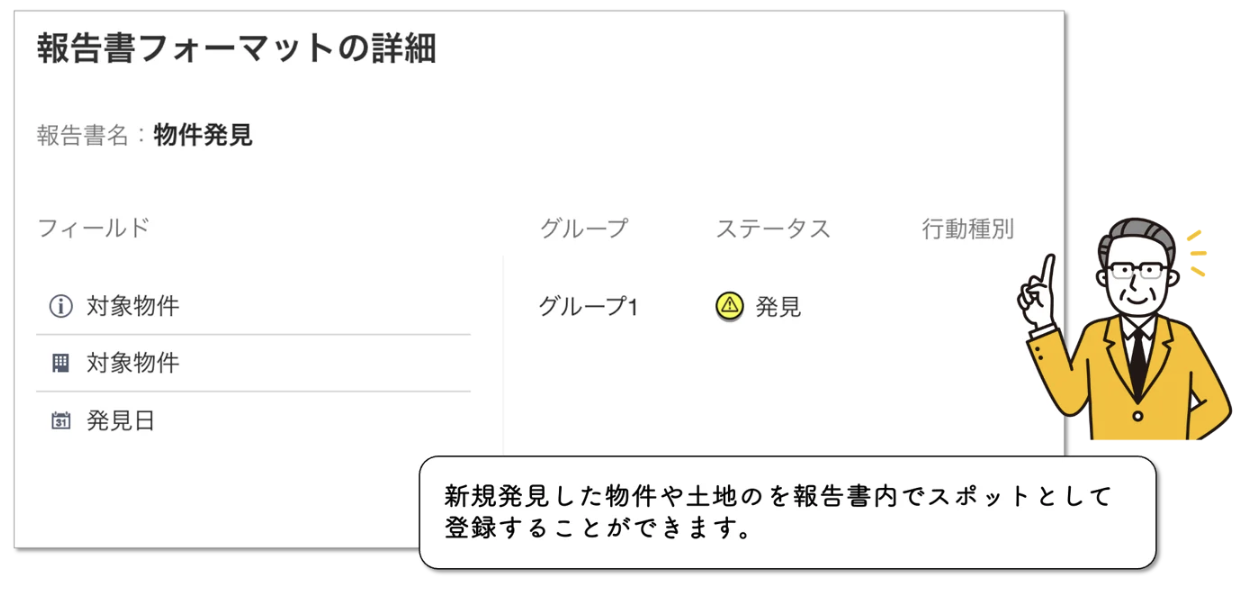
- 現地調査報告
- 訪問報告(交渉成立) → ステータス:所有者訪問、行動種別:交渉成立 を選択すると書ける報告書です
- 訪問報告(交渉決裂) → ステータス:所有者訪問、行動種別:交渉決裂 を選択すると書ける報告書です
◆設定方法(報告書)
パフォーマンスの設定
◆設定のポイント
パフォーマンス機能では、「提出した報告書の数」「報告書内の数値項目」「打刻数」など、さまざまな集計方法を設定できます。
不動産の新規発見から交渉成立までの流れを見える化するには、発見数や交渉成立数を指標に設定すると効果的です。
さらに、買取金額を集計し、週/月/3ヶ月ごとなど、期間での仕入れ金額の集計や推移を把握することもできます。
◆設定例
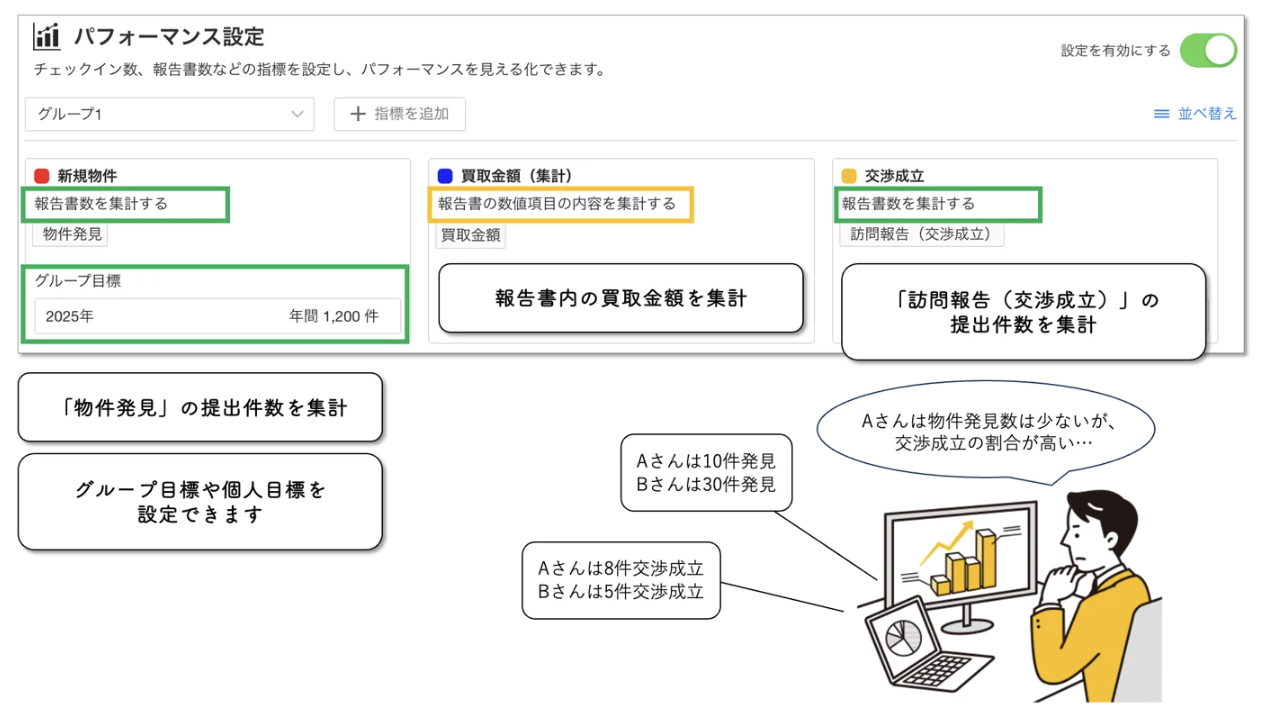
◆設定方法(まずはここを読んで、設定方法を確認しましょう💡)
◆指標ごとの設定方法(指標ごとの設定方法を詳しく解説しています💡)
予定種別の設定
◆設定のポイント
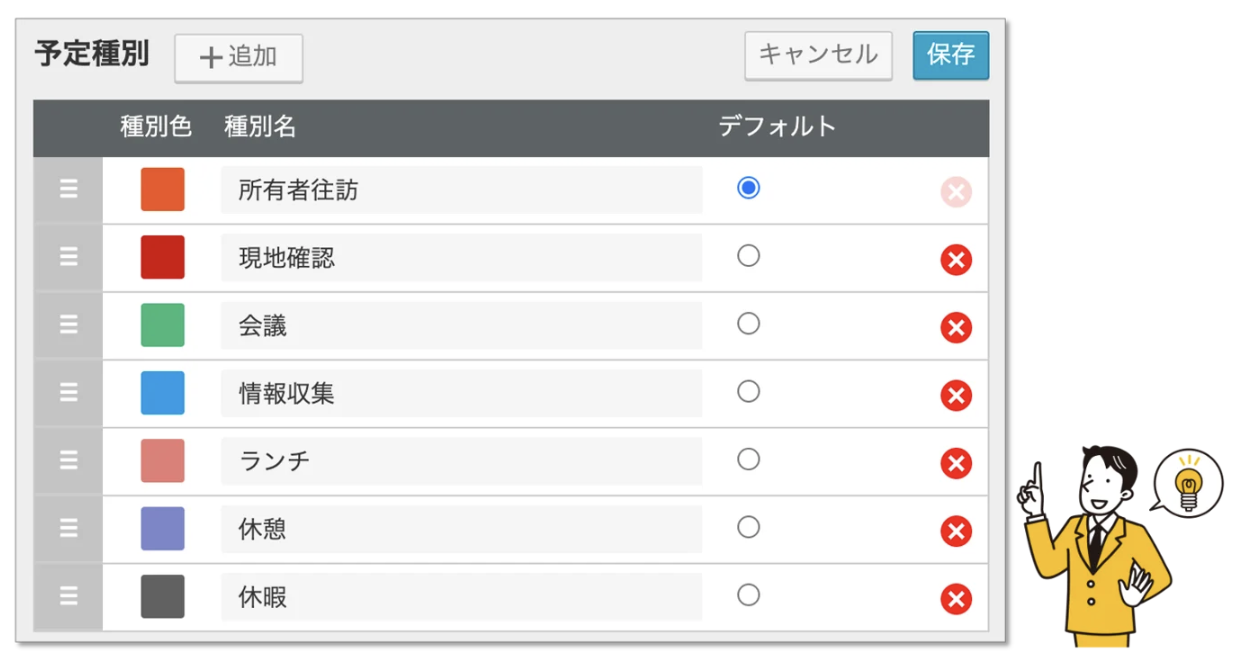
各営業活動にかかる時間や訪問件数を把握しやすくするために、活動のカテゴリに合わせて設定をするのがおすすめです。
◆設定例
エリアの設定
◆設定のポイント
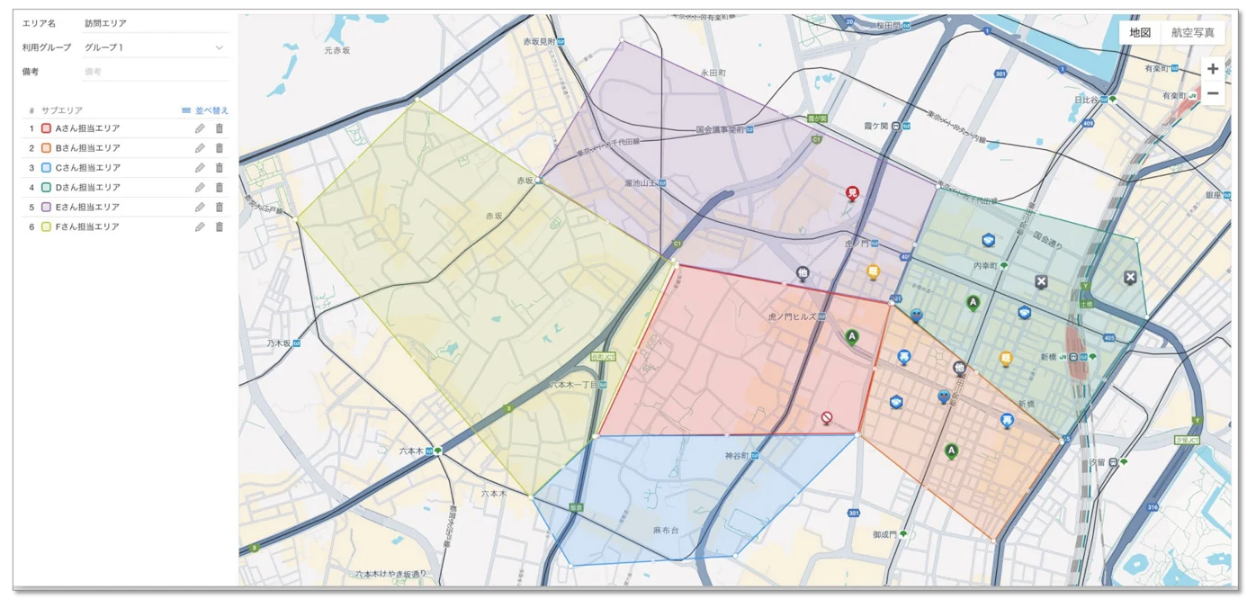
異なる担当者が2重訪問しないよう、担当者毎でエリアを設定するのがおすすめ。
その他、訪問禁止エリアや市区町村毎の描画もおすすめです。
◆設定例
◆設定方法
日報フォーマットの設定
◆設定のポイント
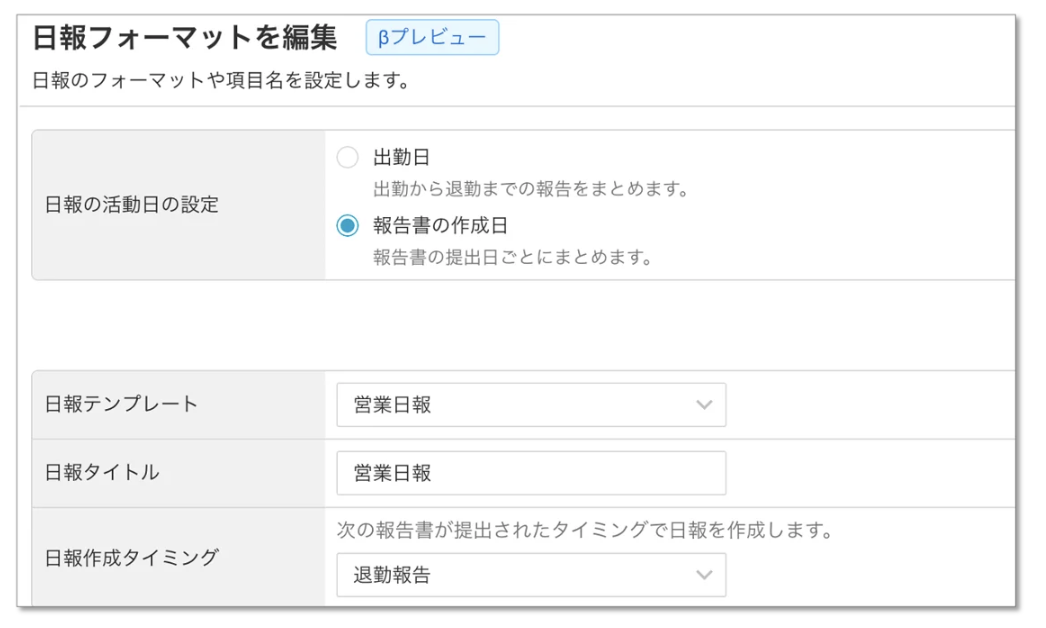
日報の作成タイミングを「退勤報告のタイミング」と設定し、退勤報告時に自動で日報を作成する方法がおすすめです。
また、パフォーマンスで設定した指標「新規物件」を選択することで、物件発見報告の件数の実績や個人目標の進捗率を表示させることができます。
◆設定例
◆設定方法
その他おすすめの設定
cyzenには、他にも利用すると便利な機能がたくさんあります。
ステータス打刻順の設定
作成したステータスを、指定した順番で打刻ができるよう設定する機能です。打刻画面に不要なステータスを表示させないことで、メンバーが今打刻すべきステータスが判断しやすくなります。活動通知の設定
特定の条件に当てはまったユーザーに対して、スマートフォンへの通知を送信したり、メールを送信することができる機能です。ユーザーに通知することで、打刻・報告漏れを防いだり、提出後すぐに確認したい報告書などを見逃さないようにできます。スポット自動補完
スポット登録時に、「スポットコード」や「スポット名」を入力しなくてもルールに沿って自動補完するよう設定することができ、スポット登録の手間を省くことができます。
困ったときは...
カスタマーサポートにお気軽にお問い合わせください。