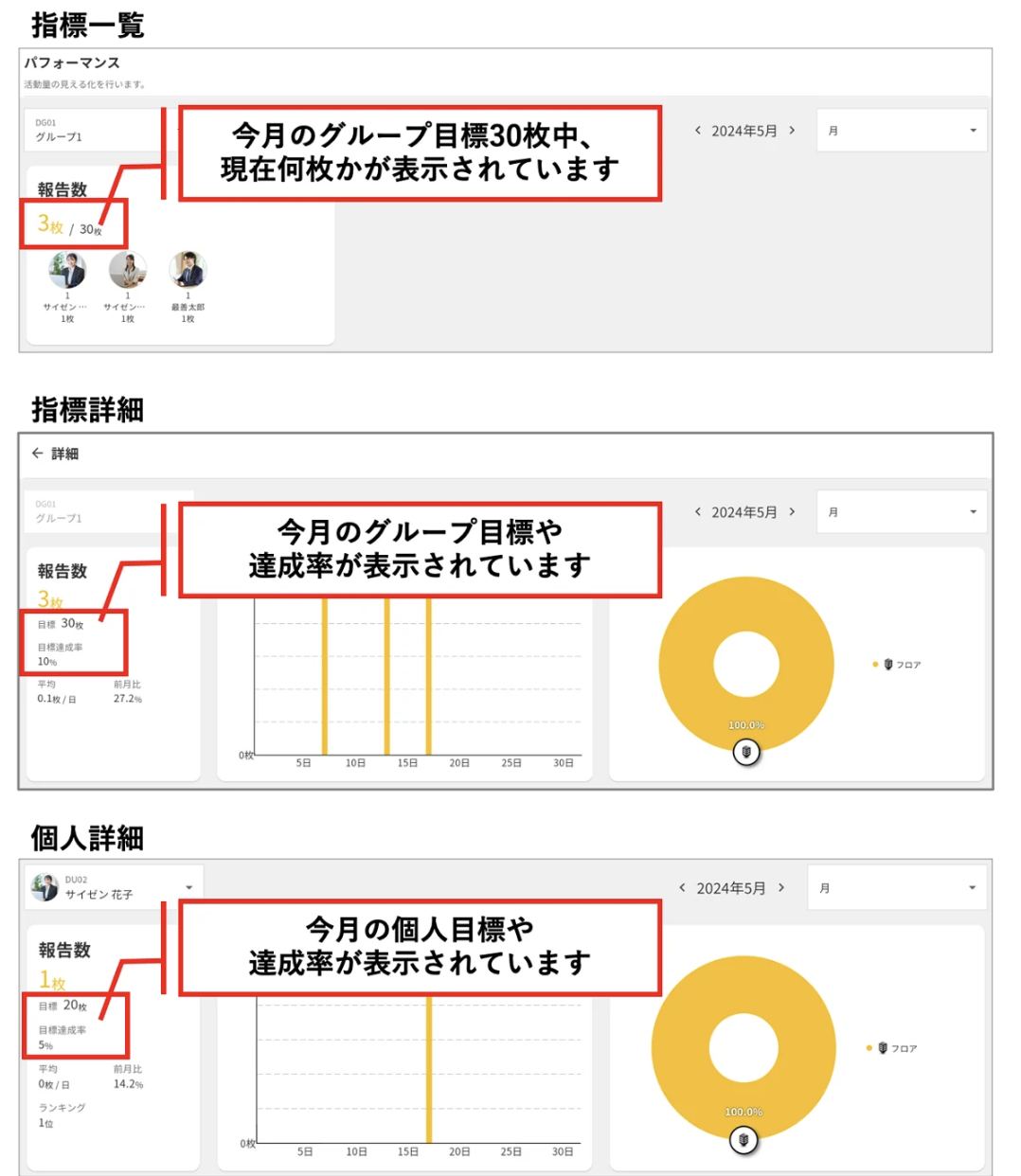
アプリユーザーは、アプリや管理サイトでパフォーマンスを閲覧することができます。
マニュアルを見る]
簡易手順
■アプリでパフォーマンスを閲覧する
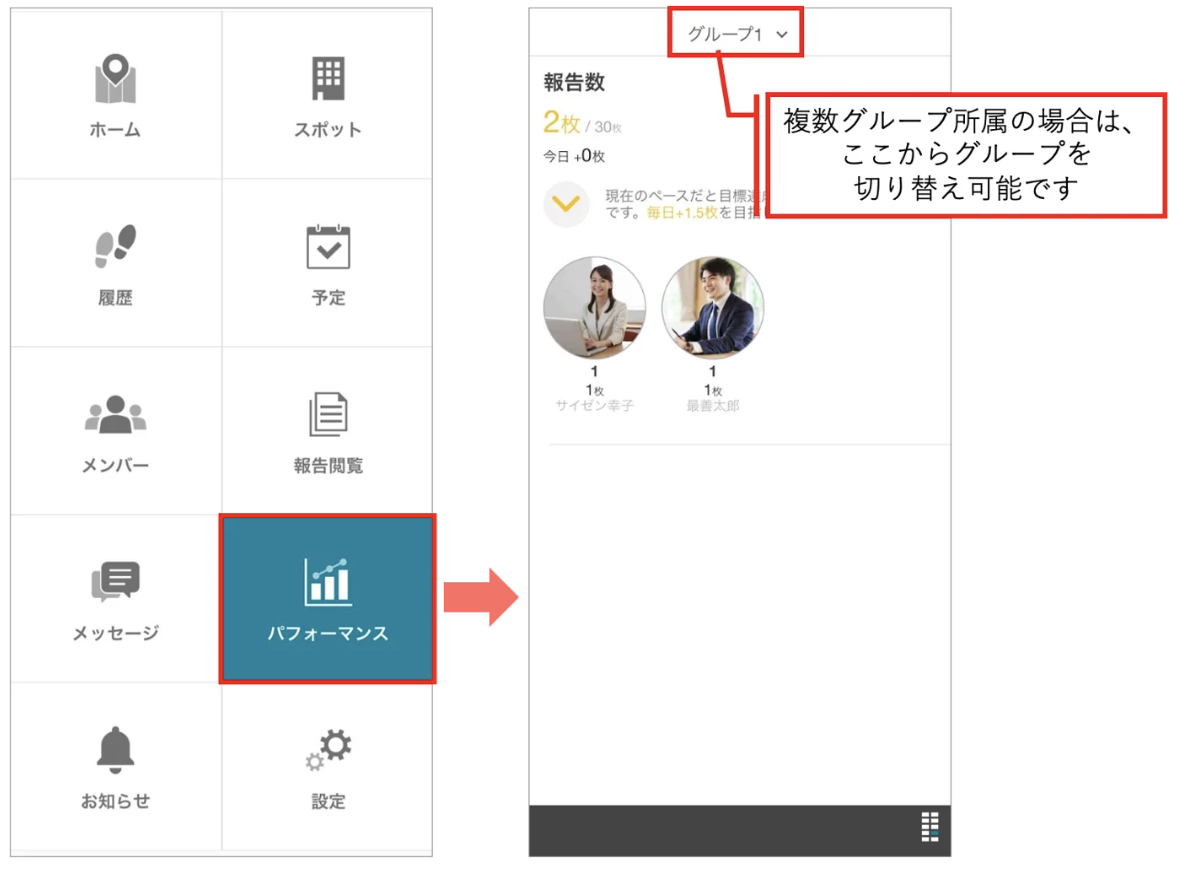
1. アプリのメニュー画面でパフォーマンスをタップし、パフォーマンス一覧を開きます。複数グループに所属している場合で、他の上部のグループ名をタップしてグループを切り替えることができます。
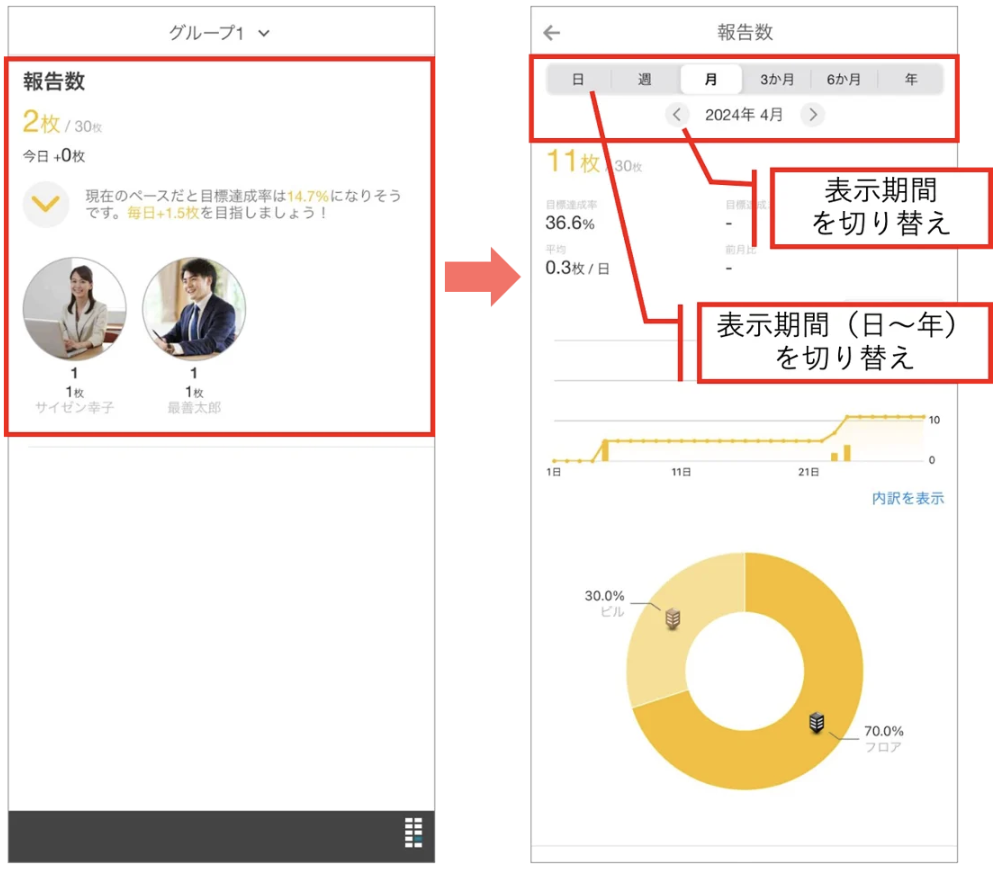
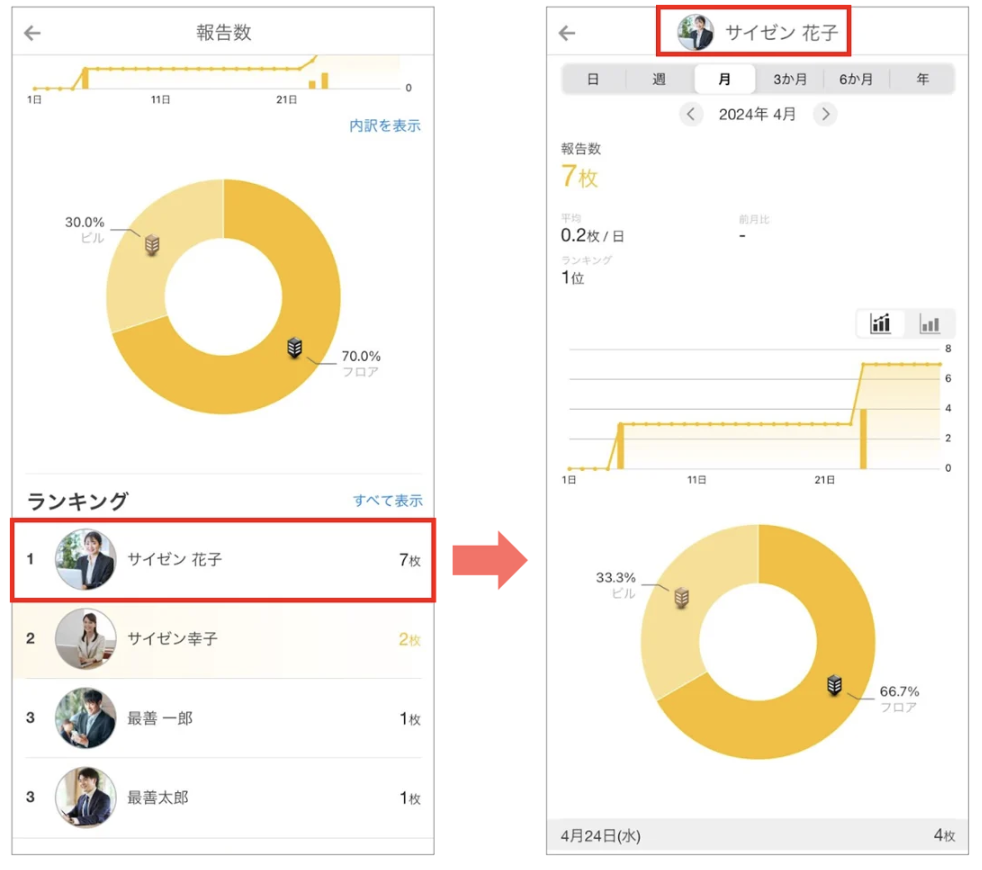
2. パフォーマンス一覧から対象の指標をタップすると、パフォーマンス詳細画面が開きます。
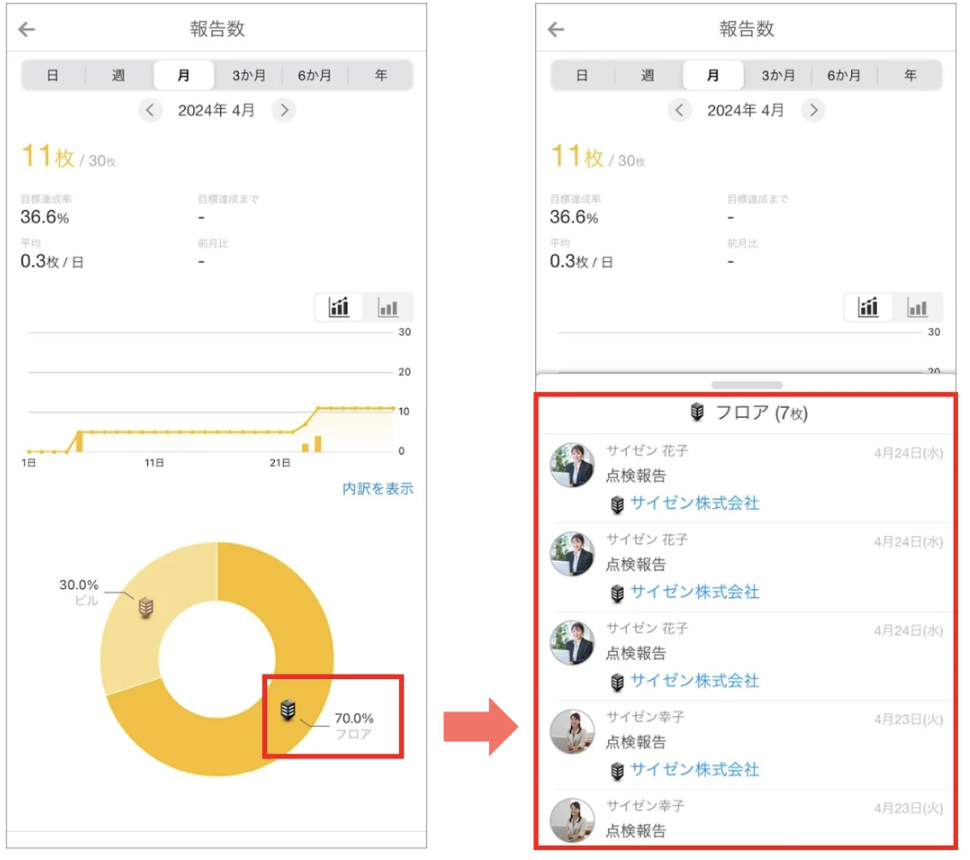
3. グラフをタップして一覧を表示することもできます。一覧の報告書名やスポット名をタップすると詳細画面が開きます。
4. ユーザーをタップすると、ユーザーごとのパフォーマンス詳細画面が開きます。
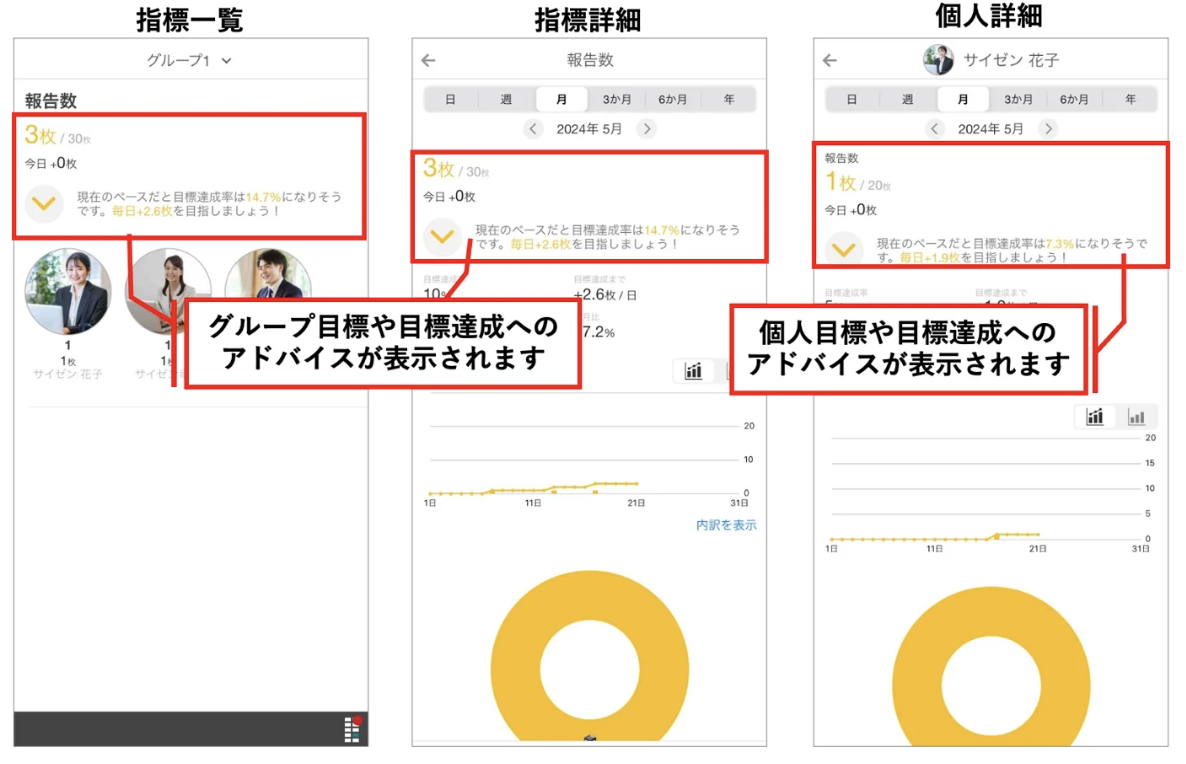
5. グループ目標や個人目標の設定がある場合、各画面で目標が表示されます。
■管理サイトでパフォーマンスを閲覧する
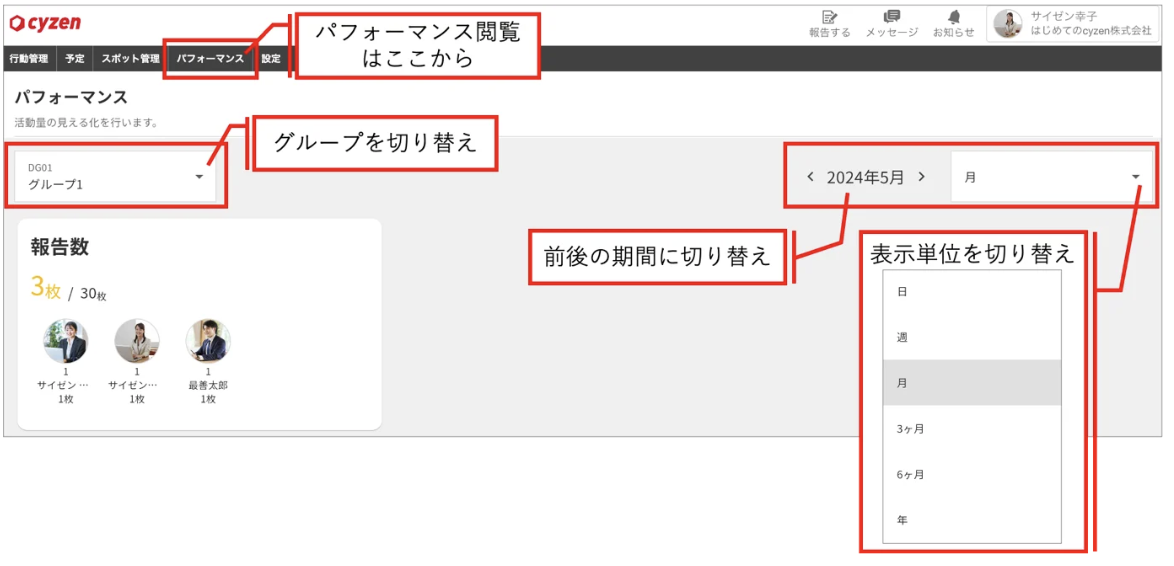
1. 管理サイトのメニュー[パフォーマンス]をクリックしてパフォーマンス画面を開きます。
2. 複数のグループに所属している場合はグループを切り替えて閲覧します。
3. 表示期間を切り替えたり、表示単位を変更できます。
4. 指標をクリックすると詳細を確認できます。
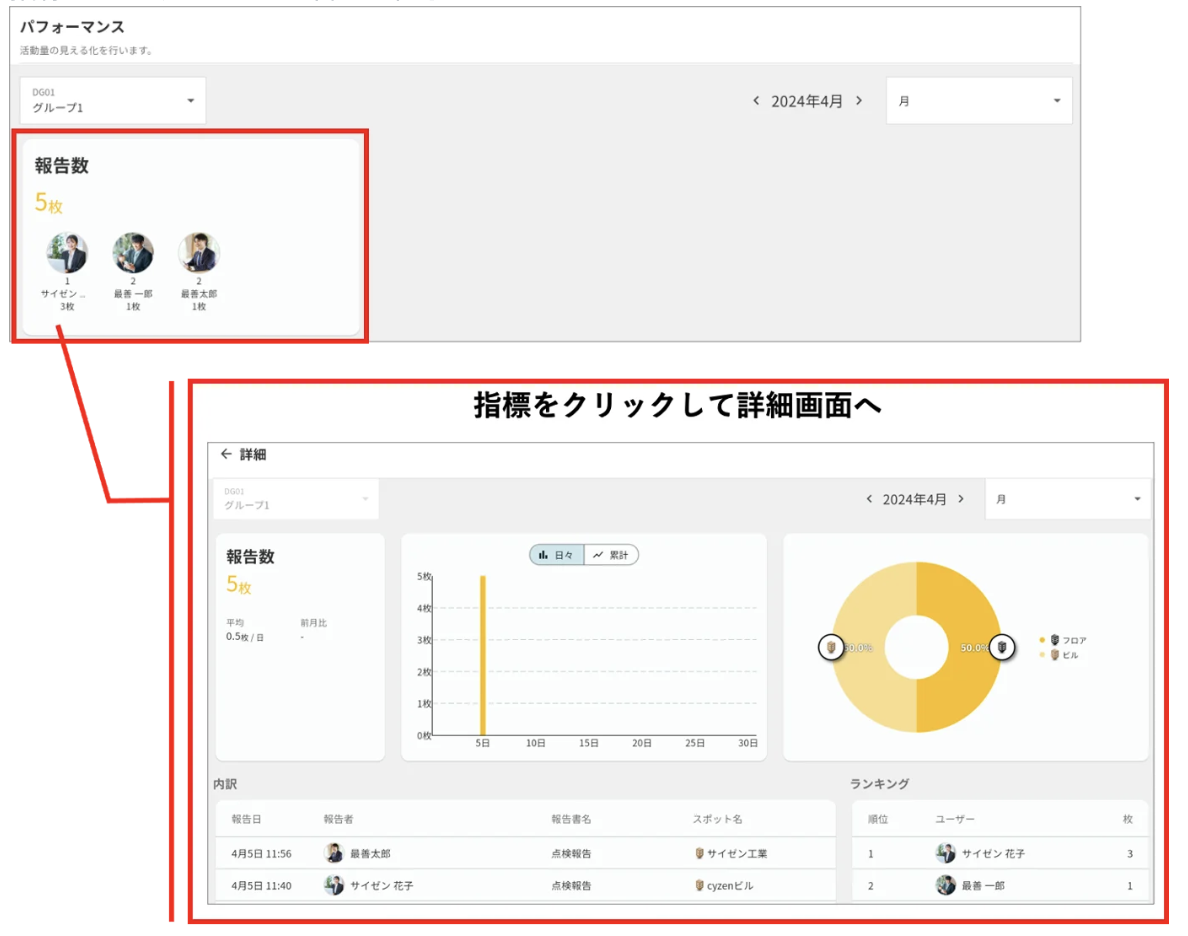
5. 報告書名やスポット名をクリックすると詳細画面が開きます。ユーザー名をクリックすると個人詳細画面が開きます。
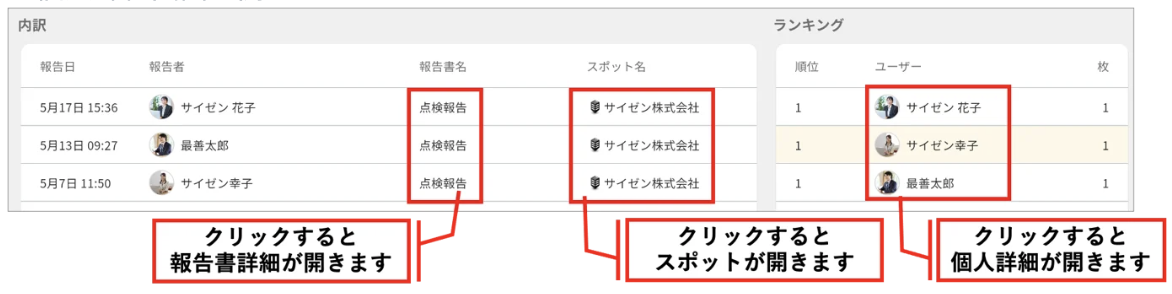
6. グループ目標や個人目標の設定がある場合、各画面で目標が表示されます。