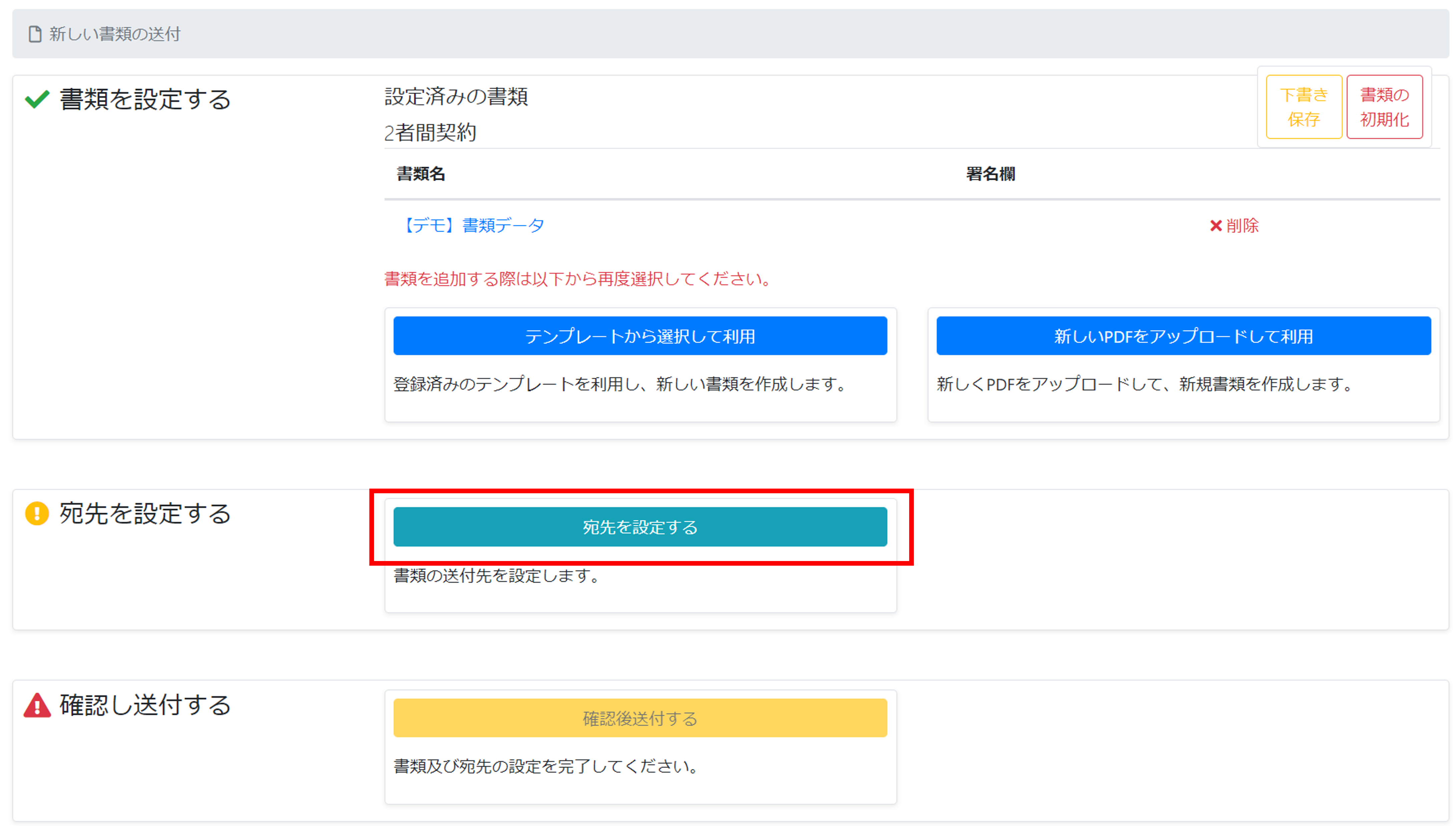
書類設定後、宛先を設定します。
こちらでは、メールアドレスでの送信設定を紹介します。
SMS送信で送信する場合はこちら:https://tayori.com/q/support-faq/detail/401972/
①「宛先を設定する」をクリック

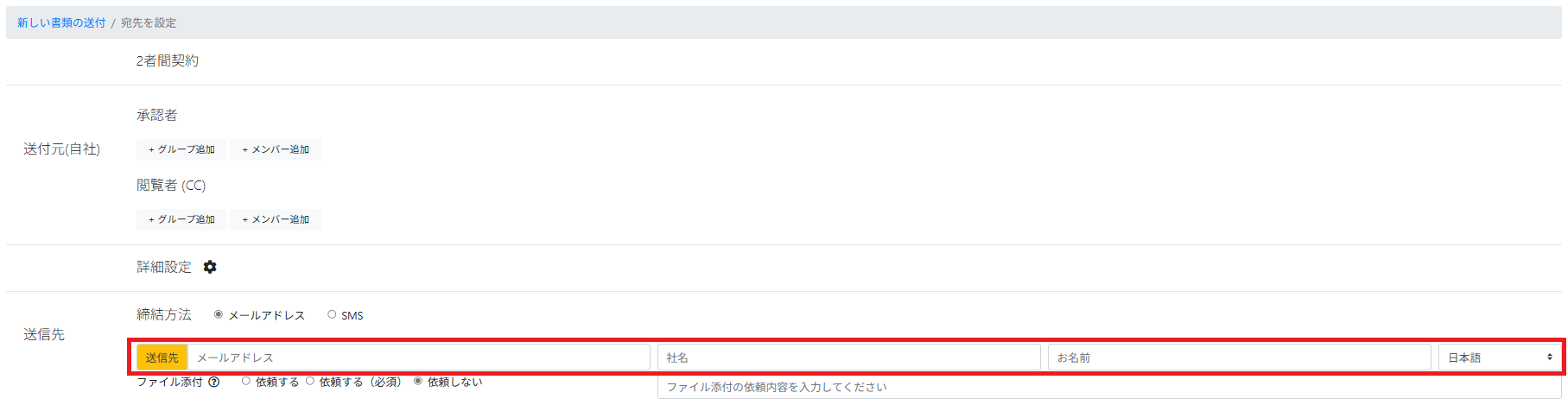
②「送信先」に情報を入力
送信先(締結相手)のメールアドレス・社名・お名前を入力します。
こちらに入力した情報が電子署名や、締結完了証明書に残るデータになります。
法律上では「契約締結の意思表示などは、自然人(個人)しかできず、法人そのものは意思表示を行えない。」と考えられています。
このため会社で契約する場合も、代表取締役等の押印権限のある方の情報を入力ください。
※個人と締結される場合は、社名を記載せずに送信することが可能です。
[日本語]から[英語]に変更いただくと、Great Signから届くメールや締結ページの案内文の言語が英語に変更されます。
書類設定で複数者間契約の設定をされている場合、自動的に[送信先]に送信先分の入力列が表示されます。
入力された順番に相手方に送信されます。

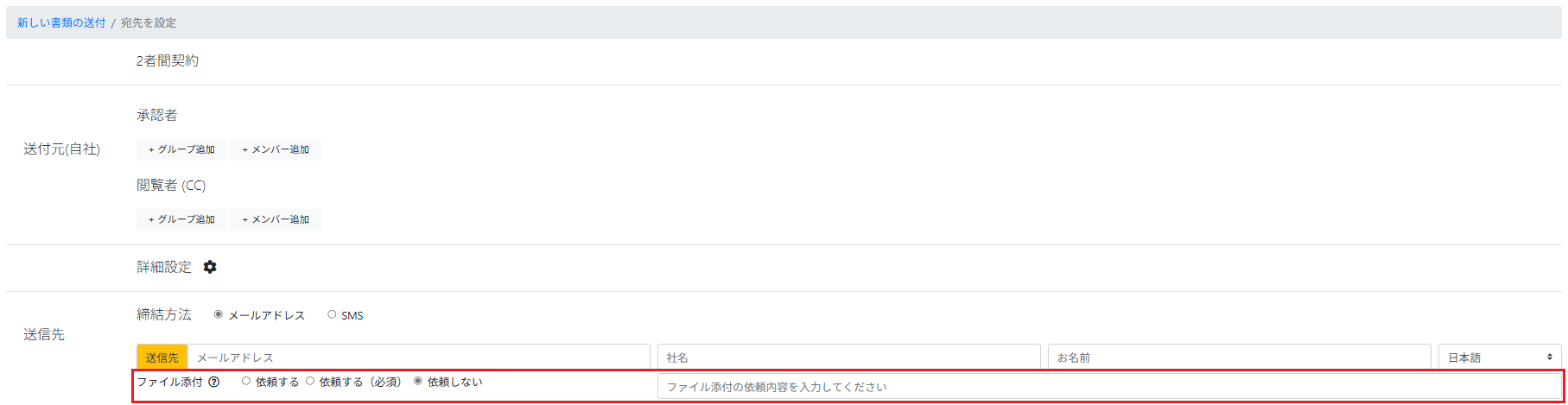
③「ファイル添付」を依頼するか選び、「宛先を確定する」をクリック
「ファイル添付」の初期設定は「依頼しない」になっています。
ファイルの添付を依頼する場合は、「依頼する」または「依頼する(必須)」を選択してください。
※「依頼する」または「依頼する(必須)」を選んだ場合は、必ず依頼内容を入力欄に記載してください。
PDFファイルのほか、画像形式(jpg / jpeg / png)にも対応しており、最大10MBまで添付可能です。