
AndroidとiOSの相性によっては、設定が必要な場合があります。
以下をお試しください。
【確認事項】
1.NavigatorのFirmwareが最新かの確認。
2.iPhoneのインターネットの共有にて、“互換性を優先”になっているかの確認。
*念の為iPhoneの再起動も1度実行。
3.上記で解決しない場合は、以下にてIPアドレスを静的に指定。
【手順1】
1.Navigatorにて、ネットワークの設定画面に移行。
2.“マイプログラム” => “ネットワークとインターネット”=>“インターネット”より
該当するSSIDを選択し、その後画面右上の鉛筆マークを選択。
3.SSIDの詳細設定の画面を開く。
4.“デバイスのMACを使用”となっているかご確認する。
※IP設定は通常DHCPで問題なく動作していますが、
一部のiPhoneとAndroidでは相性の問題が発生する可能性があります。
5.IPアドレスの確認
iPhoneのテザリングで利用するDNS/ゲートウェイは、【172.20.10.1】
サブネットは、【255.255.255.240】のため、
テザリングで接続するデバイスのホストアドレスは、
【172.20.10.2 ~ 172.20.10.14】の間が利用できます。
※docomo SIMを使っている場合、
IPアドレスのデフォルトが192.~ になっており、IPアドレスを手動で変更が必要な場合があります。その場合は手順2を実行してください。
【手順2】
手順1の3.まで行い、以下を実施してください。
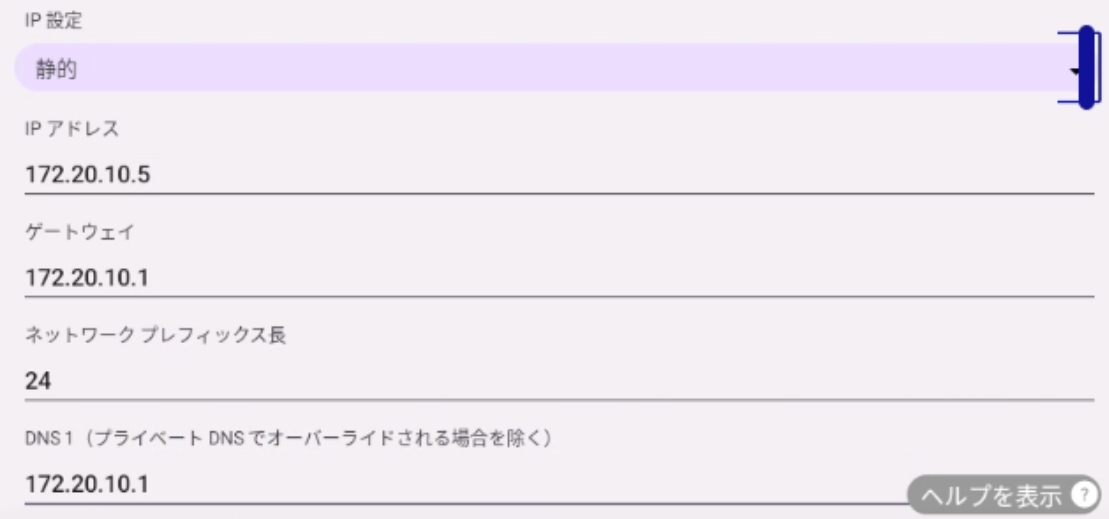
1.IP設定を「DHCP」から「静的」に変更する。
2.IPアドレスを「192.~」から「172.20.10.2 ~ 172.20.10.14」の間
のIPアドレスに変更する。
3.ゲートウェイとDNS1を「172.20.10.1」に変更する。
テザリング アイフォン アイホン アンドロイド WiFi接続 wifi