
締結前の書類を破棄する方法についてご案内いたします。
送信先を誤ってしまった場合や、書類内容に誤りがあり、締結前に該当書類を破棄したい場合などにご利用いただけます。
なお、訂正および削除の履歴を保持する必要があるため、Great Sign上からファイルを完全に削除することはできません。あらかじめご了承ください。
※フリープランでは、破棄機能をご利用いただけません。
書類の破棄は、作成者本人に加え、以下の権限を持つ方も対応可能です。
・最高管理者
・書類管理者
・署名者
・承認者
・閲覧者として設定された方
(※ただし、最高管理者・管理者・書類管理者に限ります)
画面左側に表示される以下のステータスにある書類が、破棄対象となります。
・「処理中」
・「送付元(自社)確認中」
・「送信先確認中」
※権限によって左側に表示されるステータスは異なります。
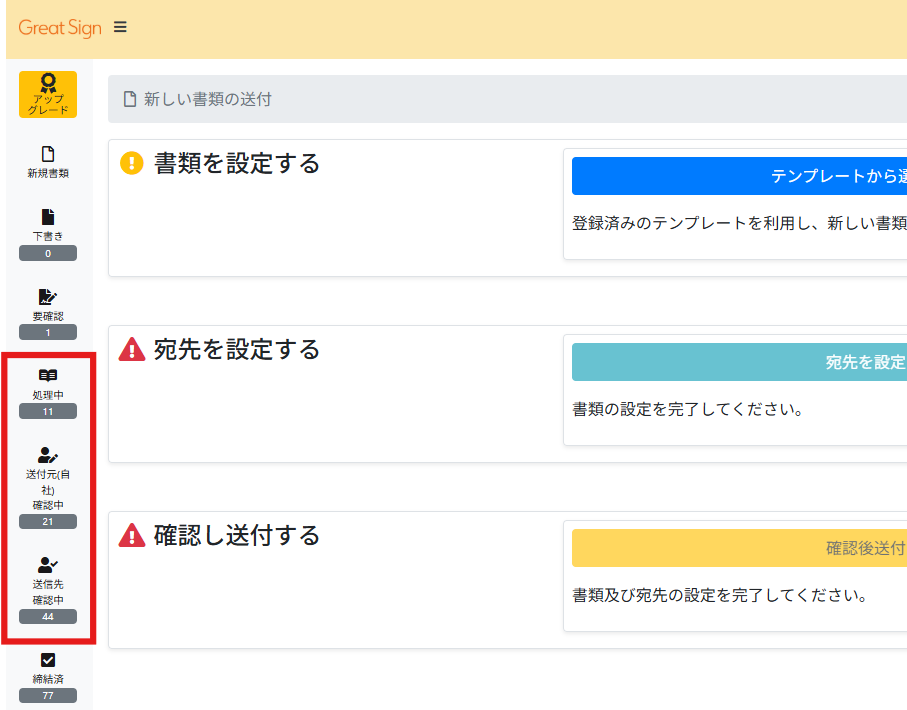
①破棄したいファイルを選択
「処理中」「送付元(自社)確認中」「送信先確認中」のいずれかのフォルダの該当ファイルをクリックしてください。
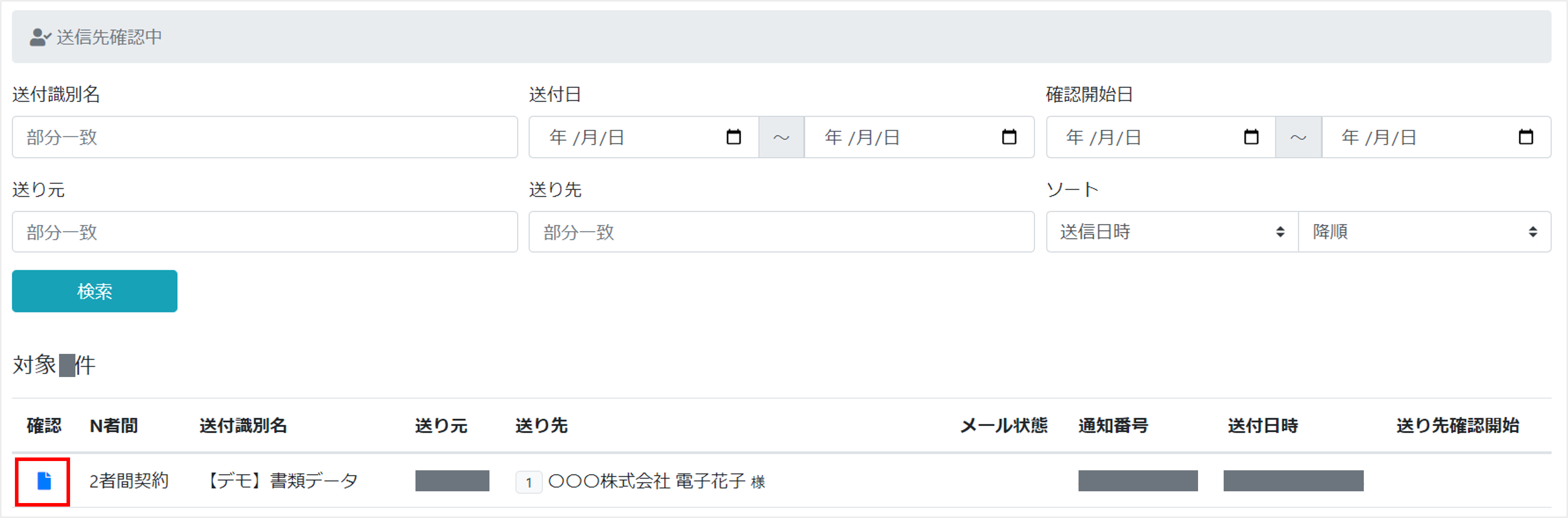
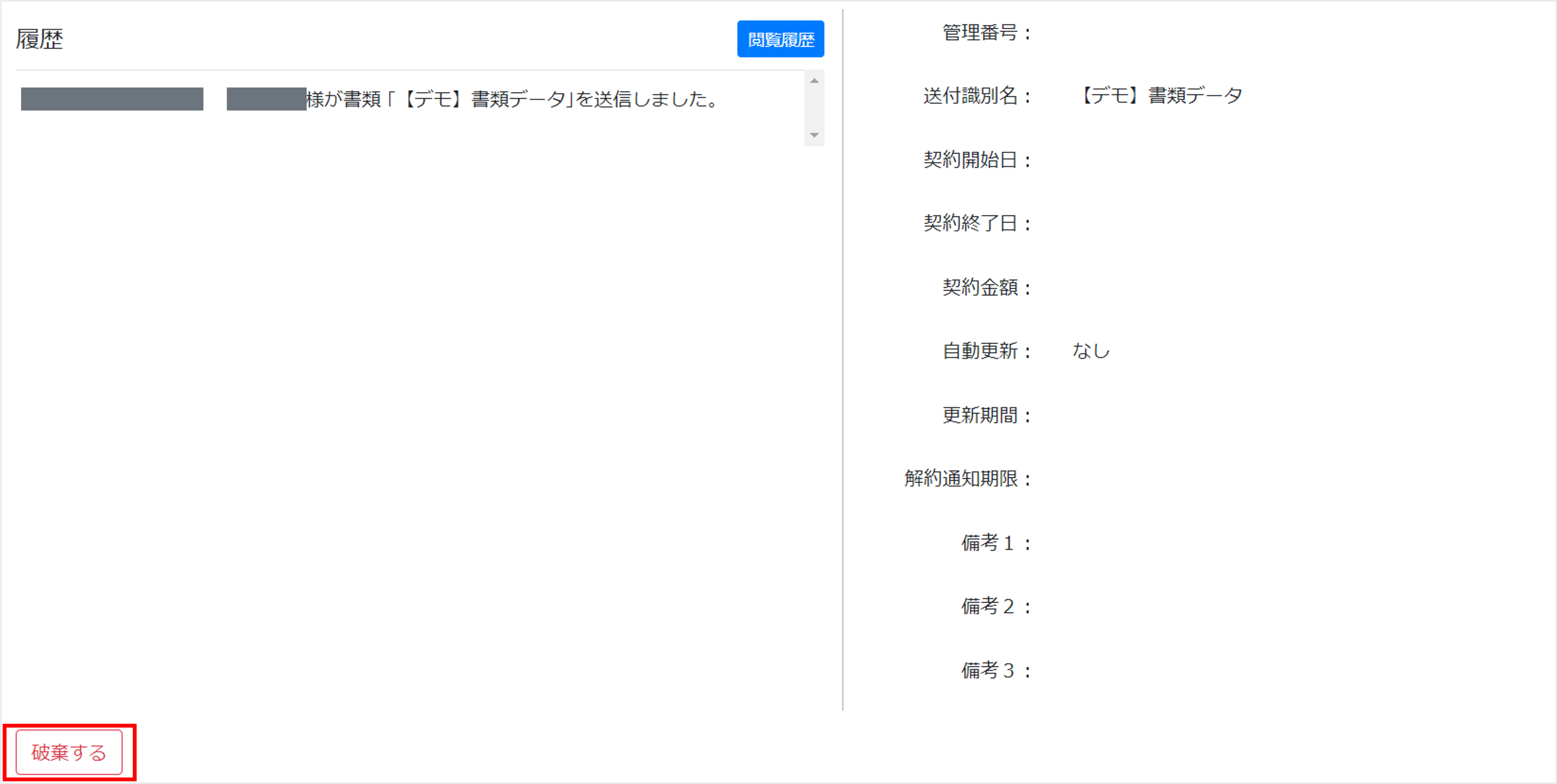
②「破棄する」ボタンをクリック
書類の送付状況で一番下までスクロールすると画面左下に「破棄する」が表示されています。
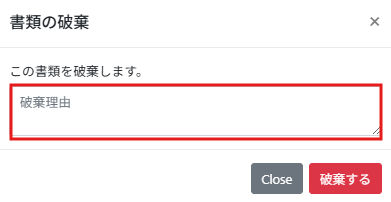
③ポップアップが表示
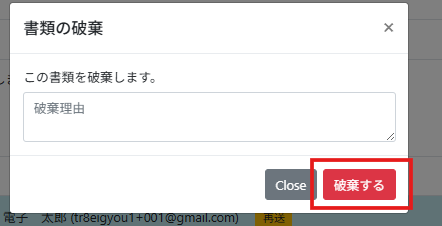
「破棄する」をクリックすると、下記ポップアップが表示されます。
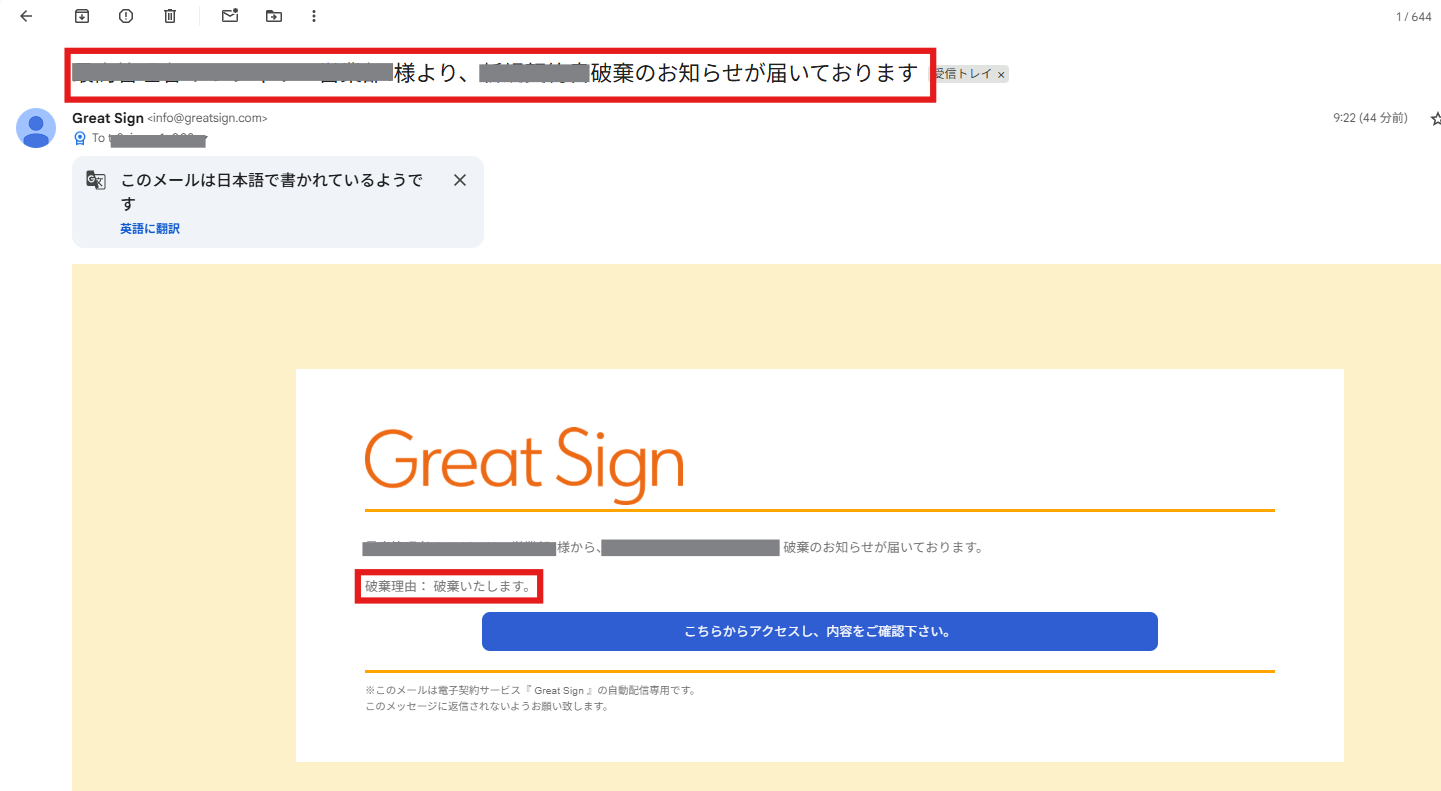
破棄理由の入力は任意です。入力した場合、その内容は送信先への通知メールに表示されます。
④「破棄する」ボタンをクリック
内容を確認後、ポップアップ右下の「破棄する」をクリックすると、 該当ファイルが「破棄」フォルダに自動で移動します。
破棄後は、ステータス「破棄」に格納されます。
ただし訂正削除の履歴を確保するため、Great Signから完全に削除することはできません。
⑤ 送信先に破棄のお知らせメールが送信
③で入力した破棄理由は、下記メール本文の「変更理由」欄に反映されます。
Great Signで締結済みの書類や、アップロードされた書類を削除する場合は、下記のURLをご覧ください。