
パスワードの再設定方法
パスワードの再設定をするには、
①組織ID
②組織でお使いのメールアドレス
の2つが必要です。
どちらも忘れてしまった場合、組織のシステム管理者へとお問い合わせください。
◆再設定の方法
1.https://bringout.app へアクセスし、ログイン画面を開きます。
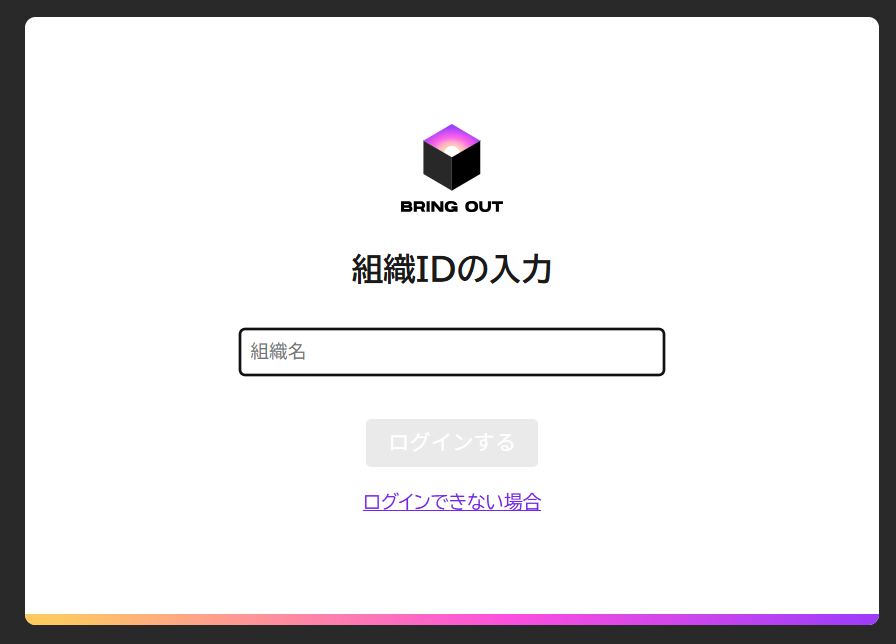
2.組織IDを入力し、「ログインする」をクリックします。
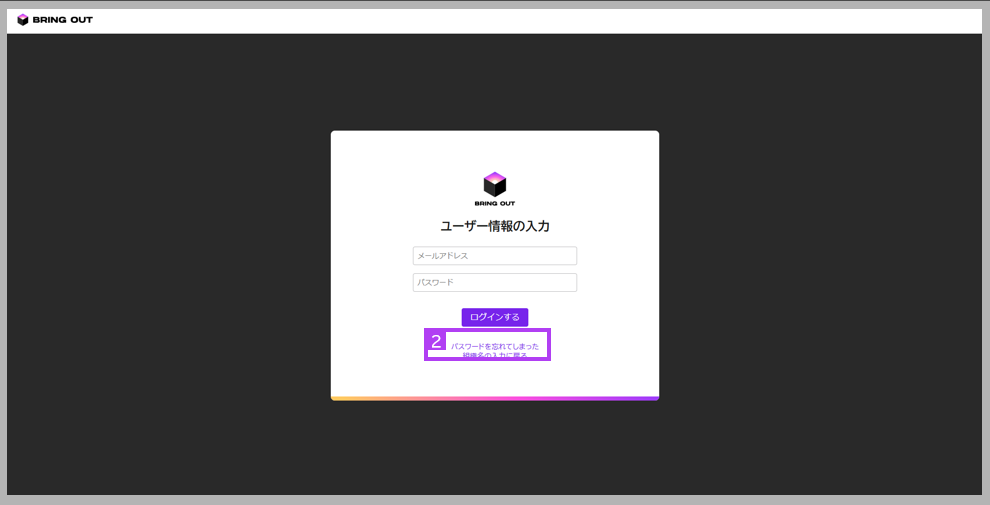
3.「パスワードを忘れてしまった」をクリックします。
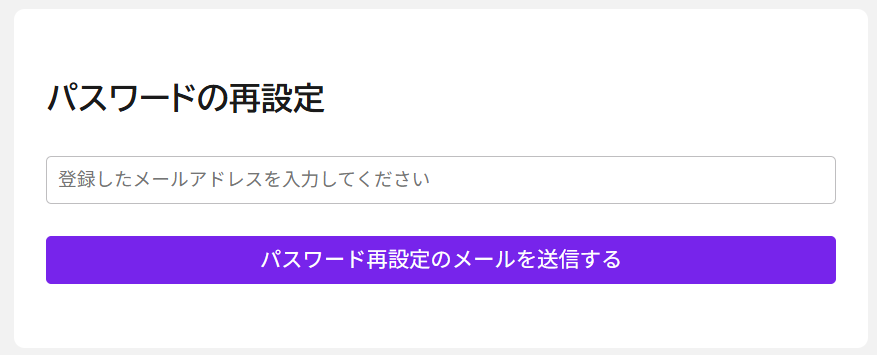
4.登録しているメールアドレスを入力し、「パスワード再設定のメールを送信する」ボタンをクリックします。
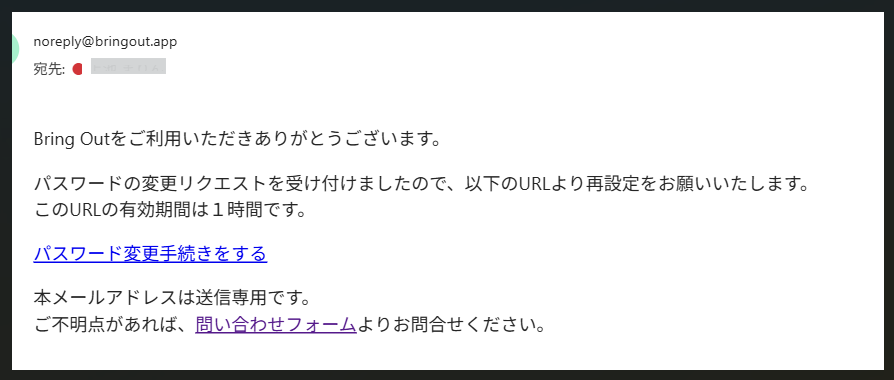
5.「【Bring Out】パスワード変更リクエストを受け付けました」という表題のメールが届くので、メール内のリンクからパスワード変更画面を開きます。
再設定用のメールが届かない場合、下記を確認してください。
・入力されたメールアドレスに誤りはないか。
・@マークが全角になっていないか。
・入力されたメールアドレスはBring OutでIDとして登録されたものか。
・初回のアカウント登録は完了しているか。
誤ったメールアドレスを入力している場合、再設定用のメールが送信されず、エラーの表示なども行われません。
※Bring Outへの招待メールを受信したメールアドレスが、ログインIDとして登録中のメールアドレスとなります。
社内で複数のメールアドレスを使い分けている場合などはご注意ください。
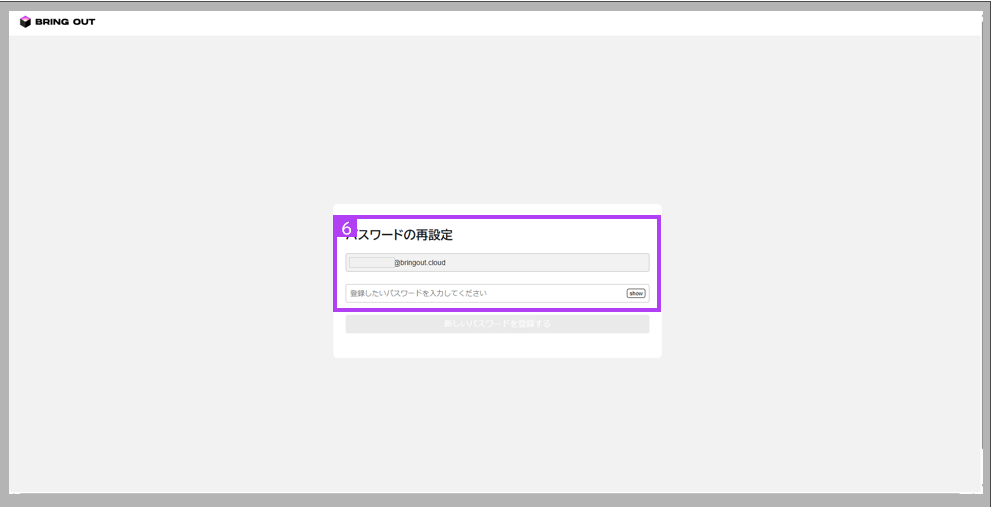
6.新しく設定するパスワードを入力し、「新しいパスワードを登録する」ボタンをクリックします。
7.新しいパスワードでBring Outへログインできることを確認してください。