
手動物出し機能の使い方
物件情報をワンクリックで手動送付できる「手動物出し機能」について解説します。
手動物出し機能とは
顧客の状況に合わせて、物件情報を手動でメールやLINEに挿入して送付できる機能です。
返信のない顧客への再アプローチや、時期尚早な顧客への参考情報提供など、状況に応じて使い分けることで業務効率を大幅に改善できます。
- 追客が必要な顧客:手動物出し機能を用いて、効率的に送付。
- 温度感の高い顧客:業者間データベースで詳細に物件検索をして送付。
操作手順
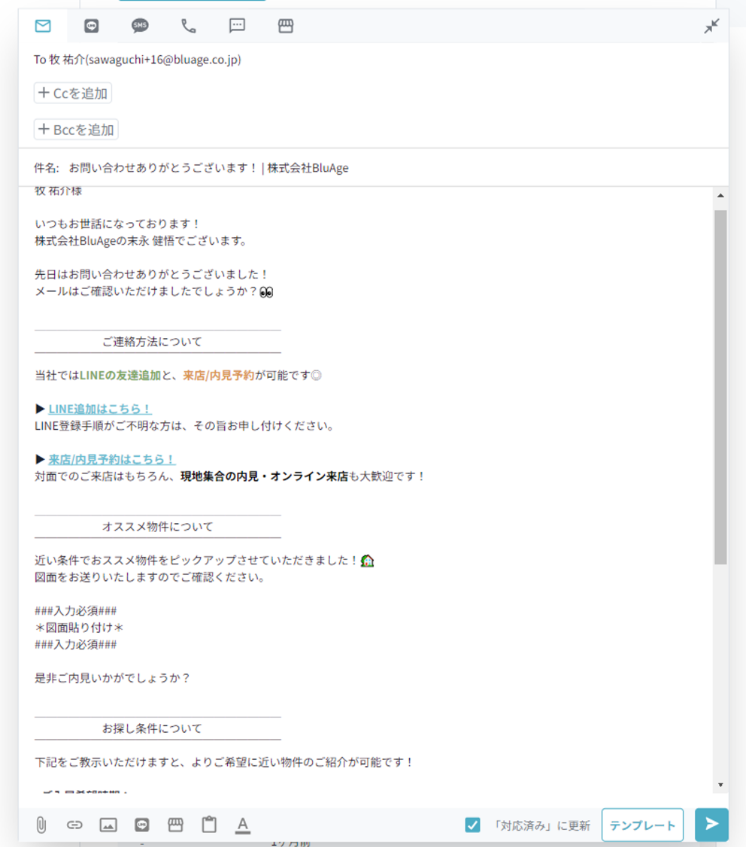
1. メッセージの作成
通常通り、顧客へのメールまたはLINEの作成画面を開き、文面を入力します。
2. 「希望条件」を開く
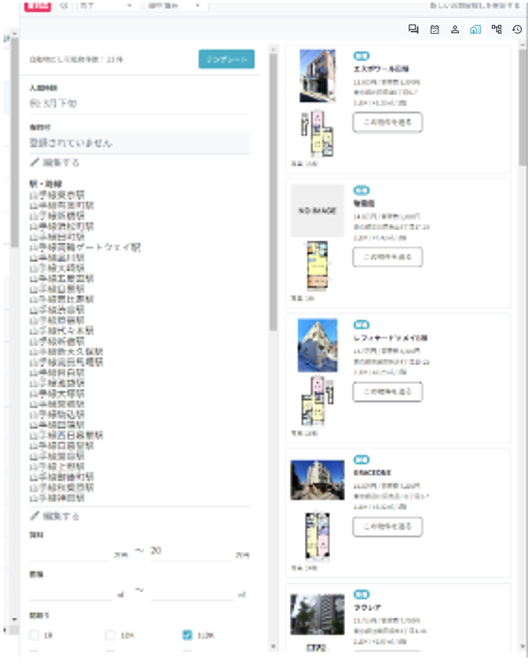
顧客詳細画面から 「希望条件」 タブをクリックします。

3. 紹介したい物件の検索・抽出
顧客の希望条件を設定すると、ヒットする物件が右側に一覧表示されます。
検索のヒント
* 検索窓で物件名を直接検索することも可能です。
* 希望条件以外の物件も探したい場合は、「希望条件を反映」のチェックを外して検索してください。
4. 物件情報を文面に挿入
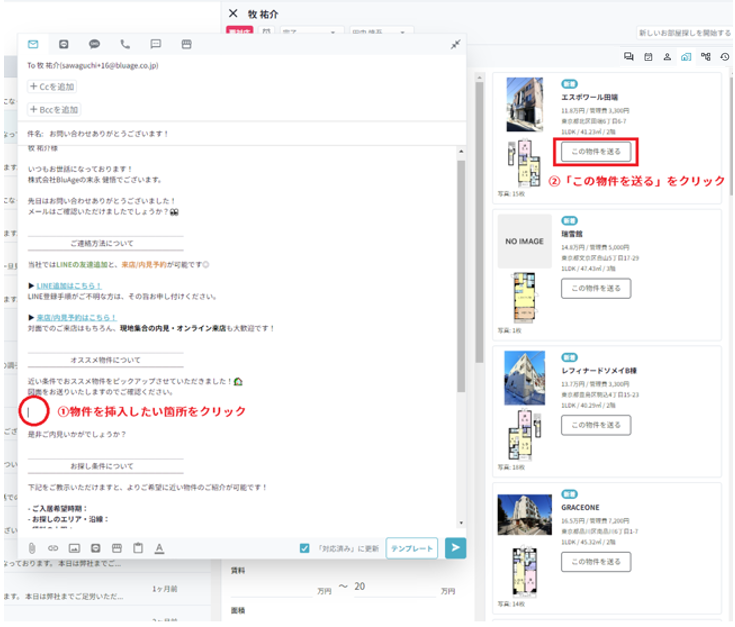
文面の中で物件カードを挿入したい箇所をクリックし、一覧の 「この物件を送る」 をクリックします。
削除時の注意
物件情報を削除したい場合は、必ず削除したい物件カードを選択してから削除を行ってください。通常のテキスト削除(BackSpaceなど)では正しく削除できない場合があります。
下書きの削除、機能についてはこちらをご覧ください。
5. 送信
文面に物件が挿入されたことを確認し、そのまま送信してください。
送信時の注意
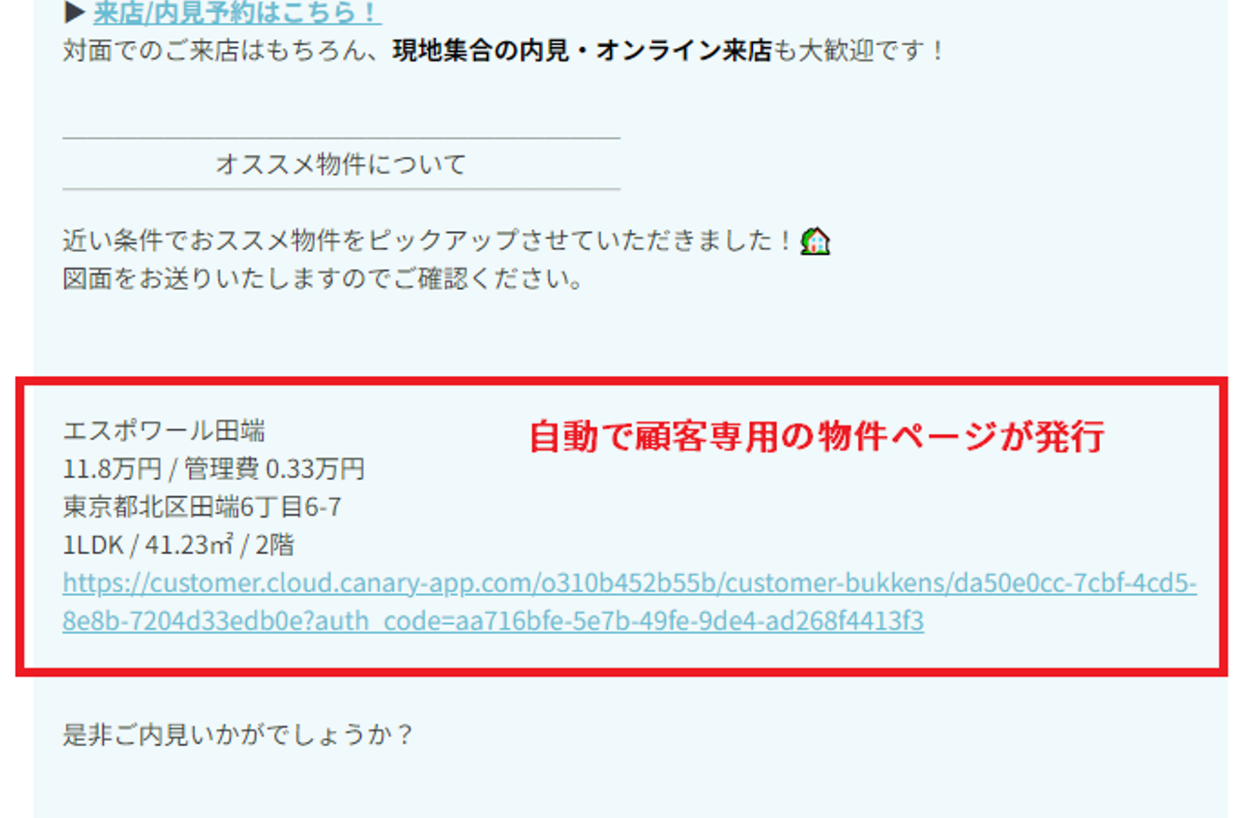
添付されるURLは該当顧客専用の物件ページが発行されます。
顧客ごとに紐づくURLのため、別顧客にコピー&ペーストで送信しないようご注意ください!
顧客からの見え方
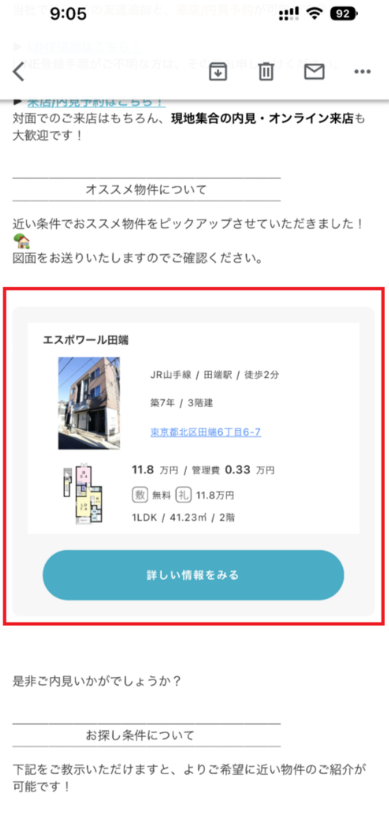
HTMLメールに対応している場合、物件カード形式で表示されます。
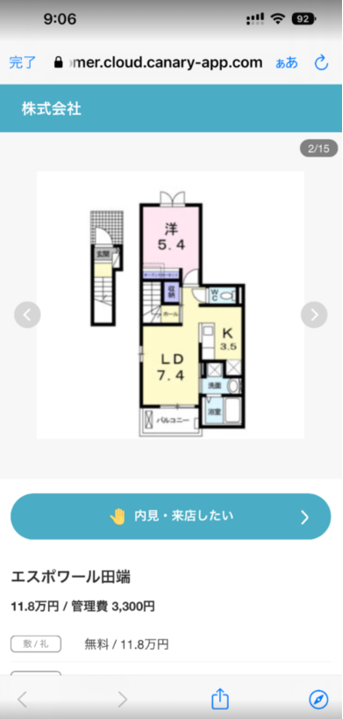
顧客が 「詳しい情報をみる」 をタップすると、以下の情報が表示されます。
- 物件画像・詳細情報
- 内見予約フォーム
⚠️ 使用上の注意点
URLの転載禁止
発行される物件URLは該当顧客専用です。顧客情報と紐づいているため、他の顧客にコピー&ペーストして送付しないでください。テスト操作の注意
送付済みのURLを不動産会社様側でクリックし、テストで「来店予約」などを押すと、その顧客が予約したとみなされ、顧客宛にサンクスメール等が自動送付されてしまいます。ご注意ください。下書きについて
下書き保存や削除の詳細については こちら をご覧ください。