
SMSエディタの使い方
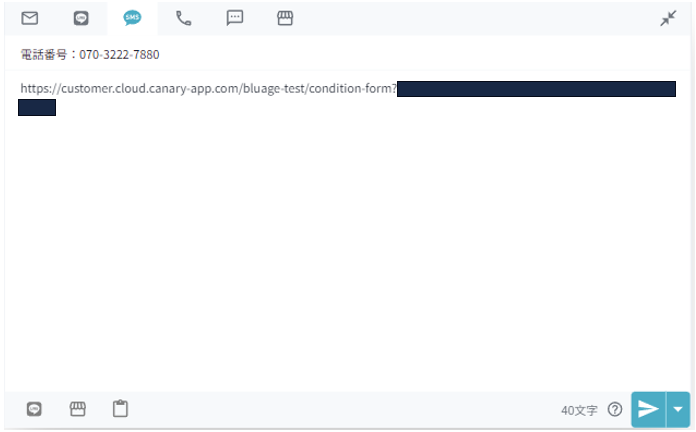
SMSボタンをクリックすると、メッセージ作成用のエディタがポップアップで表示されます。
エディタは端をドラッグしてサイズを変更したり、ヘッダーをドラッグして位置を自由に調整したりすることが可能です。
-1.png)
各種アイコン・機能の解説
1. LINE追加リンク / 2. 来店予約リンク
各顧客固有のURLをワンクリックで挿入できます。
* LINE追加リンク:顧客がLINE連携をスムーズに行うための専用URLです。
* 来店予約リンク:店舗の予約フォームへ直接誘導するURLです。
-1.png)
3. フォームリンク
顧客自身で希望条件を入力・更新できるURLを挿入します。
* 希望条件フォーム:入力された内容は即座にカナリークラウドへ反映されます。
* Googleフォーム連携:オプション利用時は、既存のGoogleフォームURLも選択可能です。
💡 SMS利用時の重要ポイント
SMSはメールやLINEと異なる特性があるため、送信前に以下の点をご確認ください。
-
送信専用(返信不可)
- SMSは「送信専用」の機能です。顧客からの返信を受け取ることはできません。返信が欲しい場合は、文面内でLINEや電話への誘導を行ってください。
-
文字数と料金
- 送信文字数に応じて料金が変動します。URLを挿入する際は、なるべく文章を簡潔にまとめるのが効率的です。
-
「対応済み」への自動更新
- 送信完了と同時に、顧客のステータスが「要対応」から「対応済み」に自動で切り替わります。
メッセージの送信方法
- 即時送信:右下の紙飛行機アイコンをクリックすると送信されます。
-
ショートカット:キーボードの
Ctrl + Enterでも送信可能です。