
送信予約機能の使い方
未来の送信日時を指定してメッセージを予約できる「送信予約機能」について解説します。
メール・LINE・SMSのすべての媒体でご利用いただけます。
1. 送信予約機能とは
指定した日時にメッセージを自動送信できる機能です。
営業時間外の対応や、あらかじめ決まっているリマインド連絡などに役立ちます。
具体的な活用例
* 営業時間外に作成したメールを、翌営業日の朝に送信したい
* 来店予約や内見予約のリマインド連絡を事前にセットしておきたい
2. 送信予約の設定方法
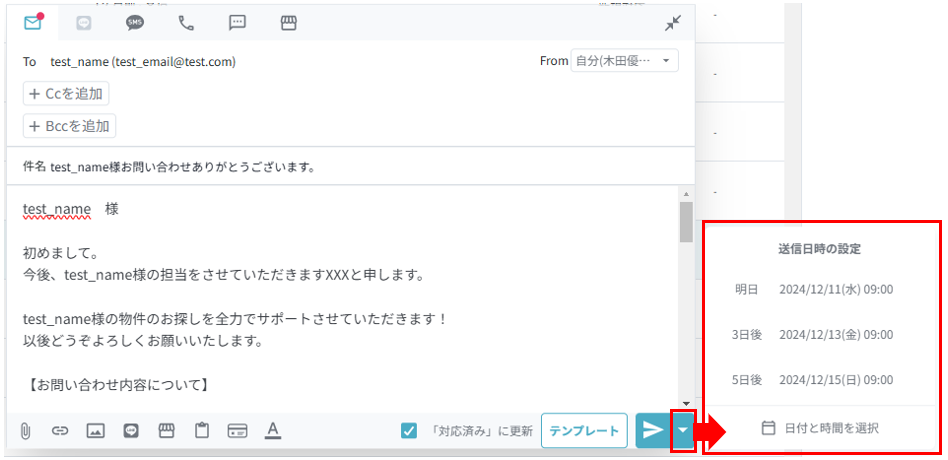
- メッセージ入力欄に内容を入力します。
- 送信ボタン右側の [▼]マーク をクリックし、希望の送信日時を選択します。
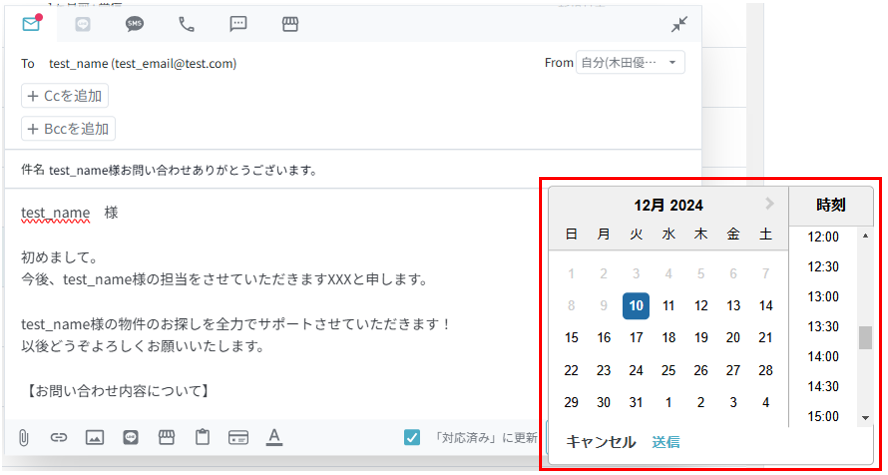
- 「日付と時間を選択」から、任意の日時を細かく指定することも可能です。
- 日時選択後、「送信」 をクリックすると予約が完了します。
ご留意点
送信予約は1名の顧客に対して複数設定することが可能です。
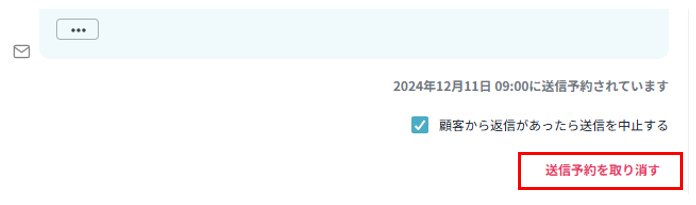
■ 予約を取り消したい場合
予約中のメッセージに表示されている 「送信予約を取り消す」 をクリックしてください。
3. 送信予約の自動キャンセル機能
送信予約が実行される前に顧客からアクションがあった場合、予約を自動で中止できる機能です。
これにより、顧客とのやりとりに「すれ違い」が起きるのを防ぎます。
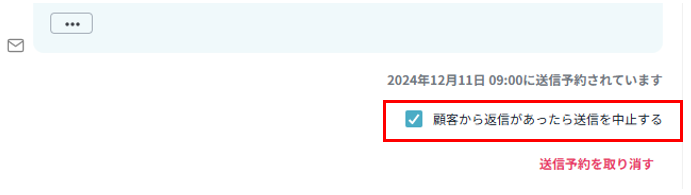
■ 設定方法
送信予約時に 「顧客から返信があったら送信を中止する」 にチェックを入れます。
※自動中止したくない場合は、チェックを外したままにしてください。
■ 中止された時の表示
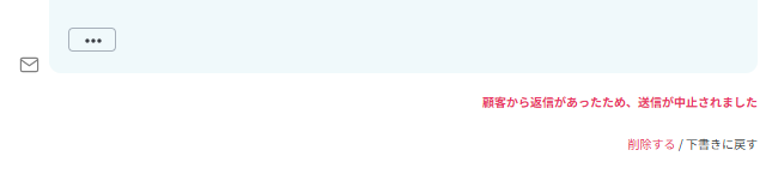
実際にアクションがあり送信が中止されると、タイムライン上に「顧客から返信があったため、送信が中止されました」と表示されます。
中止されたメッセージは、「削除」 するか 「下書きに戻す」 ことが可能です。
■ 自動中止の対象となる条件
以下のいずれかのアクションがあった場合に予約が中止されます。
- LINE: 新しい友だち認証の完了、またはメッセージの受信
- メール: 新しいメールの受信
- フォーム: 来店予約フォームへの回答、またはGoogleフォーム(オプション)への回答