
メールエディタの使い方
メールボタンをクリックすると、メッセージ作成用のエディタがポップアップで表示されます。
エディタは端をドラッグしてサイズを変更したり、ヘッダーをドラッグして位置を自由に調整したりすることが可能です。
.png)
1. 宛先(To / Cc / Bcc)の設定
- Toアドレス: 顧客情報のメールアドレスと同期しています。変更は「顧客情報」タブから行えます。
-
Cc / Bccアドレス:
- 送信ごとに自由に追加・編集が可能です。
- ご夫婦や社宅担当者などを追加する場合にご活用ください。
- 一度設定すると、その顧客に対して次回以降も送信先が保存されます。
2. 各種アイコン・機能の解説
① 添付ファイル
- 容量制限: 1ファイルあたり最大12MBまで。
- 💡 マナーのアドバイス: 一般的なビジネスメールでは、相手の受信環境を考慮し「2MB程度」に抑えるのが推奨されます。大容量の場合は外部ストレージや圧縮ファイルの活用を検討しましょう。
② リンクの挿入
表示テキストとURLを入力して挿入します。
* メリット: リンクを貼ることで、顧客がクリックしたかどうかをトラッキングできます。「顧客が今まさに検討しているタイミング」を把握し、効果的な追客に繋げられます。
.png)
③ インライン画像
メール本文内に画像を直接埋め込みます。
* 対応形式: 12MB以内の jpg / png ファイル。
* 効果: スマホで閲覧する顧客にとって、本文中にマイソクや内装写真があることで返信率が大きく向上します。
✨【裏技】マイソクを瞬時に挿入する方法
1.Win + Shift + Sでマイソクの帯(業者情報)を隠して範囲選択(コピー)。
2. エディタ上でCtrl + Vを押すだけで、保存の手間なく即座に本文へ貼り付け可能です。
④ LINE追加 / ⑤ 来店予約リンク
各顧客固有のURLをワンクリックで挿入できます。
.png)
⑥ フォームリンク
顧客が希望条件を入力・更新できるURLを挿入します。
* Googleフォーム連携オプションをご利用の場合は、いずれかのフォームを選択可能です。
.png)
3. 文字装飾とテンプレート
⑦ 文字装飾
太字、色変更、背景色などを設定できます。
💡 顧客から「見やすい!」と思われる3ポイント
1. 見出しを作る: 文字の大きさを変えて、どこに何が書いてあるか明確に。
2. パステルカラーをメインに: 原色は避け、目に優しい色使いを心がけるとプロらしい印象に。
3. 装飾は25%以内に: 色は3色程度に絞り、最も重要な箇所(URLや内見日時など)だけにメリハリをつけましょう。
⑧ 「対応済み」に更新
デフォルトでチェック済みです。送信完了後、管理ステータスが自動で「要対応」から「対応済み」に切り替わります。
⑨ テンプレート
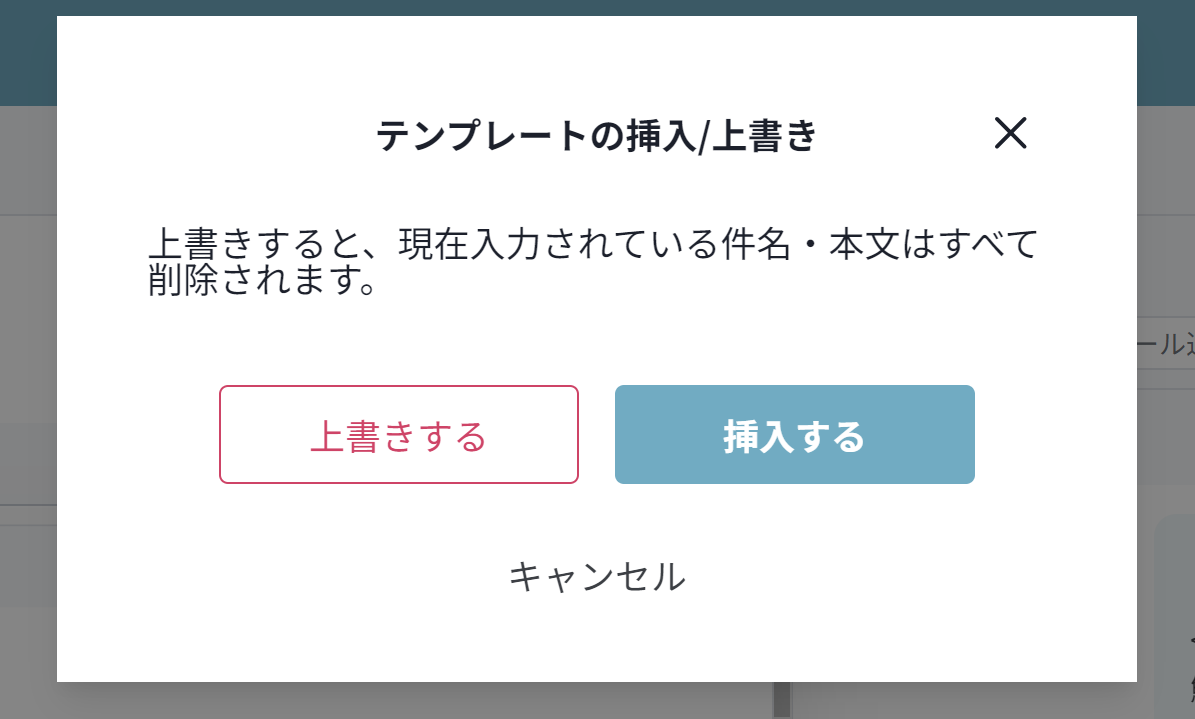
作成済みの定型文を呼び出します。「上書き」または「本文の挿入」が選べます。
* 署名の挿入: 自由返信の際も、テンプレートから「署名」を挿入する習慣をつけましょう。
4. 送信と予約
- 即時送信: 紙飛行機アイコンをクリックして送信します。
-
送信予約: アイコン横の「▼」から日時を指定できます。
- 活用例: 営業時間外に作成したメールを翌朝に送りたい時や、来店数日前のリマインドに。
%20%E3%82%92%E6%B4%BB%E7%94%A8%E3%81%97%E3%81%BE%E3%81%97%E3%82%87%E3%81%86_1.png)