一斉送信機能の活用方法
一斉送信機能は、複数の顧客に対してメールやLINEをまとめて送れる機能です。キャンペーンの告知や定期的にお知らせを送る際にご活用いただけます。
1. 一斉送信の準備と設定
文面・日時の設定
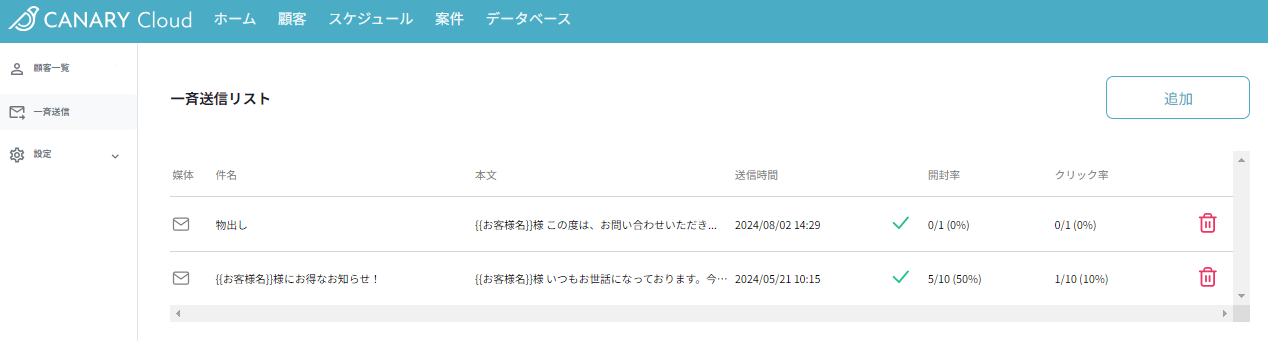
- 顧客画面の左メニューから「一斉送信」を選択し、『追加』をクリックします。
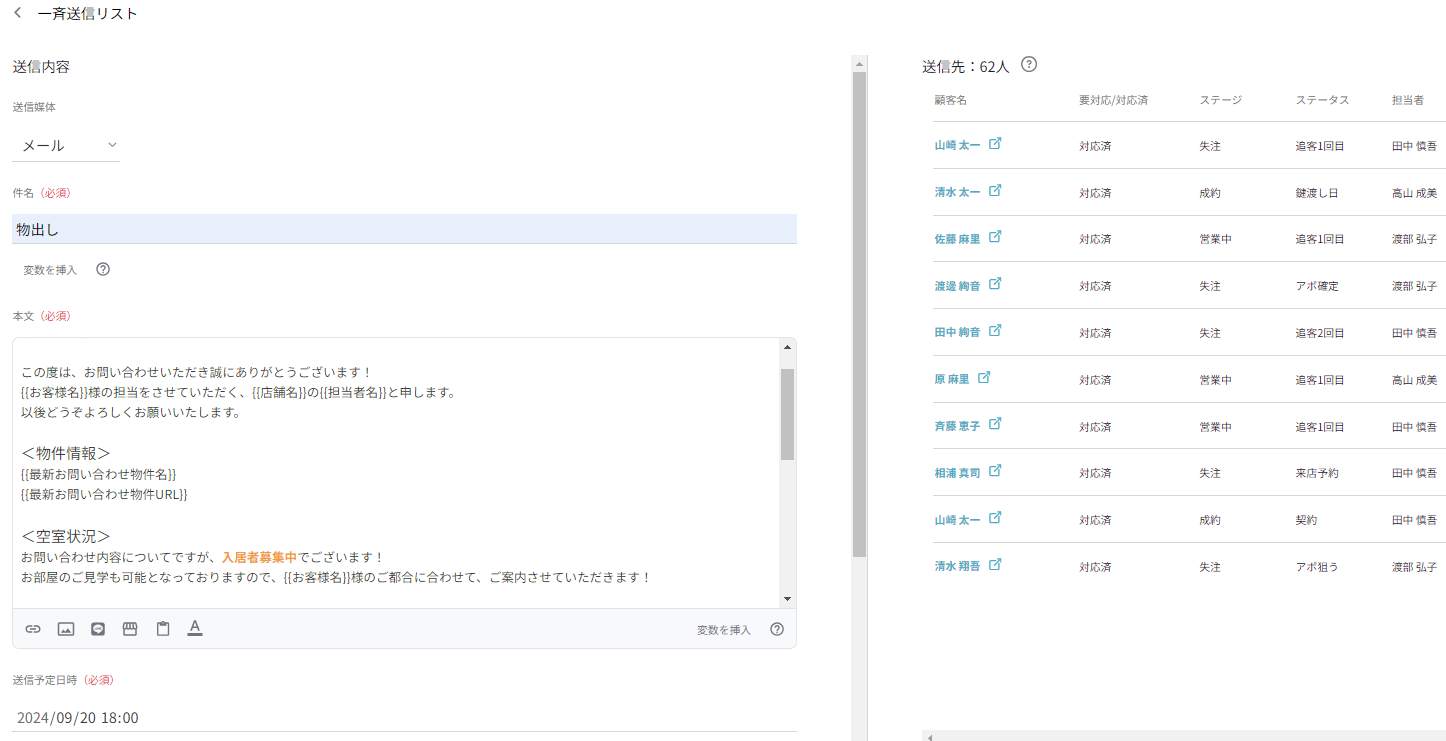
- 送信媒体(メールまたはLINE)を選択し、件名・本文を入力します。
- 送信日時を設定します。
> ⚠️ 設定時の注意
> * 送信日時は、現在時刻から3分以上先で設定してください。
> * 保存した瞬間に自動で予約されます。誤送信・誤設定のないよう、内容を十分にご確認ください。
送信対象の絞り込み
- 「送信ターゲット」にて、顧客を絞り込みます。
- 担当者、顧客ステータス、ステージ、タグなどで抽出可能です。
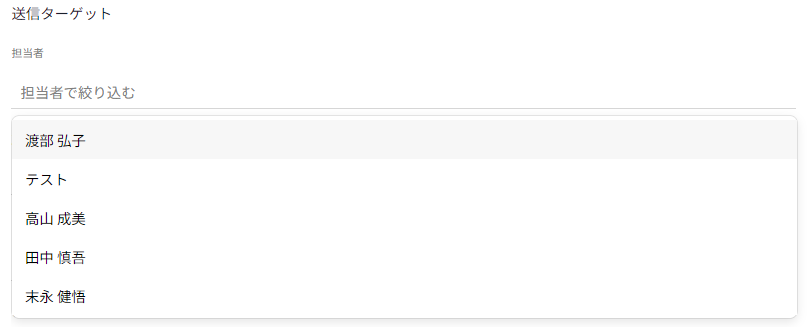
- 担当者、顧客ステータス、ステージ、タグなどで抽出可能です。
📌 送信対象に関する留意事項
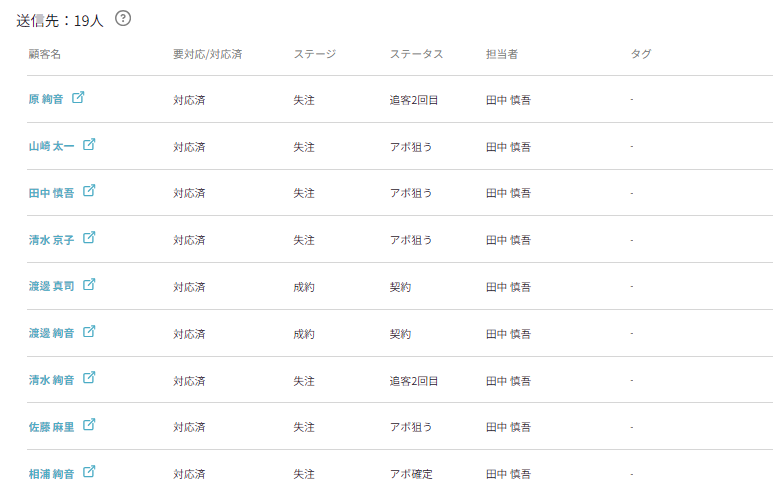
* 一斉送信できるのは、最新のやりとりがある直近最大500名までです。
* 自動配信メール(追客ワークフロー等)を配信停止にしている顧客は、自動的に除外されます。
* 対象人数は「送信予定時点」の状態で判定されるため、予約時と変動する可能性があります。
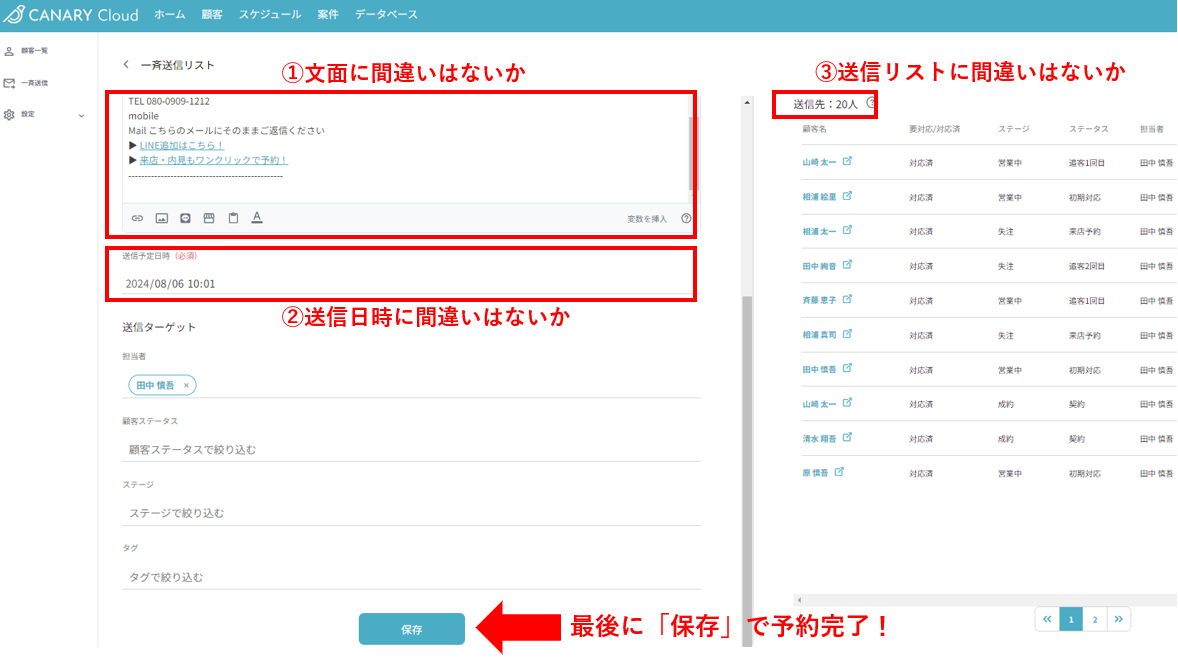
2. 最終チェックと保存
最後にもう一度、文面・送信日時・送信ターゲットに間違いがないか確認し、『保存』をクリックして予約を完了させます。
3. 送信後のパフォーマンス確認
送信完了後、開封状況などの反応を確認できます。
- 一斉送信リストから、確認したいタイトルをクリックします。
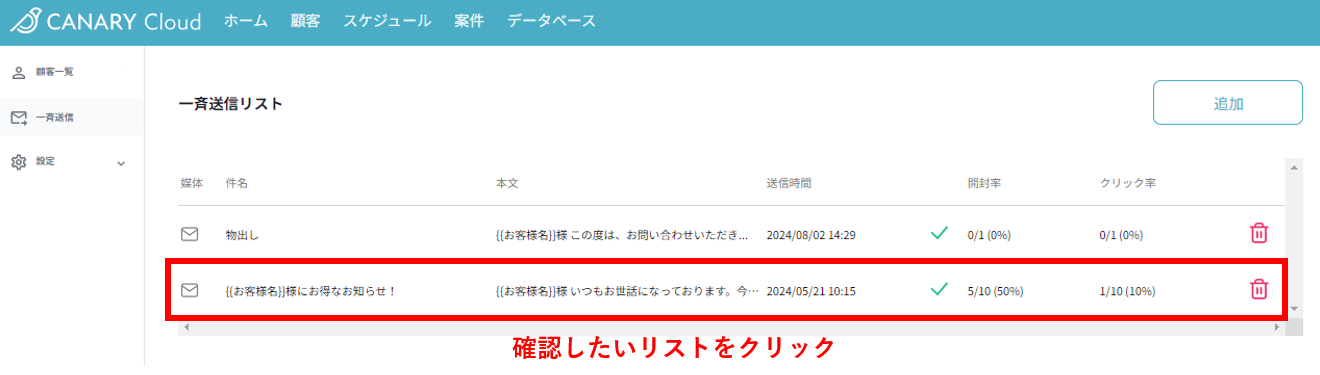
-
「パフォーマンス」をクリックすると、詳細な結果が表示されます。
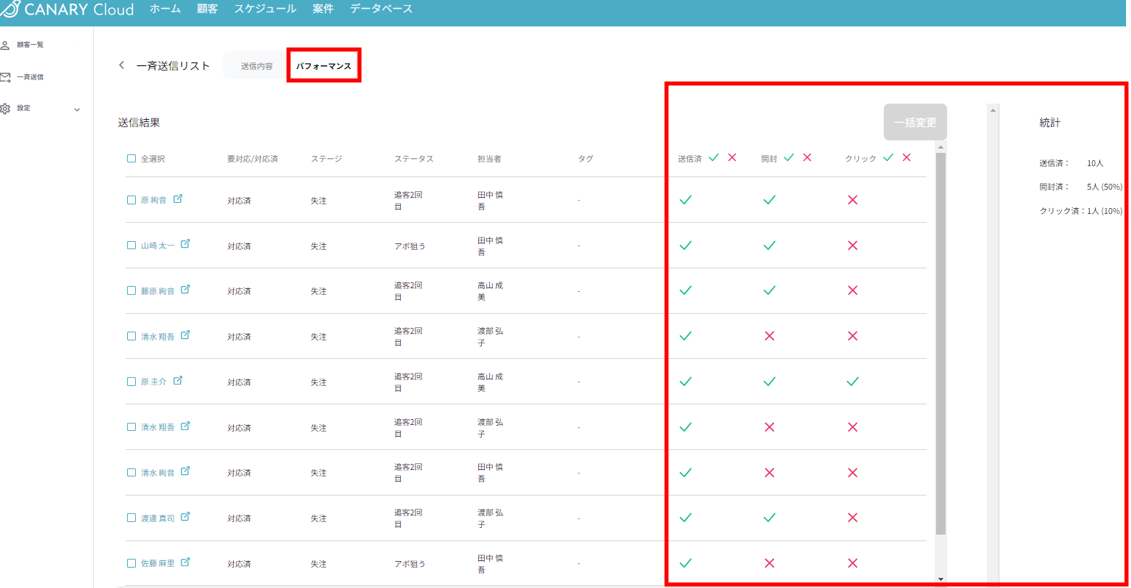
- 送信済: 送信に成功した人数
- 開封: メールを開封した人数(※LINEは非対応)
- クリック: 本文内のURLをクリックした人数
4. 反応に応じた顧客情報の一括変更
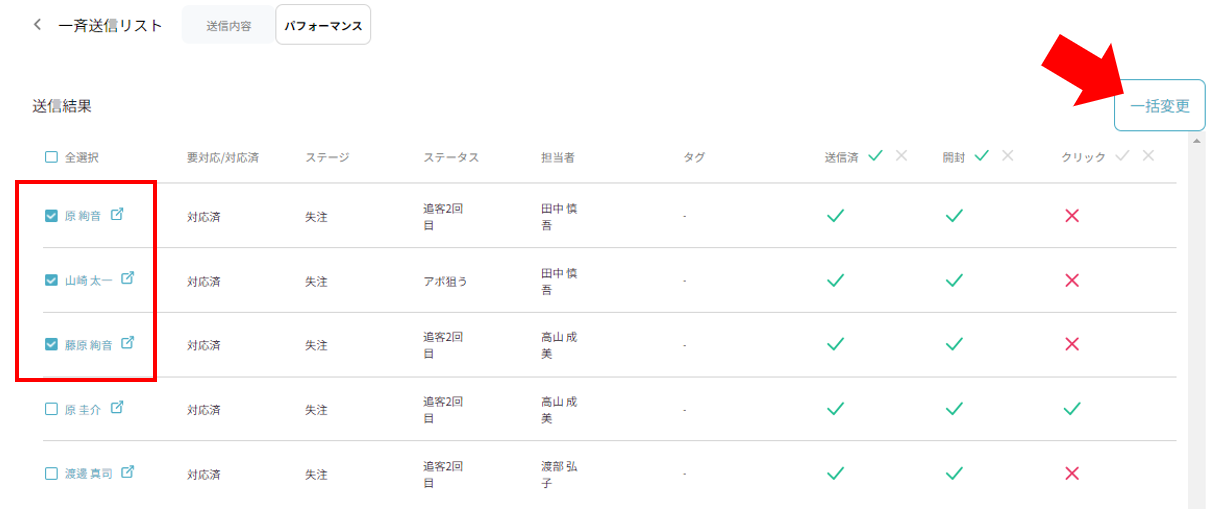
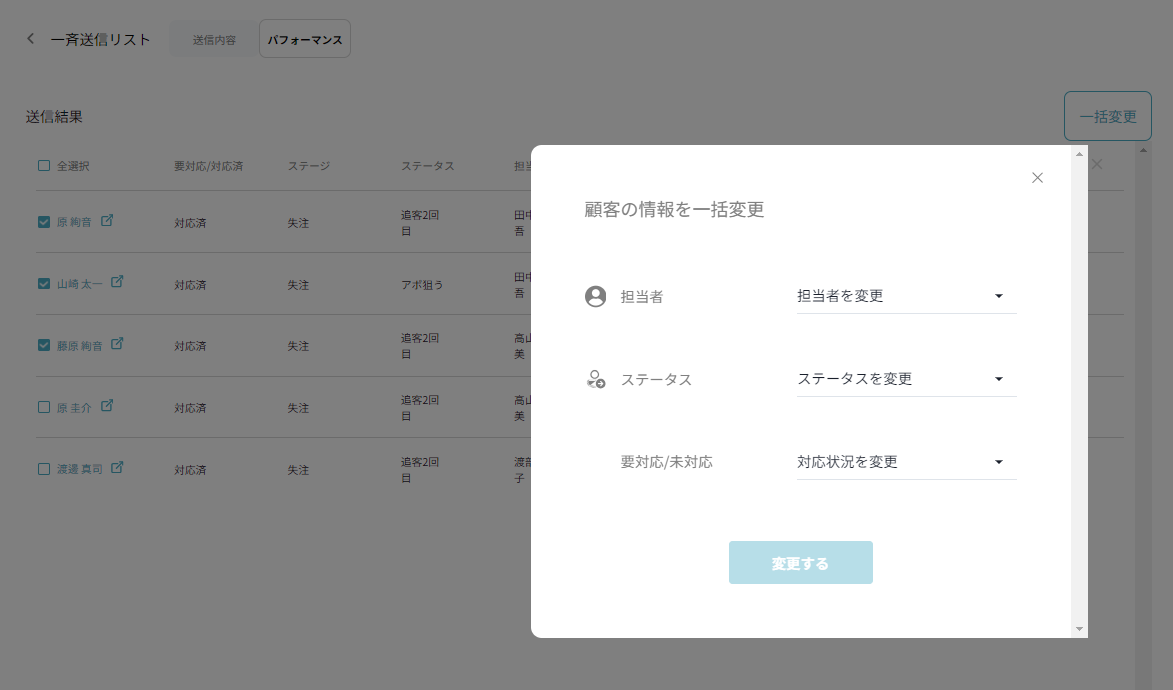
送信結果から特定の反応があった顧客を絞り込み、情報を一括で更新できます。
- 結果一覧の「✓」「×」をクリックして顧客を絞り込みます(例:開封した顧客のみ)。
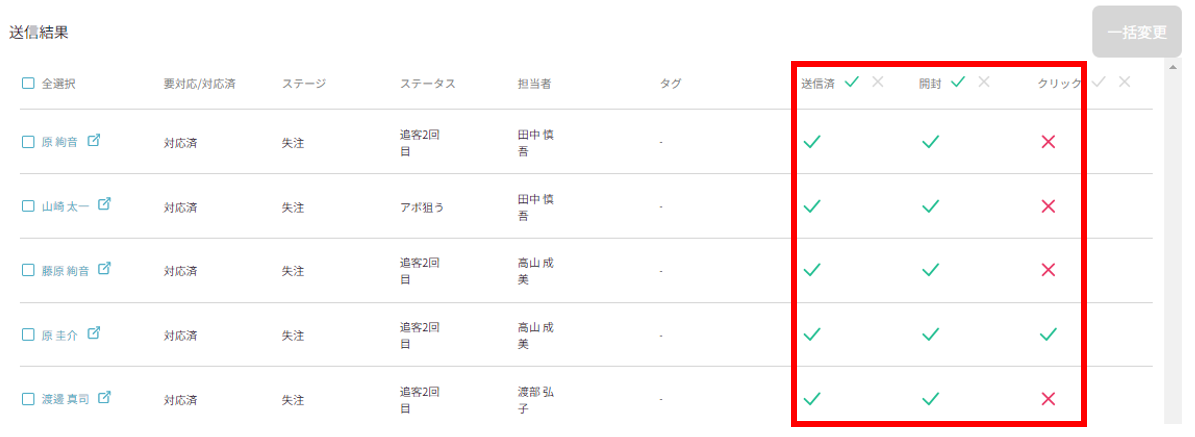
- 顧客を選択し、ステータスや担当者を一括変更します。
💡 活用シーンの例
- 追客の優先度上げ: キャンペーンメールを開封した顧客のステータスを「追客中(高)」に変更し、優先的に対応。
- リストのクリーニング: 最終追客メールを開封しなかった顧客を一括で「追客終了」に変更。
- 担当者振り分け: 物件情報内のURLをクリックした顧客を、その物件の担当者に一括で引き継ぐ。