
LINEグループチャット機能の活用方法
カナリークラウドでは、お客様を含めた複数名でのLINEグループチャットが可能です。ご夫婦や親子など、複数人での情報共有が必要なシーンでご活用いただけます。
活用シーンの例
- ご夫婦・カップルでのお部屋探し
- 一人暮らしをされる学生・新社会人の方と、そのご両親とのやり取り
1. 【重要】LINE公式アカウント側の事前準備
本機能を利用するには、事前に「LINE Official Account Manager」で設定を変更する必要があります。
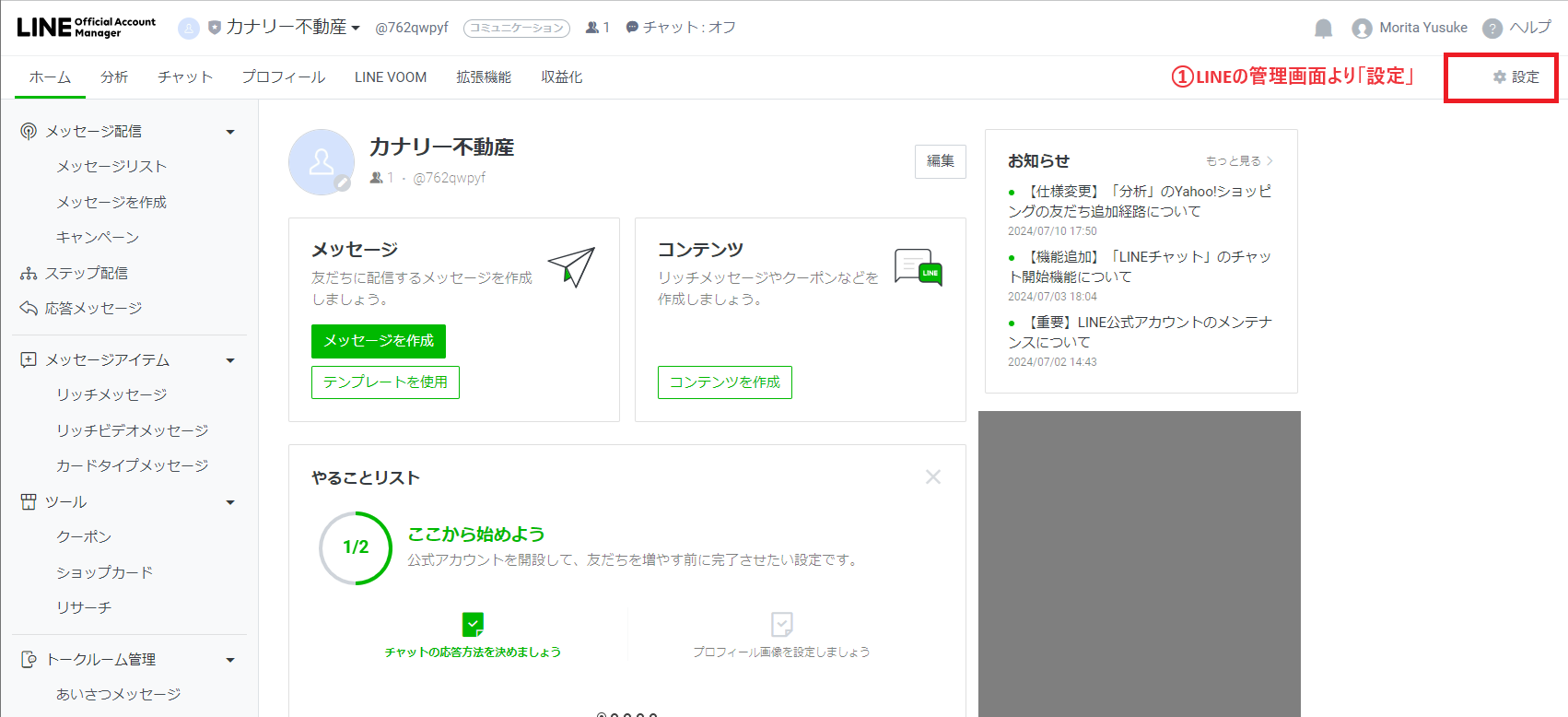
- LINE Official Account Managerにログインし、連携中のアカウントを選択します。
- 画面右上の「設定」をクリックします。
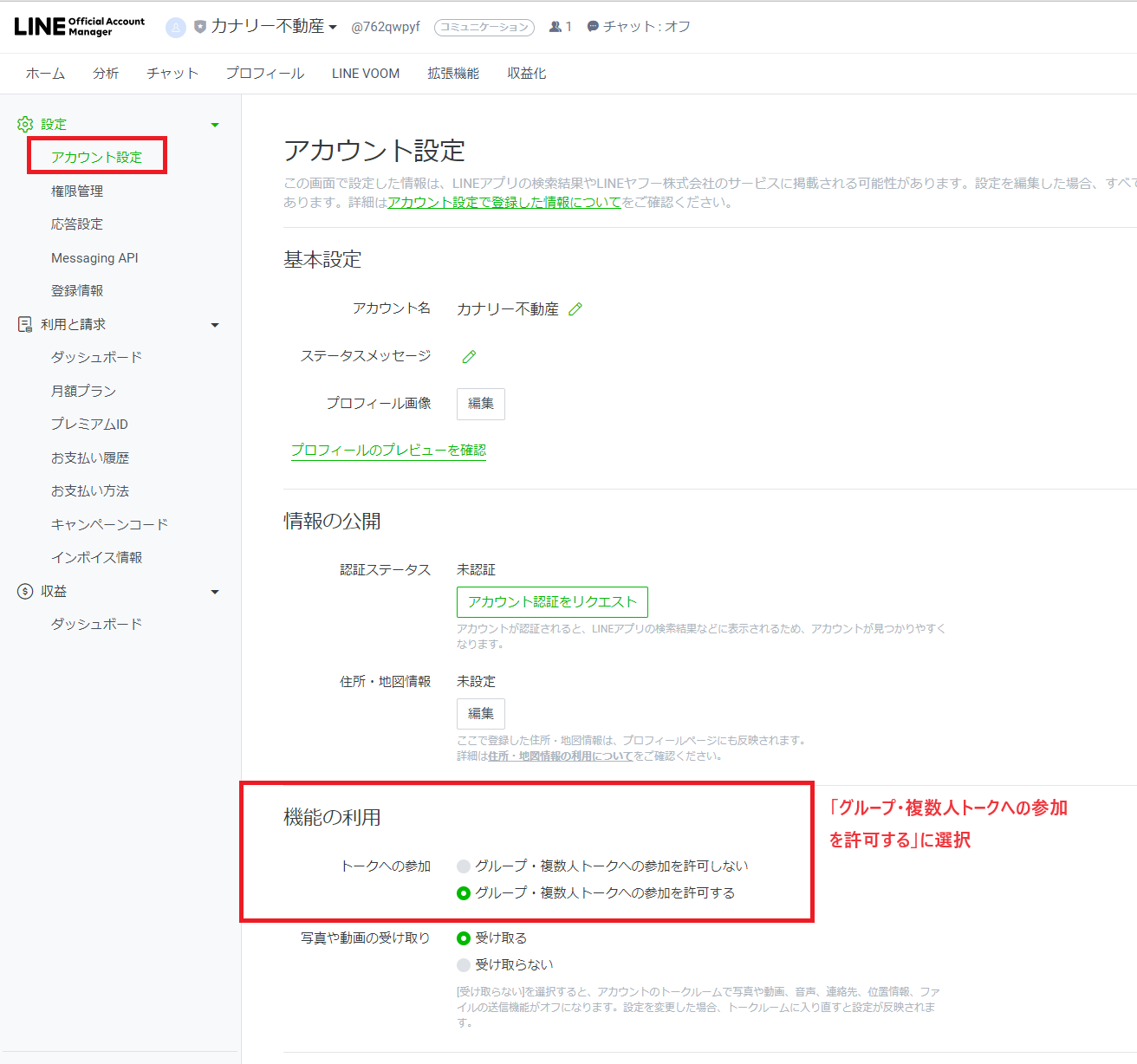
- アカウント設定内の「トークへの参加」にある、「グループ・複数人トークへの参加を許可する」にチェックを入れます。
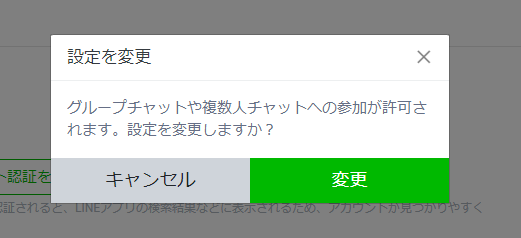
- 確認画面が表示されたら、「変更」をクリックして準備完了です。
2. グループチャットの開始手順
設定完了後、以下の手順でやり取りを開始します。
Step 1:お客様にグループ作成を依頼
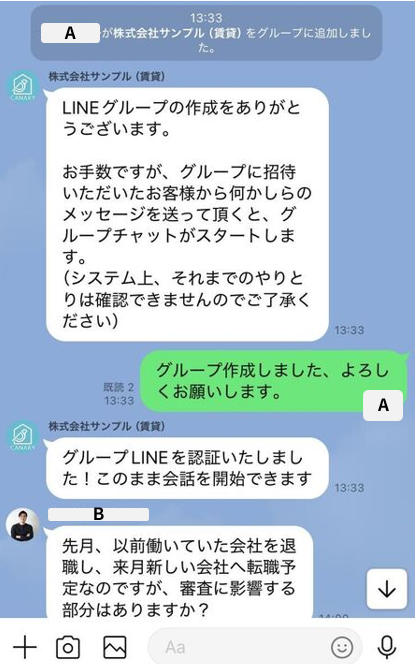
カナリークラウドに認証済みのお客様(メイン顧客)側から、グループLINEを開始してもらう必要があります。
Step 2:メッセージの送信
グループ作成後、お客様側から何かしらのメッセージを送信してもらうことで、カナリークラウドがグループを自動判別します。
Step 3:カナリークラウドで確認
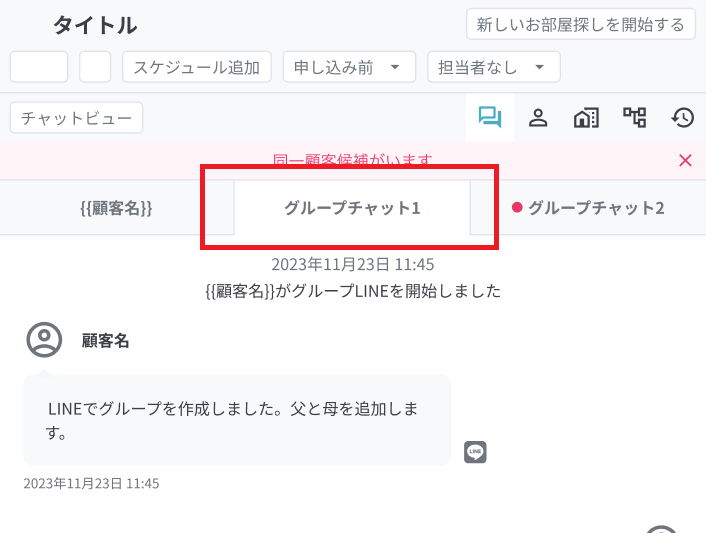
グループが作成されると、顧客詳細パネルのやり取り欄に「グループ用のタブ」が表示されます。
Step 4:メンバーの表示
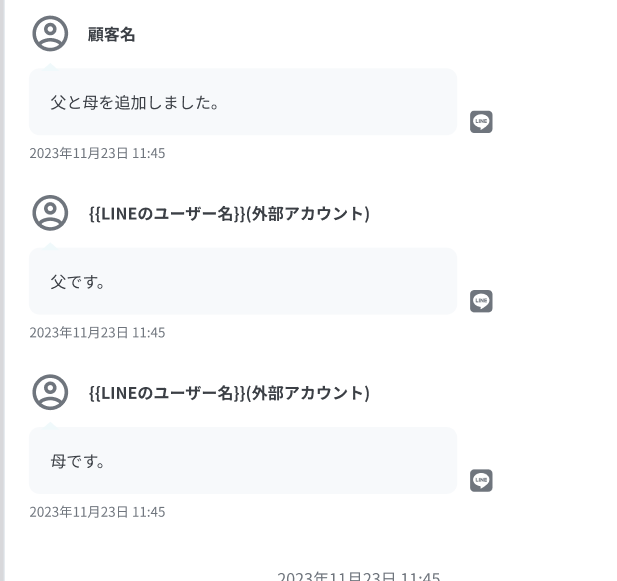
メイン顧客以外のユーザーは、「(外部アカウント)」として表示されます。
⚠️ ご利用上の注意
使用できる機能の制限
グループチャット内では、「LINE機能」と「メモ機能」のみが使用可能です。
その他のアイコン(電話メモや来店記録など)はグループ内では使用できませんので、メイン顧客の個人タブにてご活用ください。