
LINEエディタの使い方について解説していきます。
LINEボタンをクリックすると、ポップアップでLINEのエディタ (作成・編集画面) が表示されます。
エディタは各端の部分をドラッグして、自由に大きさを変更したり、ヘッダー部分をドラッグすることで自由に位置を変更できます。
-1.png)
1 添付ファイル
LINEにてファイルを添付できます。
LINEに添付できるファイル種類は、特に制限は設けられていませんが、1ファイルあたりの容量が12MBまでに制限されています。
-1.png)
2 インライン画像
単に添付するのではなく、LINE上で直接画像を送信することができます。
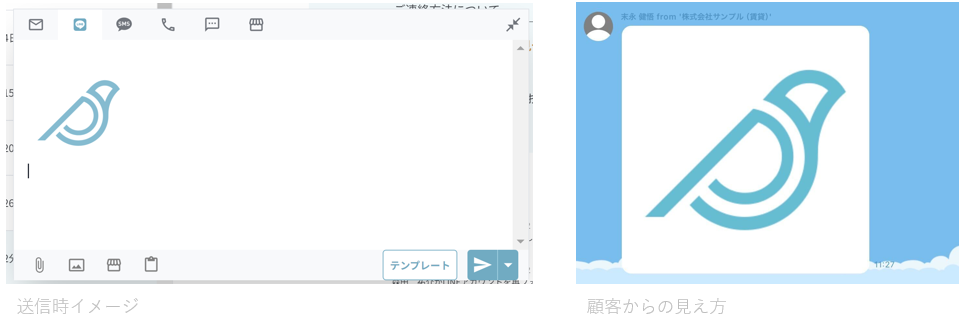
※対応しているファイルは、4MB以内のjpg・pngファイルです。
簡単にインライン画像を挿入できる裏技
Windowsの場合、PCのショートカットキー Windows + Shift + S を押すと、スクリーンショットモードに切り替わります。(PrtScでも可能)
顧客に送ろうとしているマイソクを開いた状態でスクリーンショットモードに変更し、帯を切り取った状態の画像をコピーできます。
あとは、そのままエディタに張り付け (Ctrl + V) すれば、あっという間にマイソクを張り付け・送信できます!
3 来店予約リンク
来店予約フォームのリンクは、各顧客それぞれに発行される固有のURLになります。エディタボタンから、遷移できるリンクを発行できます。
-1.png)
4 フォームリンク
- 物出しに利用される顧客の希望条件を顧客側で入力・更新できるフォームを、顧客ごとに発行できます。(※賃貸用カナリークラウドのみ)
- 尚、Googleフォーム連携オプションをご利用の会社様は、フォームリンクボタンを押すと、希望条件フォーム・Googleフォームのいずれかを選択できるようになっています。
-1.png)
5 「対応済み」に更新
デフォルトでチェックがついていますので、問題なければそのまま送信してください。
送信が完了すると、「要対応」だった顧客が自動で「対応済み」に切り替わるようになっています。
6 テンプレートボタン
LINE文面の8-9割はテンプレートを開くだけで完成するように、テンプレートの種類をそろえておき、業務標準化に繋げることが望ましいです。また、テンプレートは日々改良できないか心がけるようにしましょう!
テンプレートボタンをクリックし、フォルダ・テンプレートを選択すれば、LINEエディタに反映されます。文面が既に存在する場合は、上書きまたは本文の挿入を選択できます。
-1.png)
7 送信ボタン / 送信予約
- 送信ボタン(右下、紙飛行機のボタン)をクリック(またはキーボードで Ctrl + Enter)すれば、LINEが送信されます。
- または、送信ボタンの横にある▼ボタンをクリックすると、未来の日時を選択し、送信予約ができます。明日の朝イチで送信したいときや、来店予約のリマインドなどにご活用ください。
-1.png)
※LINE連携でできないこと
カナリークラウドでは、LINE公式アカウントとAPI連携することによって、LINE連携を行っています。LINEのAPI仕様などの関係により、下記には非対応となっています。(2026年2月現在)
既読の確認 (代わりにURL開封に対応)
スタンプ機能(受信する際確認できない)
担当者側からの引用返信(引用返信の受信は可能)
尚、API仕様は随時アップデートされますので、都度、LINE機能の拡充については今後も優先して取り組んでまいります。