追客ワークフローの活用方法
追客ワークフローは、自動追客モードよりもさらに高機能な自動追客機能です。
メール、LINE、SMS、タスク作成などを自由に組み合わせたシナリオを各社・各店舗が複数作成でき、顧客ごとに設定できます。顧客とのコンタクトが繋がった場合には自動で停止されるようになっています。
様々な媒体を組み合わせ、活用しながら各社オリジナルの追客を自動化できるため、簡易的な自動追客モードよりも他社と差別化したアプローチができます。
事前準備
スムーズな運用のために、以下の設定をまずご確認ください。
- ワークフロー設定 左側メニューの「設定 > 追客ワークフロー設定」から、追客ワークフローの設定をしましょうを参考に設定をお済ませください。
-
物だしメール/LINE利用にあたって
顧客の「希望条件タブ」で以下の項目が必須となります。
最寄り駅またはエリア市区町村賃料の上限金額
Tips: ポータルサイトからの反響について
主要ポータルサイトからの反響は、反響物件を基に自動入力されます。詳細は希望条件を設定しましょうをご確認ください。
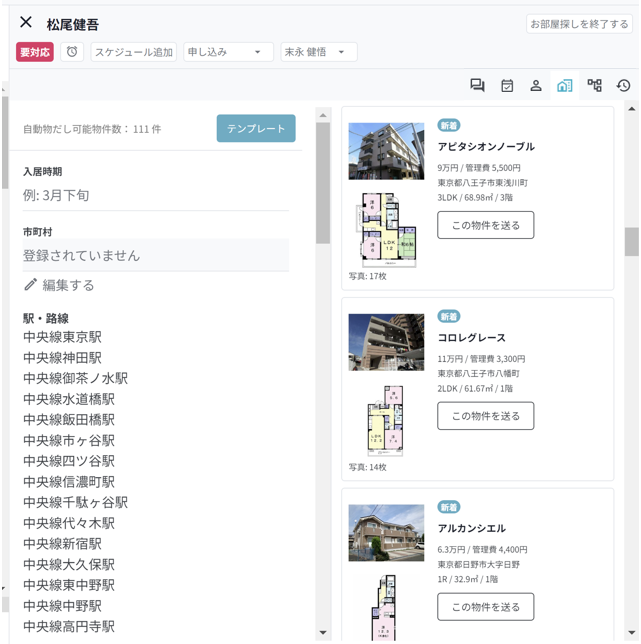
※希望条件タブのイメージ
追客ワークフローを開始する
開始方法は「自動」と「手動」の2パターンがあります。
1. 反響取込時に自動で開始
追客ワークフローの設定をしましょうよりご設定ください。
2. 顧客ごとに手動で開始
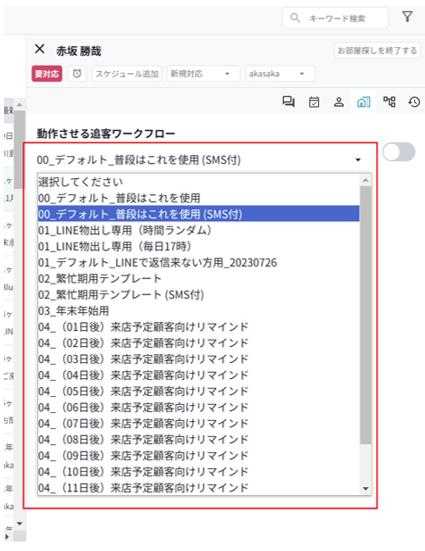
- 顧客画面から、該当する顧客を選択します。
- 「追客ワークフロー」タブを開きます。
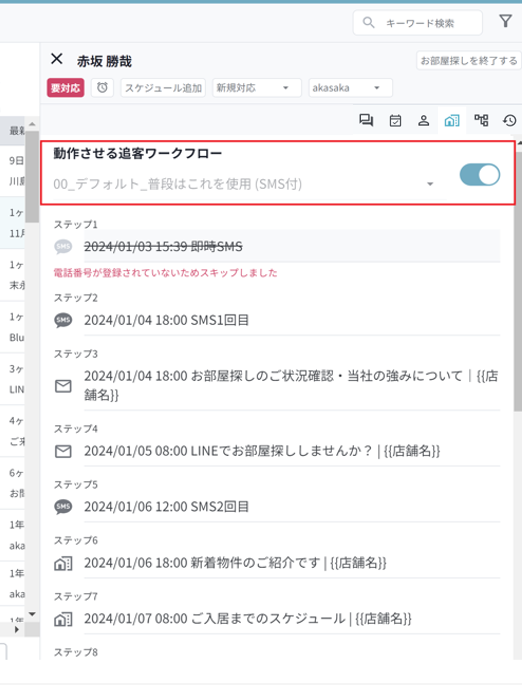
- 動作させるワークフローを選択し、ステータスを「ON」にします。
すぐに実行するステップがある場合、開始からすぐ実行されます。
注意点
電話番号がない場合のSMSや、LINE認証されていない場合のLINE送付、条件一致物件がない場合の物件メールなどは、自動的にステップがスキップされ、顧客には送信されません。
顧客からの見え方
- 自動署名: メールの下部には、店舗情報(店舗名・住所・電話番号・メールアドレス)が自動で挿入されます。
- 物だしメール/LINE: 条件に合う物件が新着優先で最大3件送付されます。条件に該当する物件が存在しない場合は、顧客には送付されずスキップされます。
追客ワークフローを停止する
※一度停止されると、同じステップからの再開や停止の取り消しはできません。
手動で停止する
開始時と同様の手順で、顧客ごとにワークフローを「OFF」に切り替えます。
自動で停止するケース
以下の状況では、システムが自動的にワークフローを停止します。
* 顧客からのアクション
* メールの受信、LINE認証の完了、LINEの受信
* 来店予約フォームからの日程リクエスト
* スタッフの対応記録
* 架電記録で「成功」を保存、または受電記録がついた場合
* お部屋探しを終了・顧客削除
* 「お部屋探しを終了」処理をした(終了記録の付け方)
* 顧客情報を削除した
* 顧客側での操作
* メール下部の「配信停止」フォームからの手続き
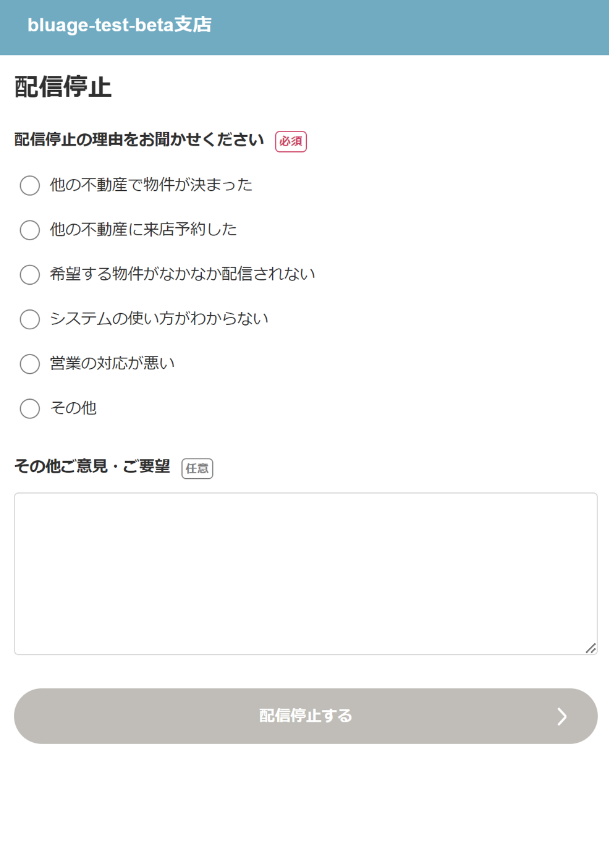
その他:非アクティブ顧客への対応
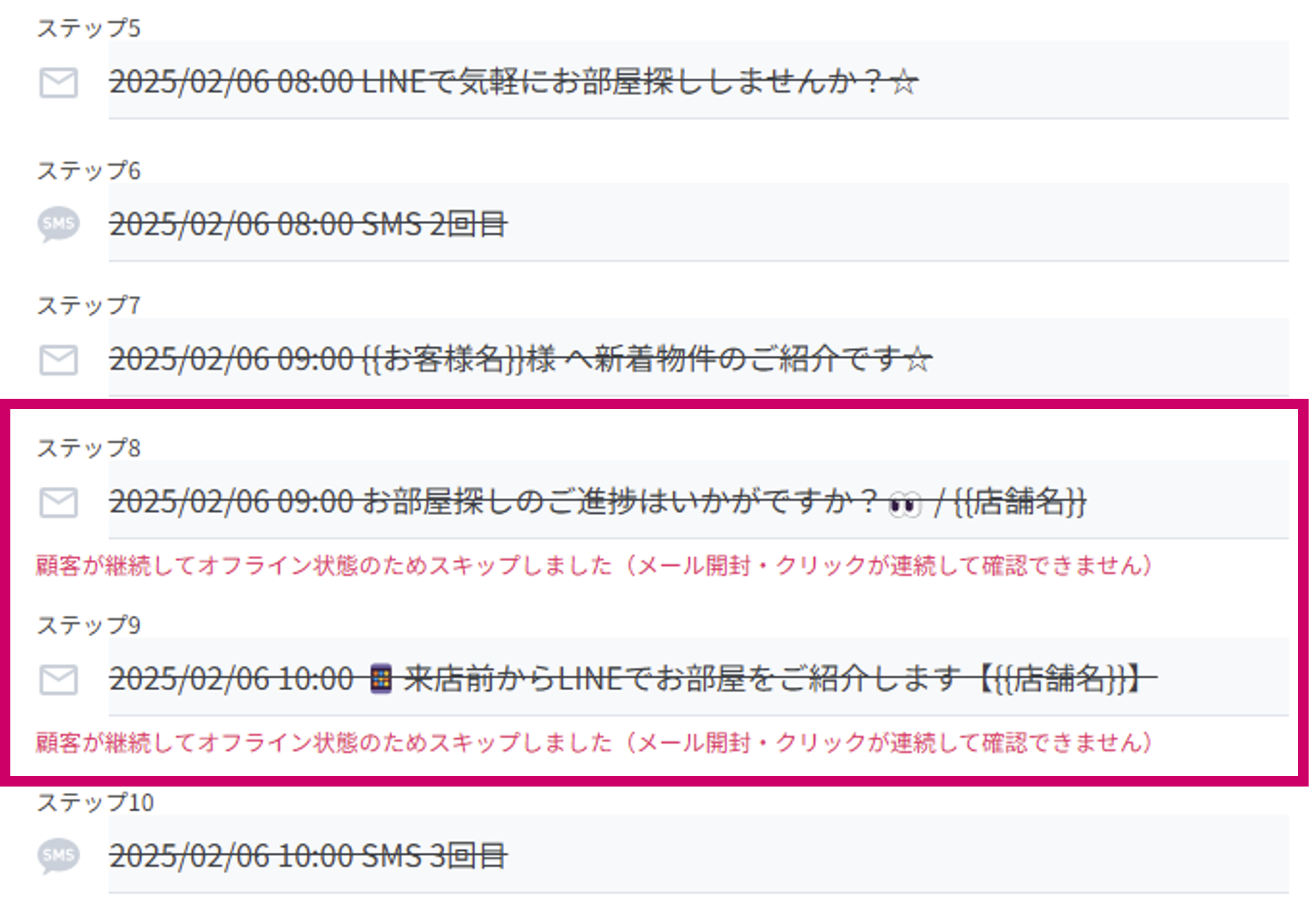
顧客が非アクティブとなった場合、ステップ8以降で送付される「メール送信」および「物だしメール送信」のステップはスキップされます。
スキップされた場合は、ワークフローの送信結果にその旨が表示されます。
- 非アクティブ顧客とは 最終アクティブ日時が30日以上経過した顧客のことを指します。 例えば、送付しているメールなどを30日以上一度も開封していない顧客が該当します。
- ご留意点 「メール送信」および「物出しメール送信」以外のステップはスキップされません。 (例)LINE送信・物出しLINE送信・SMS送信