
追客ワークフローの設定方法
追客ワークフローは、あらかじめ設定したシナリオ(スケジュール)に沿って、連絡が途絶えた顧客への追客を自動化できる機能です。
適切に活用することで、追客の抜け漏れを防ぎ、成約率を最大化できます。
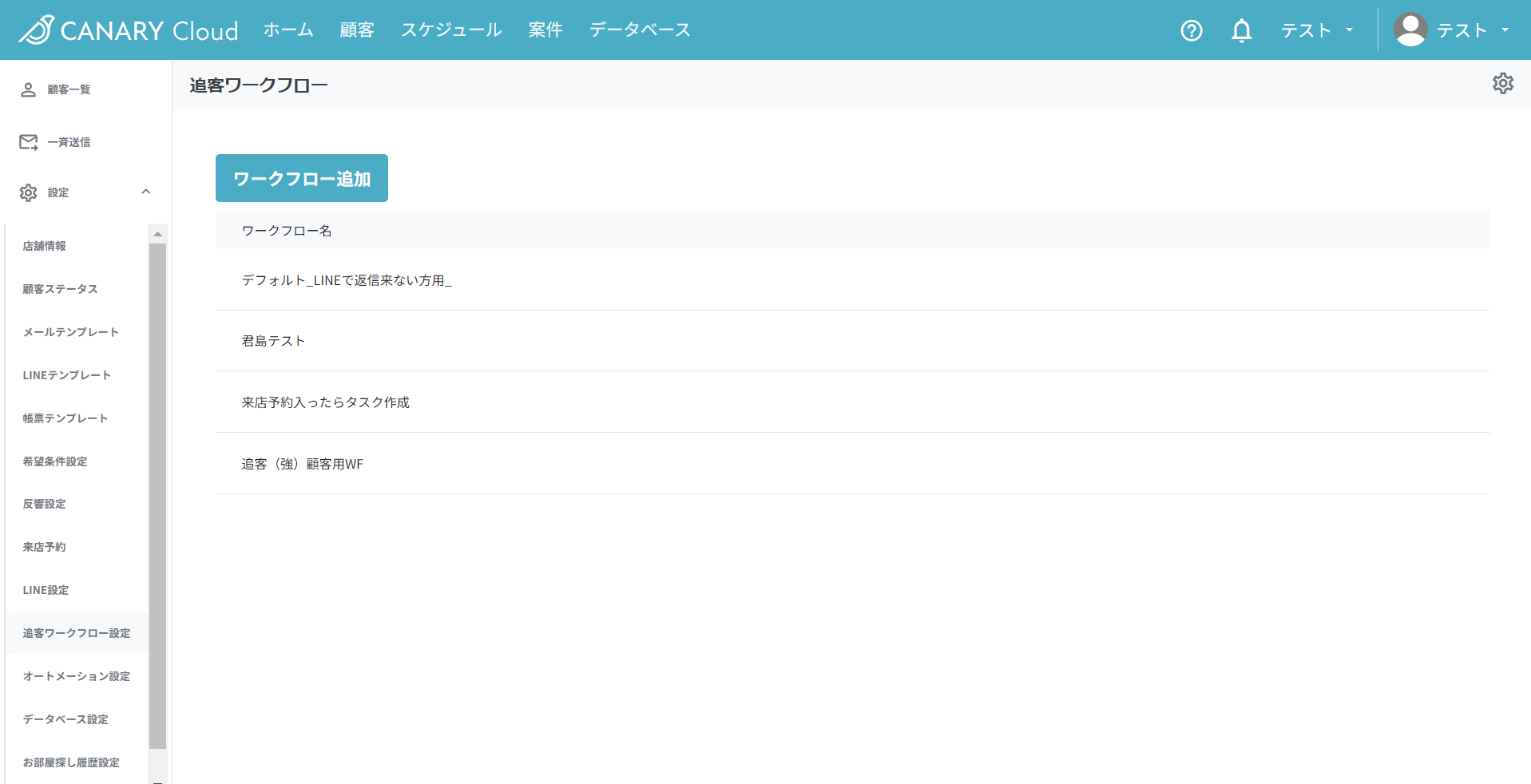
1. ワークフローの新規作成・基本管理
新規作成
弊社でご用意している標準テンプレートのほか、各店舗独自のワークフローを作成できます。
「ワークフロー追加」ボタンをクリックして開始してください。
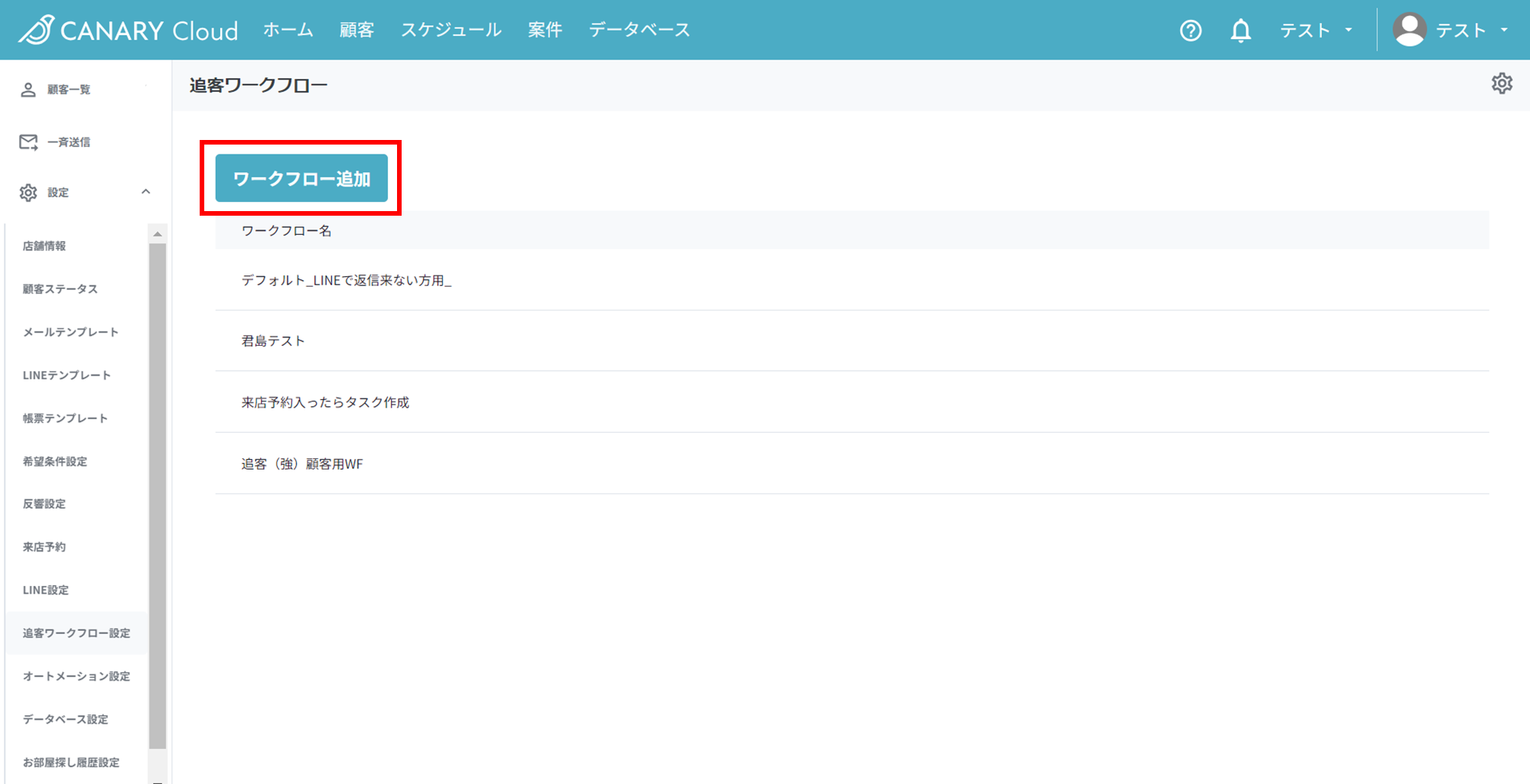
名称変更・削除
- 編集したいワークフローをクリックします。
- ワークフロー名を選択し、『名前を変更』または『削除』をクリックします。
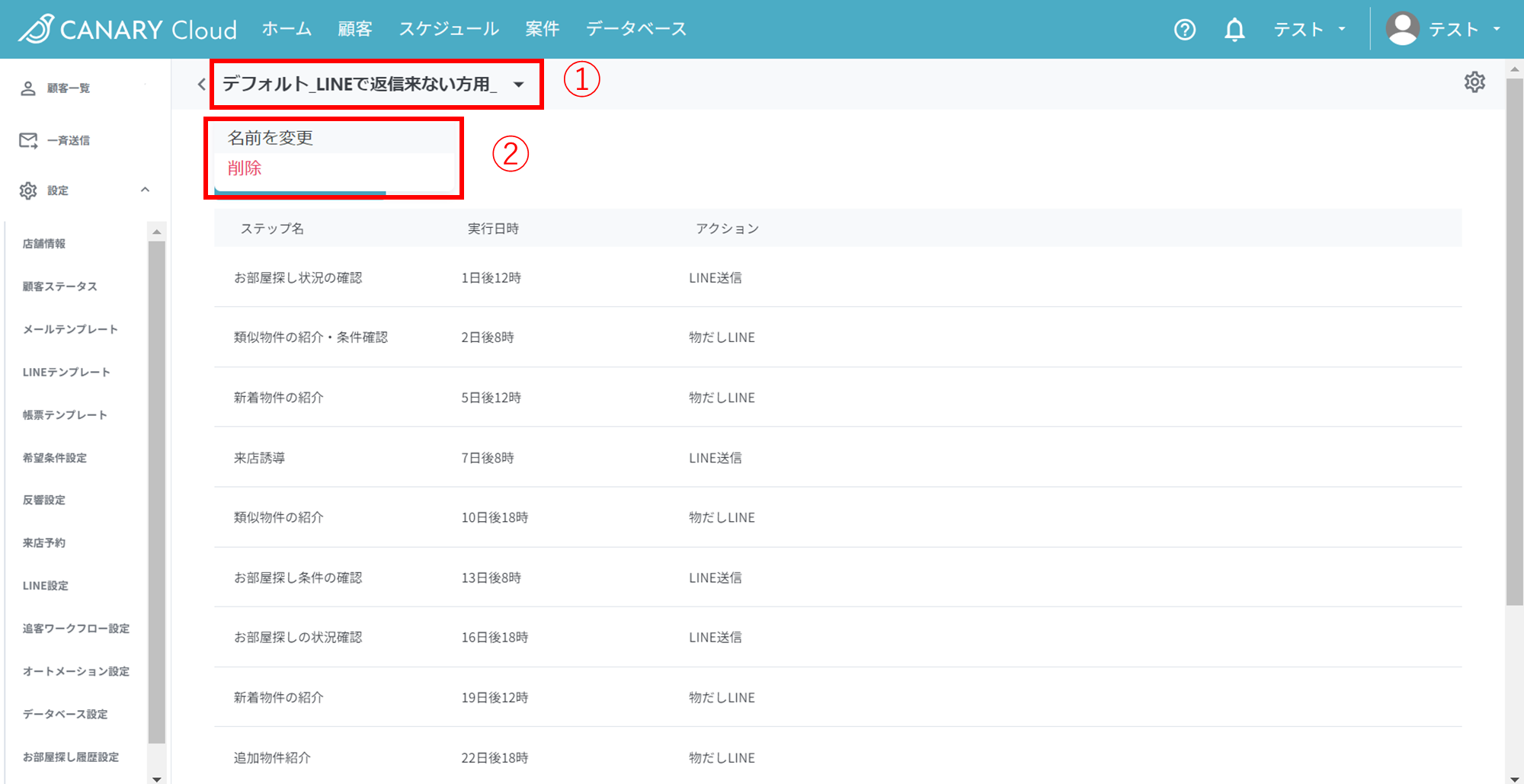
2. シナリオ(ステップ)の編集方法
ワークフロー内の具体的な送信スケジュールを設定します。
ステップの追加・編集
- 変更したいワークフローを選択し、『ステップ編集』ボタンをクリックします。
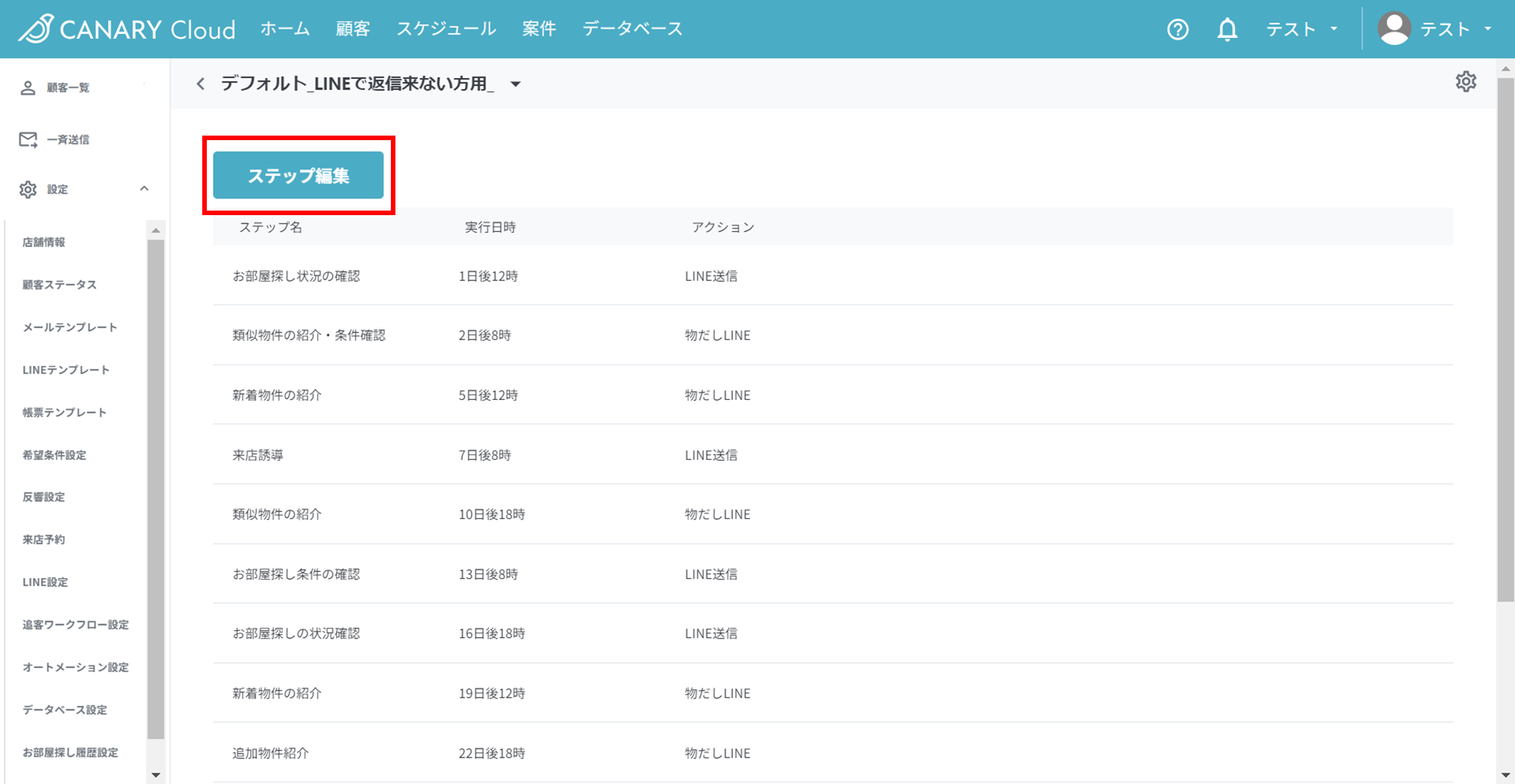
- 既存のシナリオを編集・削除する場合は、右側の「...」ボタンから操作してください。
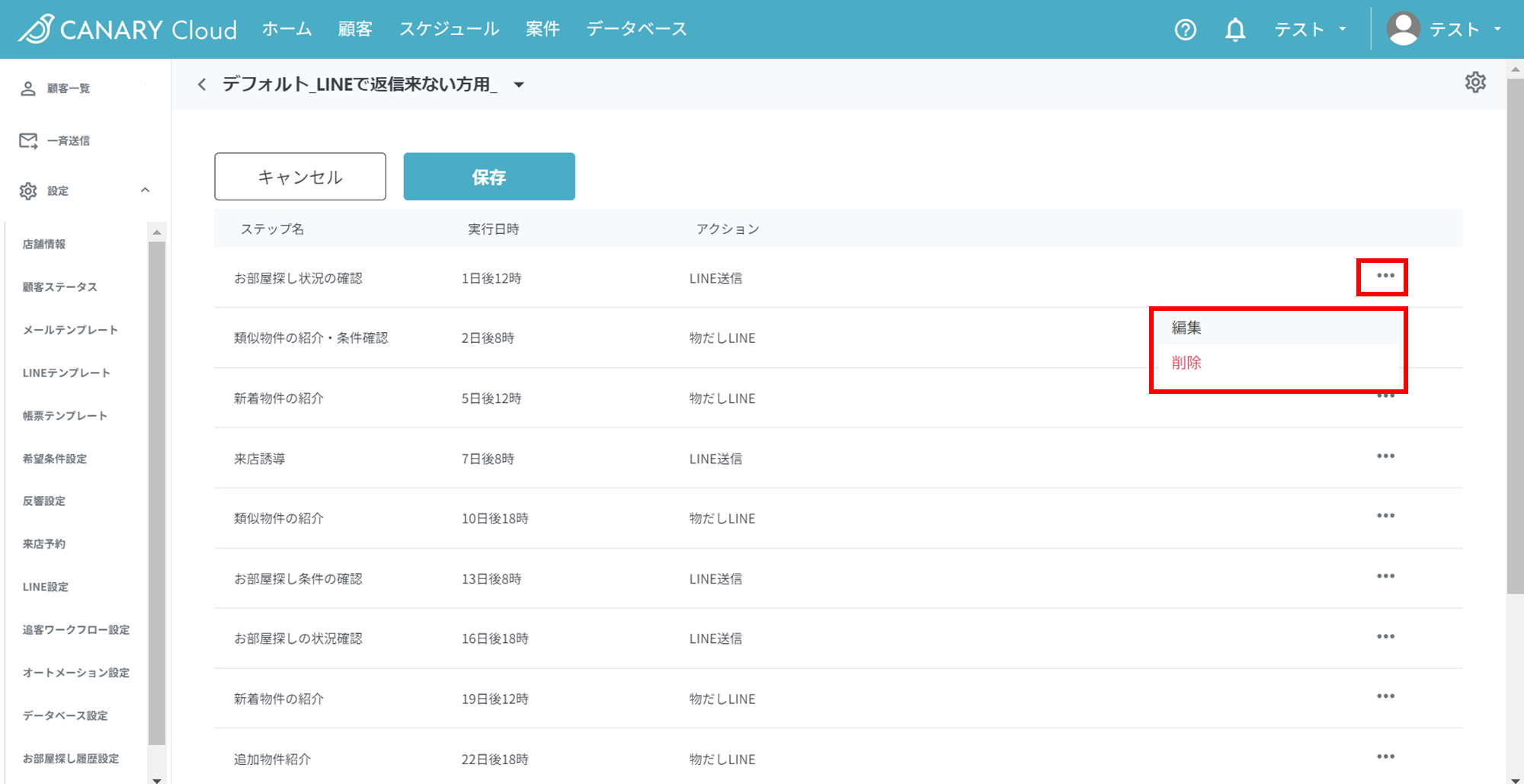
各設定項目の説明
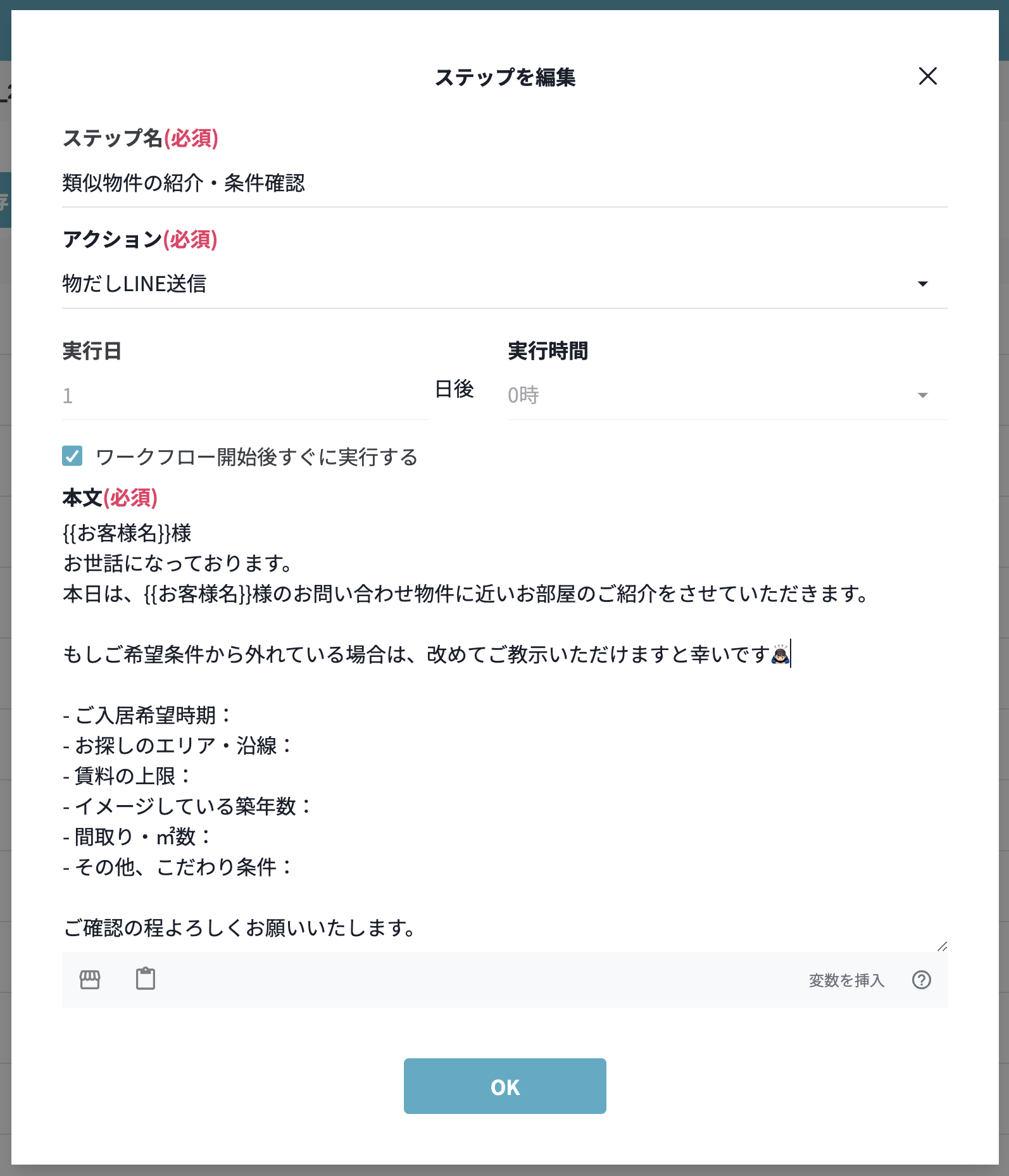
* ステップ名(必須): 管理用の名称です(顧客には表示されません)。
* アクション(必須):
* メール送信(物だし含む) / LINE送信(物だし含む) / SMS送信 / タスク追加 から選択できます。
* 実行日時(必須):
* ワークフロー開始から「何日後の何時」に実行するかを指定します(最大180日)。
* 『ワークフロー開始後すぐに実行する』を選択することも可能です。
* 開始日時(タスク作成時のみ):
* 何日後の何時にタスク(備忘録)を発生させるかを指定します。
3. 反響取込時の自動スタート設定
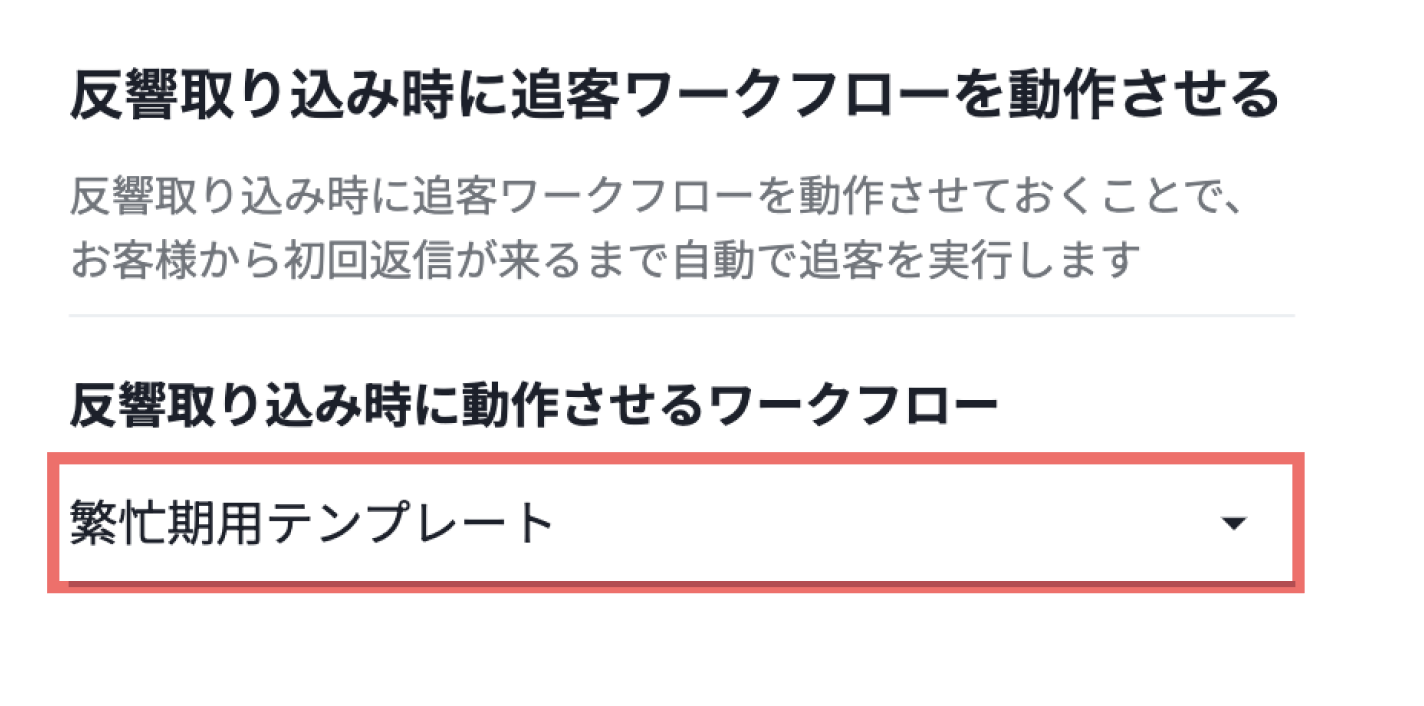
この設定を行うことで、新規反響が入った瞬間に自動でワークフローを起動させることができます。
💡 推奨設定
対応の初動を早め、追客を確実に開始させるため、原則として設定いただくことを推奨しています。
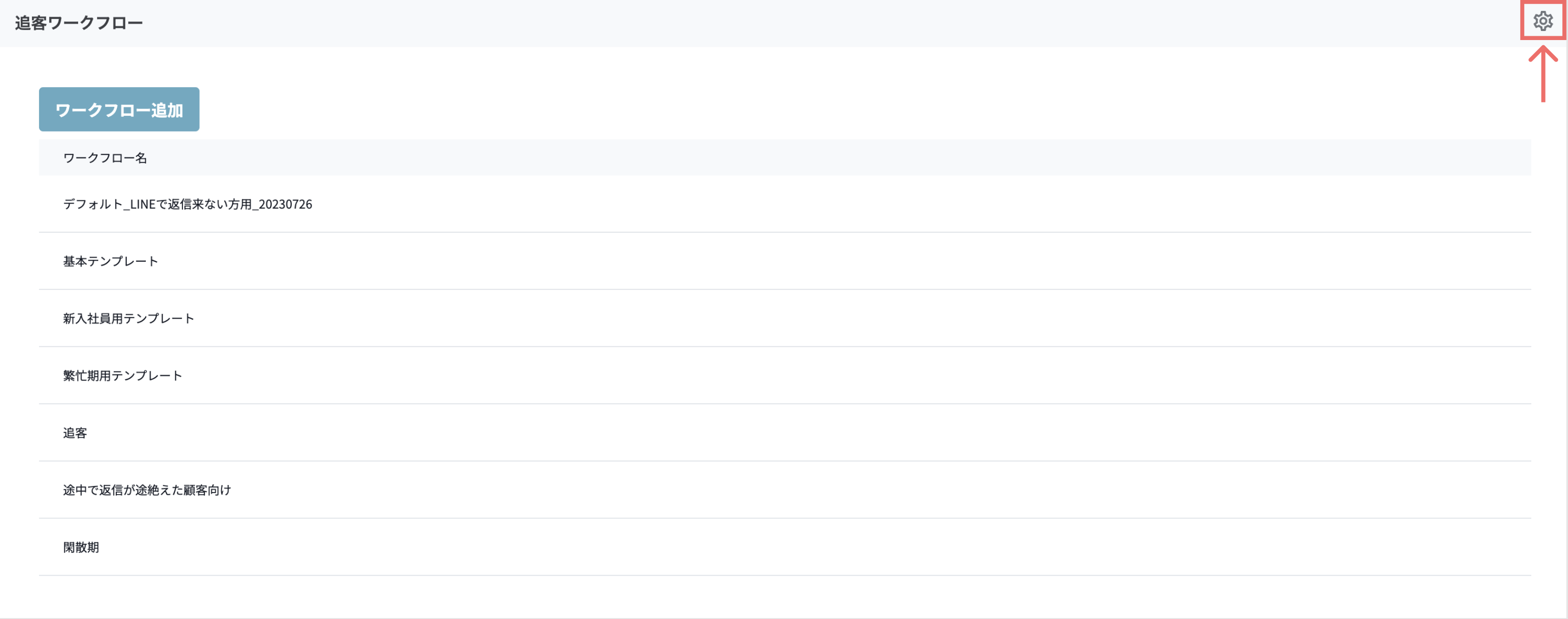
- 追客ワークフロー設定画面の右上にある「設定ボタン(歯車アイコン)」をクリックします。
- 自動起動させたいワークフローを選択してください。
※ご注意:設定後に取り込まれた反響から適用されます。既存の顧客に適用したい場合は、顧客情報の詳細タブより手動でワークフローを開始してください。