
モバイル版カナリークラウドの基本操作
モバイル版での顧客管理、および各コミュニケーション機能(電話・メール・LINE・SMS等)の使い方を解説します。
1. 顧客の検索と表示
顧客一覧の表示
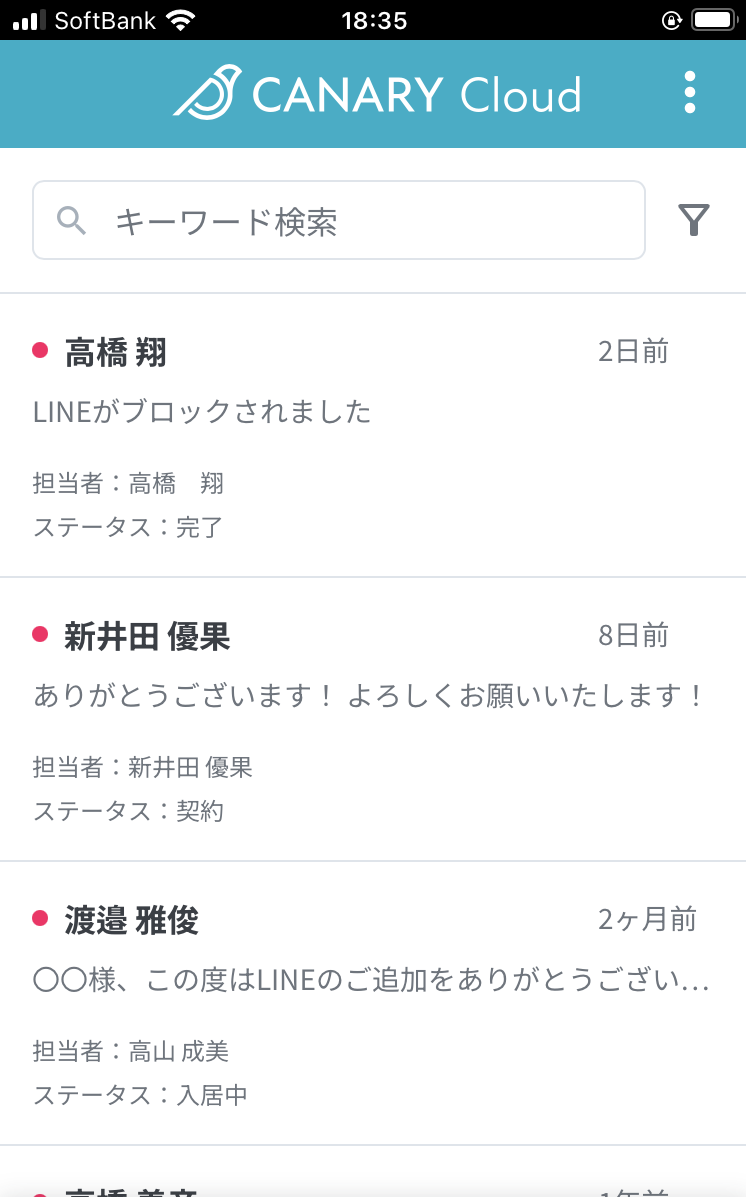
ログイン後のデフォルト画面では、「要対応」の顧客が上位に表示されます。
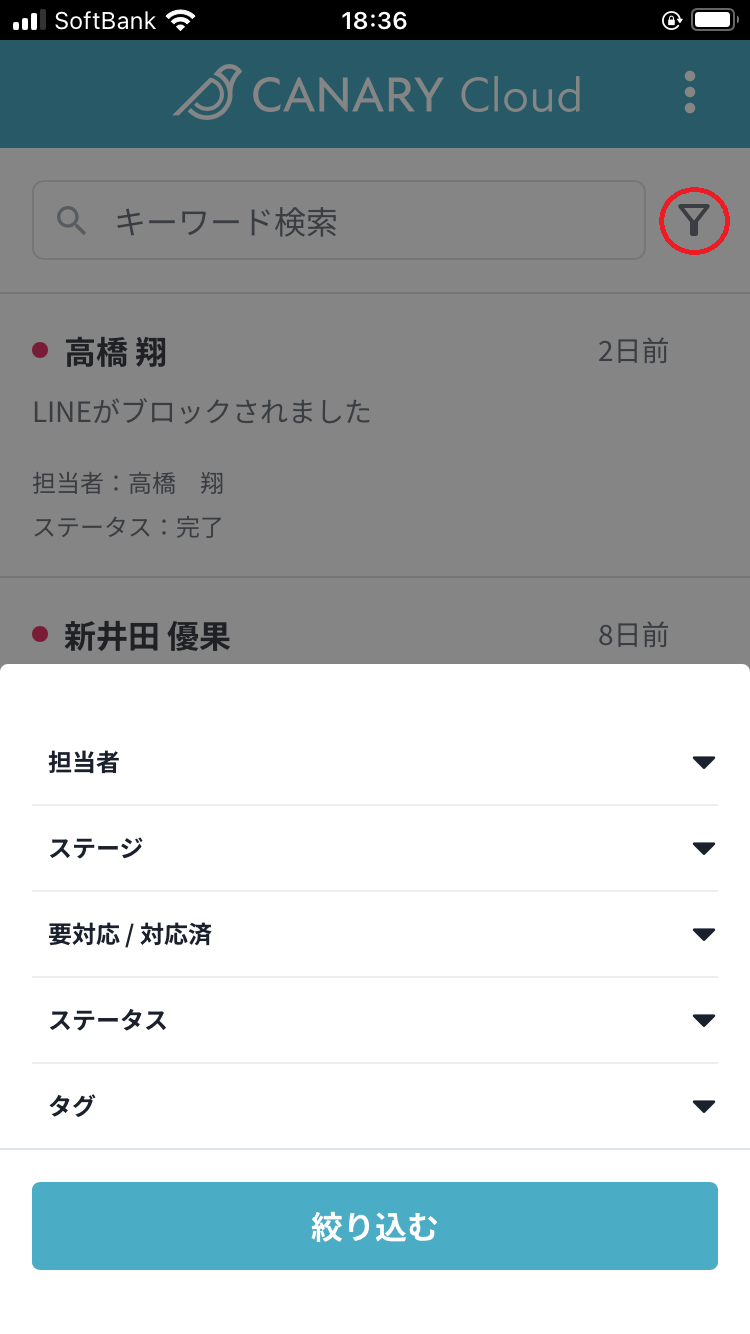
絞り込み機能
画面右上の「絞り込みアイコン」をタップすると、特定の条件で顧客を抽出できます。
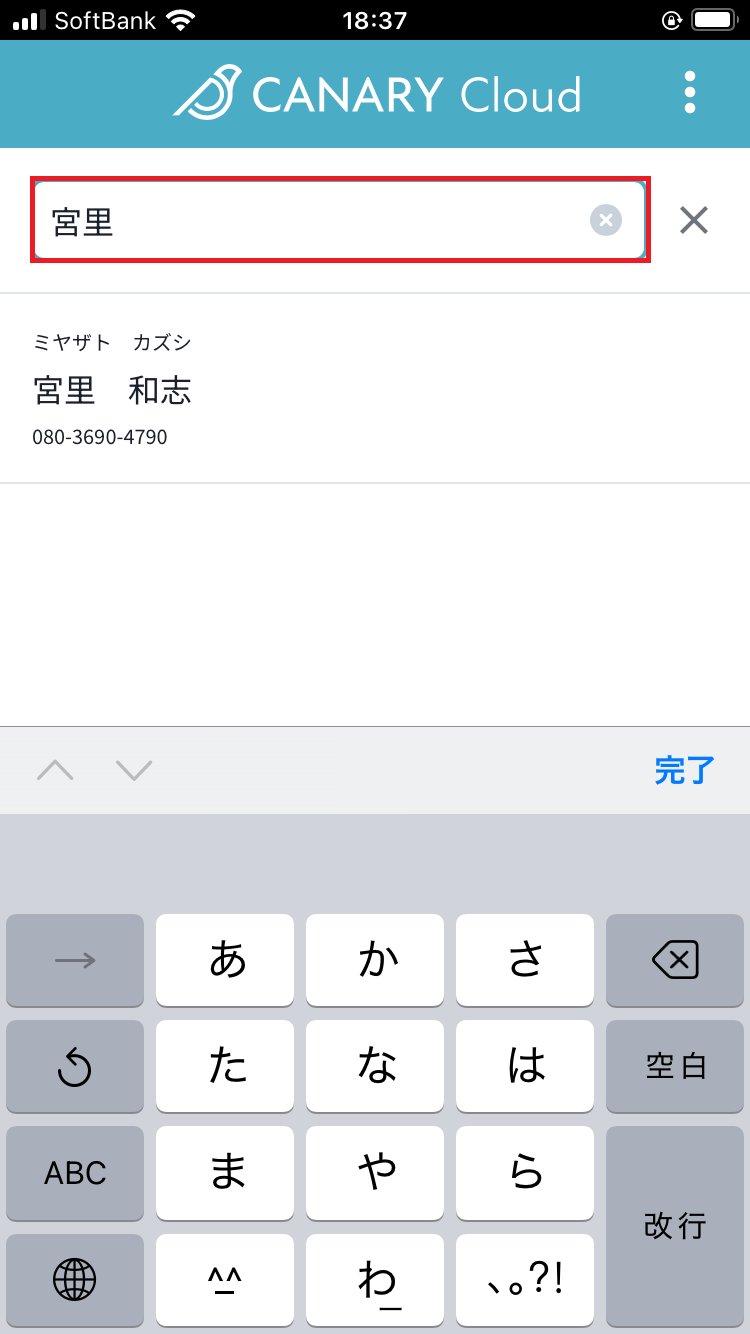
キーワード検索
以下の項目から顧客を検索できます。
* 顧客名 / 顧客名カナ
* メールアドレス
* 電話番号
* 自由入力
2. 顧客とのやり取り画面
顧客詳細画面では、状況に合わせた様々な連絡手段が利用可能です。
■ 電話メモ
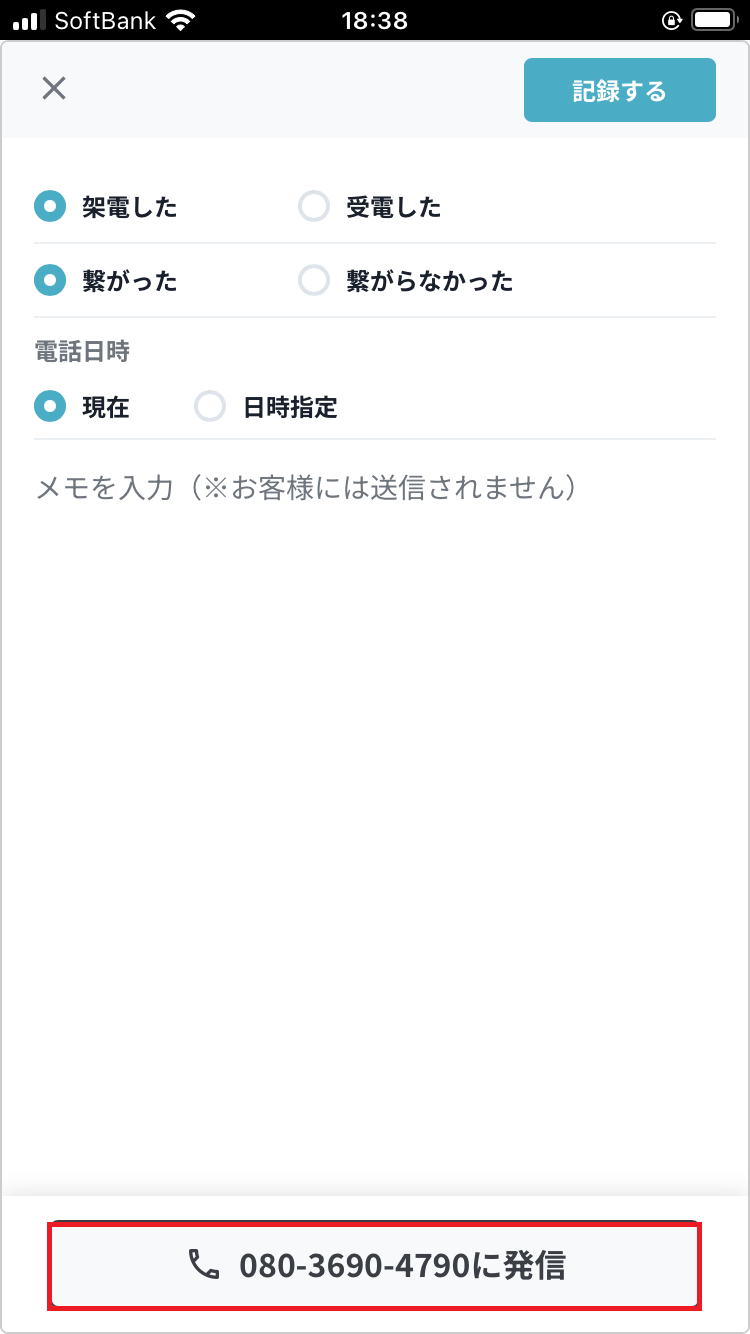
架電・受電の履歴を記録し、通話内容をメモとして保存できます。

- メリット: 「繋がった」記録を残すと、返信率(コンタクト率)にカウントされます。ダッシュボードをご利用の場合は、時間帯別などの集計も可能です。
-
便利機能: 電話メモ画面から直接お客様へ発信することも可能です。
■ メール
登録されたアドレス宛にメールを送信します。

* 添付機能: 写真やファイルを送信可能。
* テンプレート: よく使う定型文を即座に呼び出し。
* 代理送信: 差出人名(担当者)を選択可能。
■ LINE
顧客が特定のURLからLINE認証を済ませている場合、LINEでの送受信が可能です。
利用条件
LINE公式アカウントの作成および事前連携設定が必要です。
* 新規顧客対応: 「LINE顧客作成用URL」を活用すれば、認証と同時に顧客登録が完了します。メールやSMSから認証URLを発行してください。
■ SMS(ショートメール)
ご注意
本機能はオプション機能です。送信専用のため、顧客からの返信は受信できません。
* 送信メッセージの末尾には自動で「※本メールは送信専用」と付記されます。

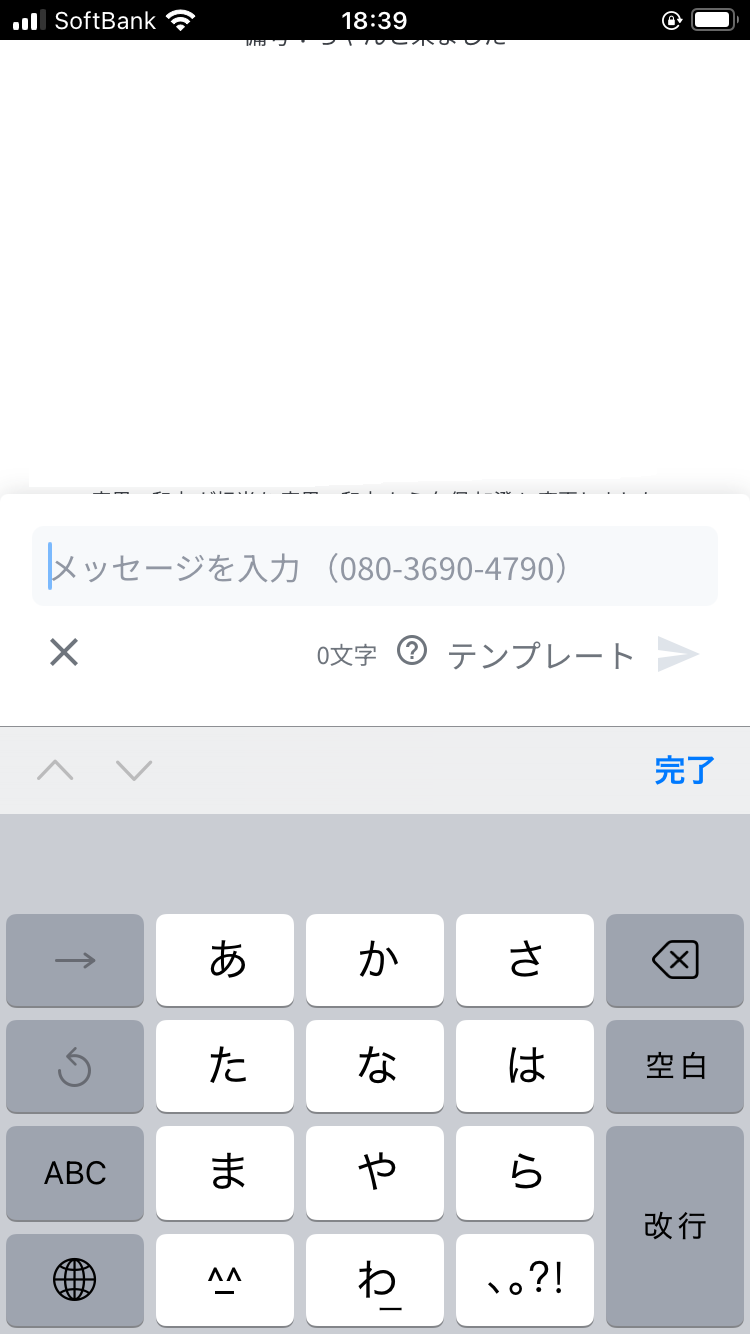
■ メモ
社内用の共有メモです(顧客には送信されません)。
* 用途: 自身の備忘録、担当者間の引き継ぎ、上司からの指示など。
3. ステータス・担当者の管理
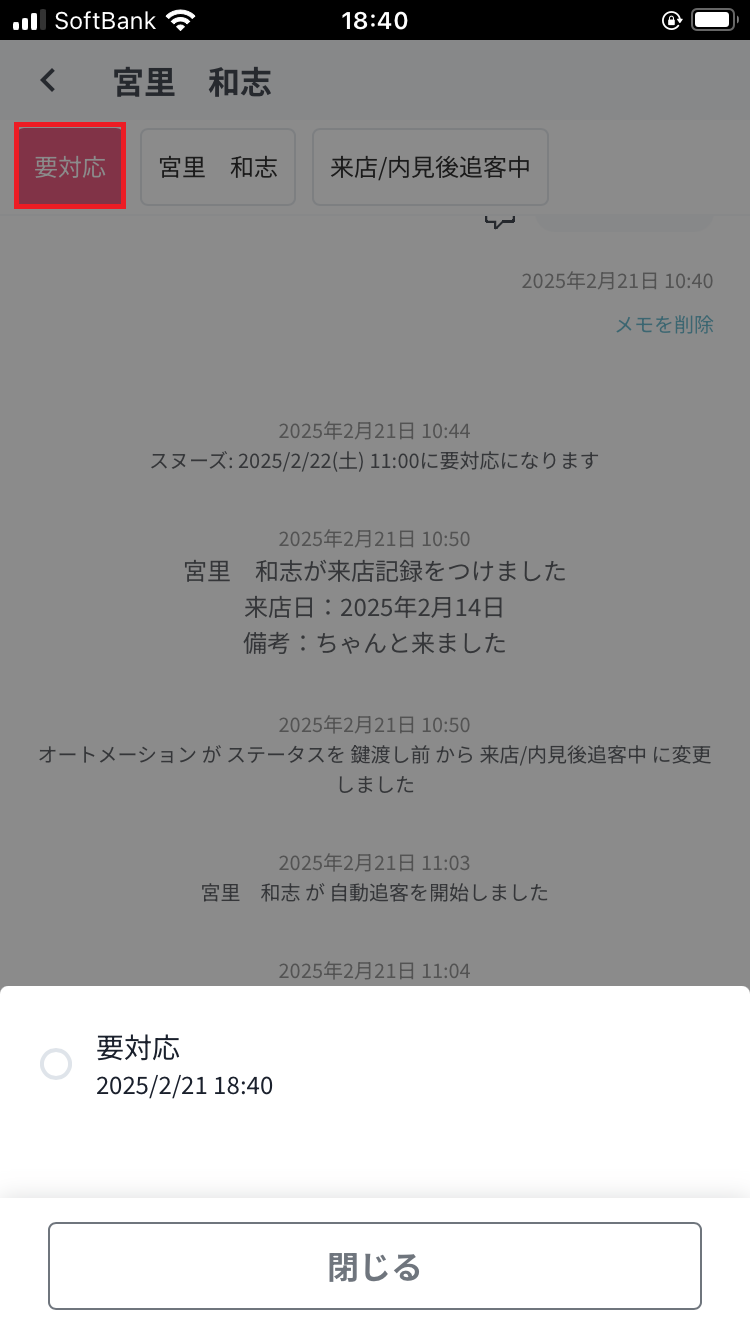
「要対応」ボタン
現在の対応状況を確認・切り替えできます。
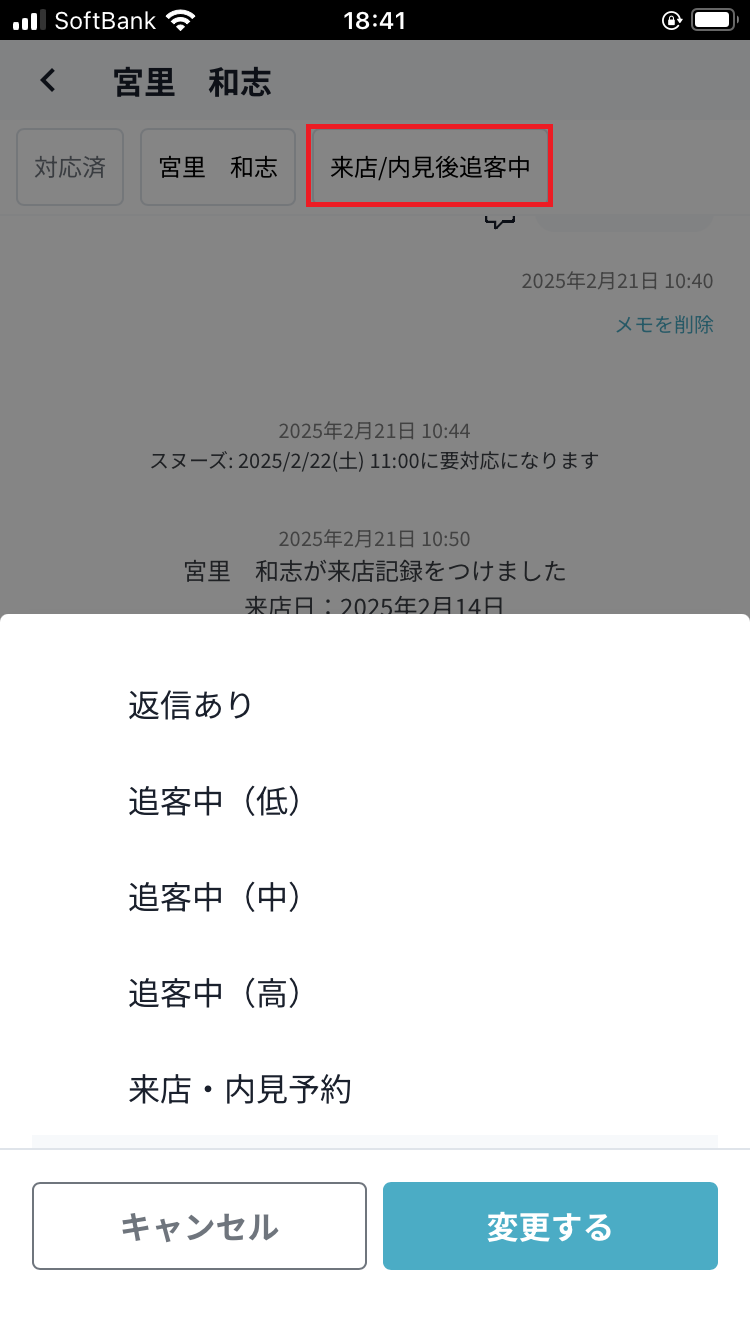
担当者・ステータスの変更
画面内の各項目をタップすることで、現在の担当者の変更やステータスの更新が可能です。
⚠️ PC版との違い(モバイル版の制限事項)
以下の機能はモバイル版ではご利用いただけません。
* スケジュール、案件、データベース機能
* 顧客やり取り画面からの「来店記録」登録
* チャットビュー / リストビューの切り替え
* 物だし機能