
カナリークラウド拡張機能の活用ガイド
Google Chrome専用の「カナリークラウド拡張機能」を使用すると、物件確認業務や顧客管理の効率を劇的に向上させることができます。
ご利用にあたって
* Google ChromeブラウザとGoogleアカウントが必要です。
* シークレットモードやゲストモードでは追加できません。
* 本機能はベータ版(2025年7月時点)のため、今後仕様変更の可能性があります。
1. 拡張機能をインストールする
以下のリンクからChromeウェブストアにアクセスし、インストールを行ってください。
- ページ右上の「Chromeに追加」をクリックします。
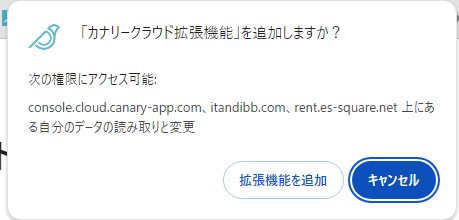
- ポップアップを確認し、「拡張機能を追加」を選択します。
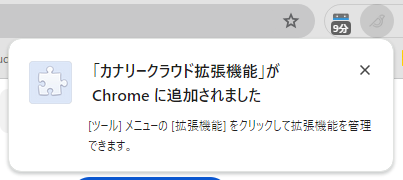
- ツールバーに完了メッセージが表示されたら準備完了です!
アップデートについて
新しいバージョンがリリースされた際は、手動更新が必要な場合があります。
GoogleChrome拡張機能の更新方法
2. カナリークラウドでできること
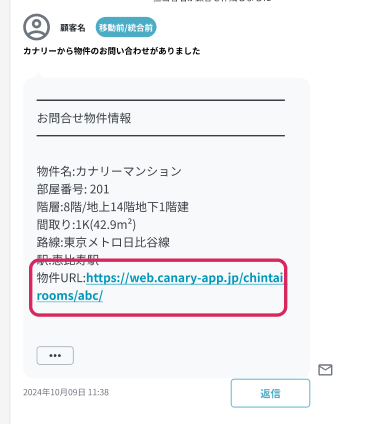
① やりとり内のURLをクリック可能に
メッセージ内のURL(https://〜)を自動検知し、ワンクリックで遷移できるようになります。
② 物件確認ボタンの設置
反響メール上部の物件名に「物件確認(β)」ボタンが表示されます。任意の業者間サイトで即座に検索可能です。
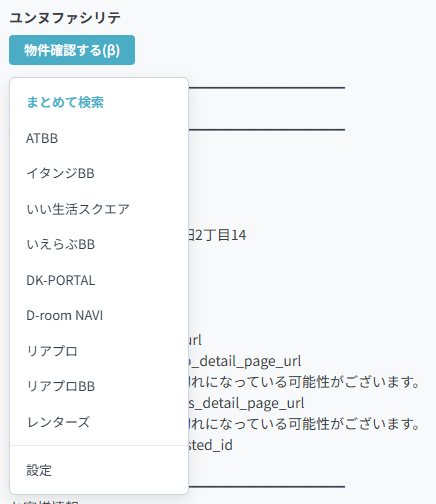
※あらかじめ各サイトにログインしておく必要があります。
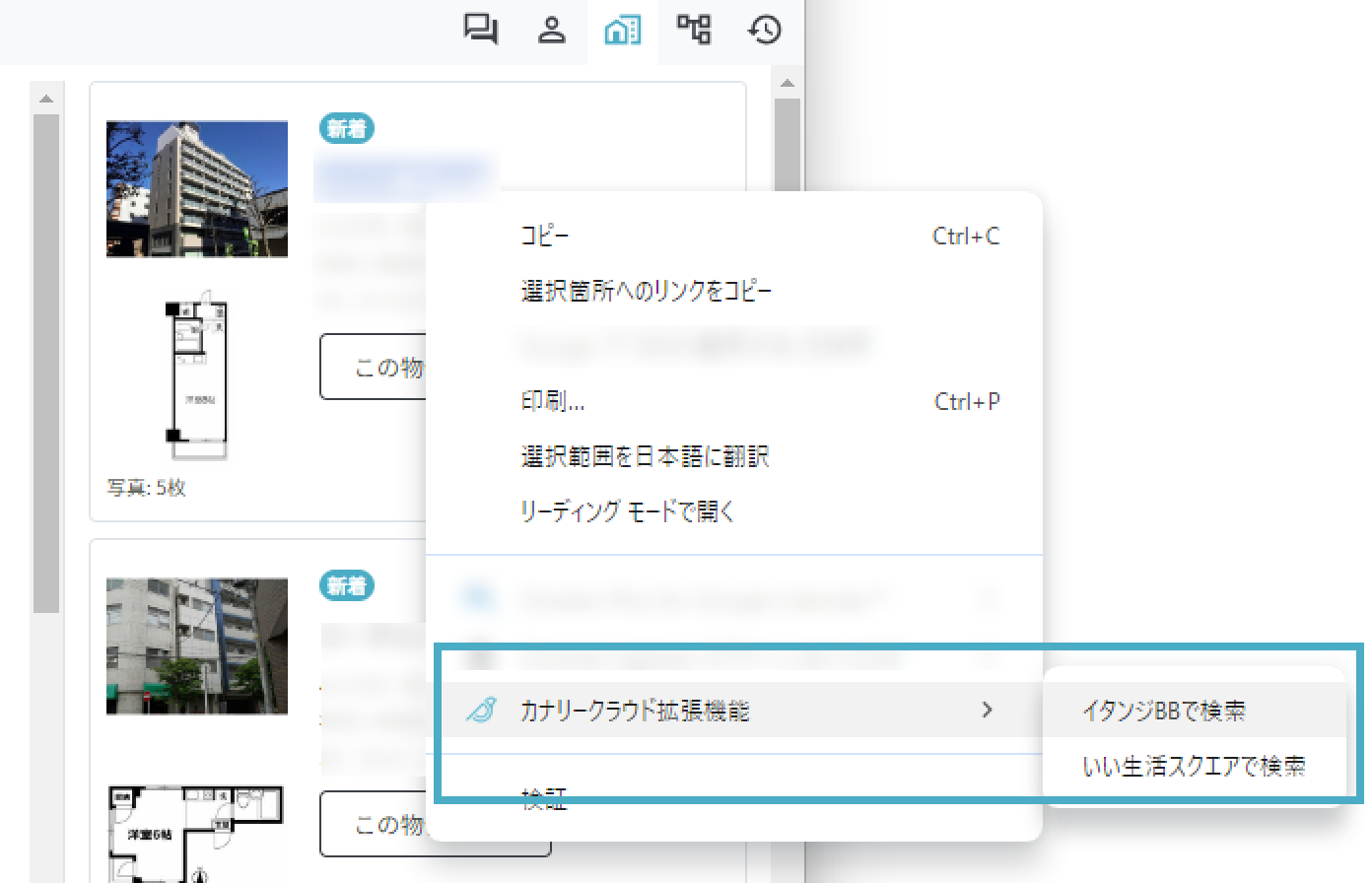
③ 右クリックで検索(建物名など)
画面上のテキストをドラッグ選択して右クリックするだけで、業者間サイトの検索結果を開けます。
④ 顧客一覧のカスタマイズ(幅の調整・並び替え)
- 顧客一覧の列幅をマウス操作で自由に変更できます。
- 任意の「ビュー」をドラッグ&ドロップで並び替え可能です。

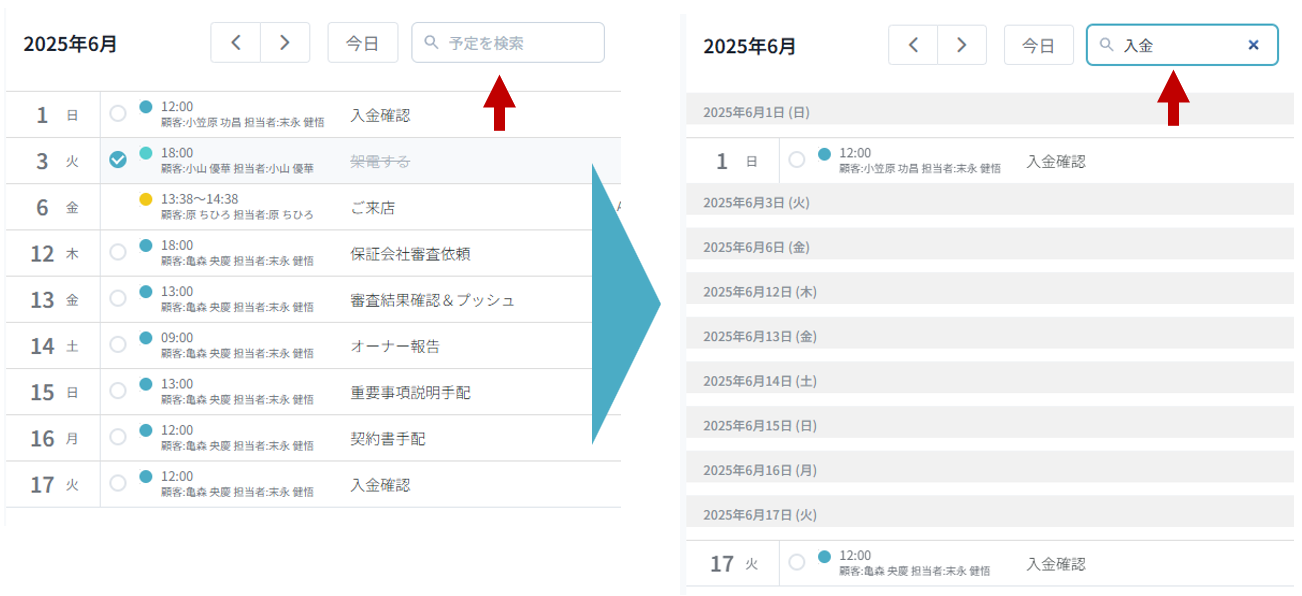
⑤ スケジュール・やりとりのキーワード検索
キーワード入力により、特定の予定やメッセージを素早く抽出できます。
3. REINSでできること
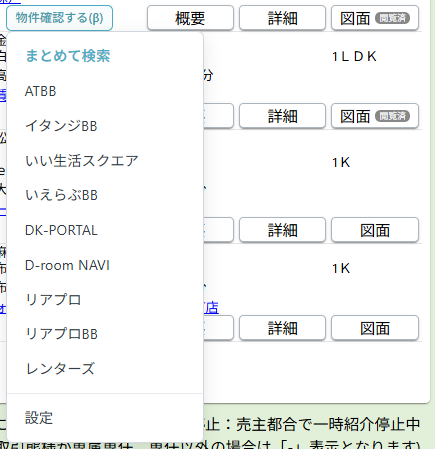
① 物件一覧から直接「物件確認」
物件概要の左横に「物件確認する(β)」ボタンが設置され、他サイトでの検索がスムーズになります。
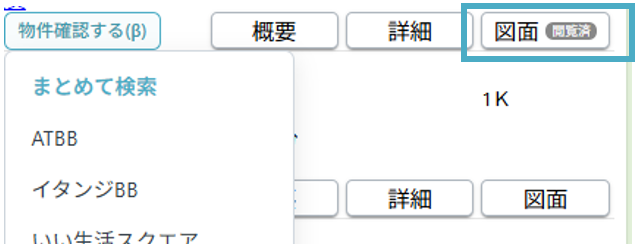
② 図面の閲覧(ダウンロード)済みマーク
図面をダウンロードすると、一覧上に「閲覧済」マークが表示されます。
4. 設定のカスタマイズ
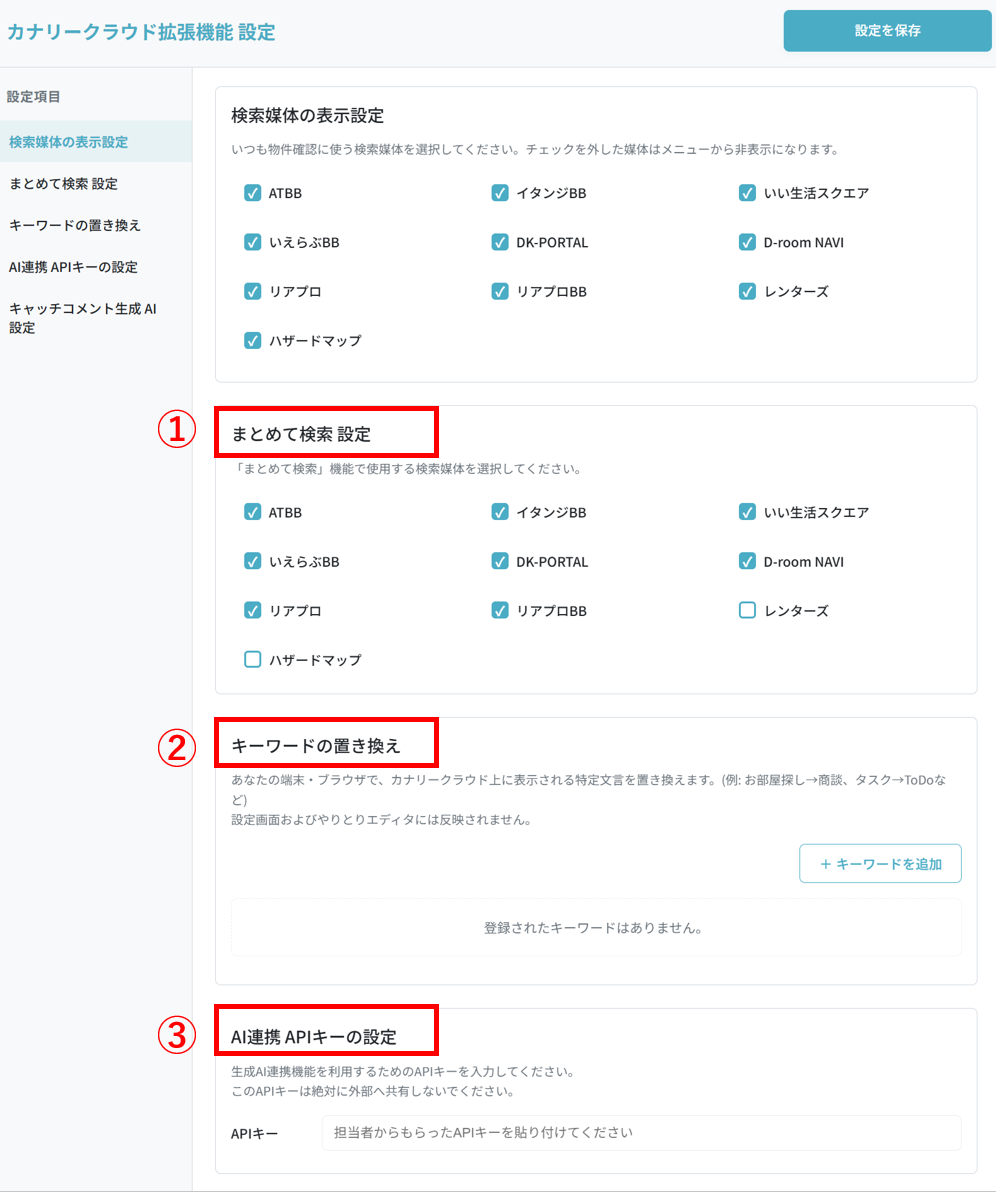
拡張機能の設定画面から、以下の項目を自分好みに調整できます。
【設定画面の開き方】
反響メール下の「物件確認ボタン」から『設定』を開くか、アドレスバーに以下を入力してください。
chrome-extension://ofokfinccnhkpdjdcoelfmfdhhdjpfpl/options.html
- まとめて検索設定: 検索に使用する媒体のON/OFFを切り替えます。
- キーワードの置き換え: 画面上の文言を独自の用語に変換できます(例:「お部屋探し」→「商談」)。
-
AI連携 APIキー: オプション機能です。弊社担当より共有されたキーを入力してください。
⚠️ うまくいかないときは?
- ブラウザの再読み込み(リロード)を試してください。
- ブックマークから開いている場合は、リロードした後にブックマークを登録し直してみてください。
- 解決しない場合は、サポート窓口( onboarding@canary-inc.jp )までご相談ください。