メールテンプレートの設定方法
顧客連絡の効率化と品質維持のために、利用パターンに合わせたメールテンプレートの作成・管理方法を解説します。
💡 設定代行のご案内
既にお使いのテンプレートや文面がある場合、弊社にて設定を代行することも可能です(最大2〜3営業日)。お気軽にご相談ください!
1. フォルダーによる整理
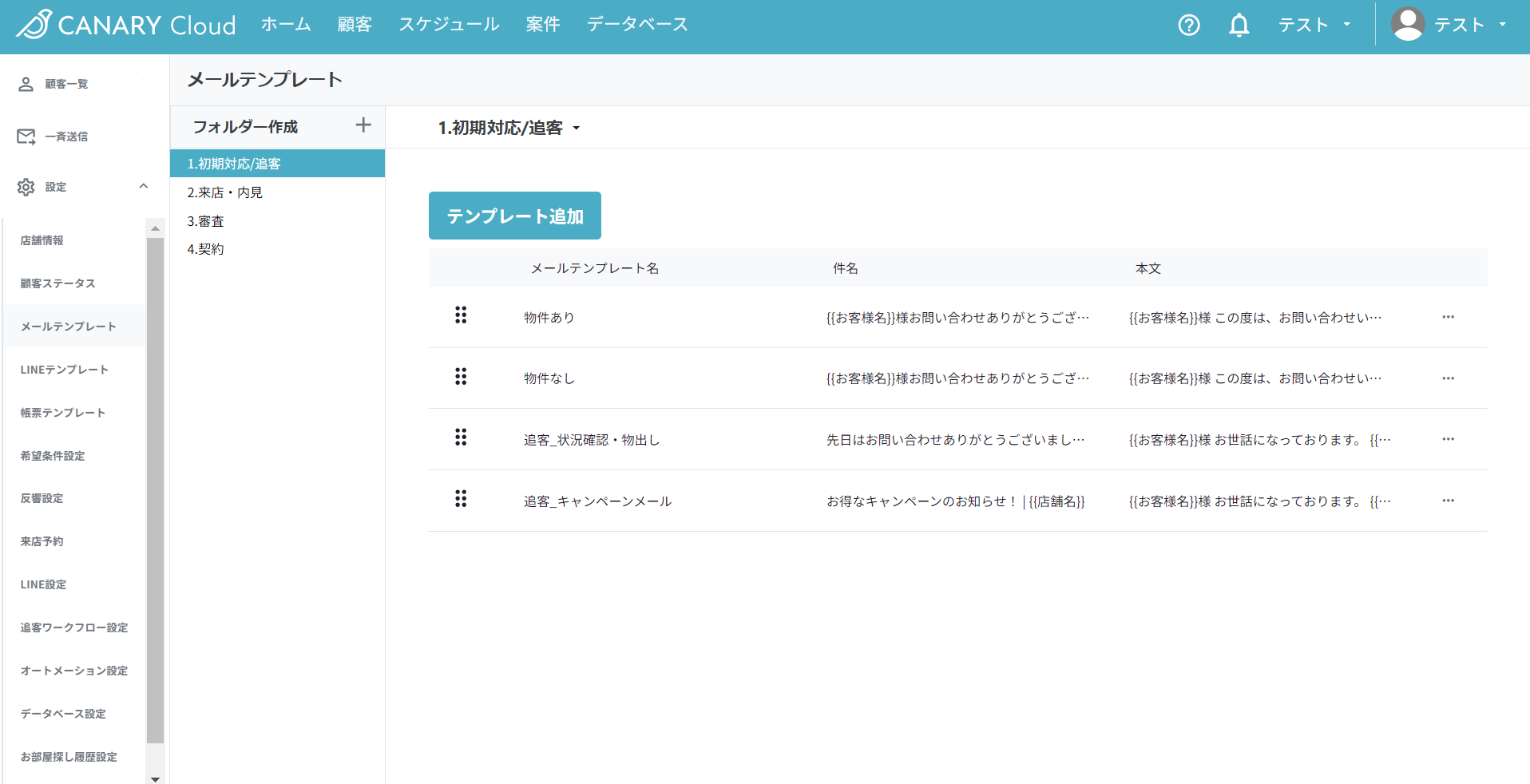
テンプレートをフォルダー別に分類して管理できます。
フォルダーの並び替え
フォルダーは「五十音順・数字の昇順」で並びます。
* 運用のコツ: フォルダー名の冒頭に「01_」「02_」などの数字をつけることで、業務の流れに沿った順番に並べることが可能です。
2. テンプレートの基本操作
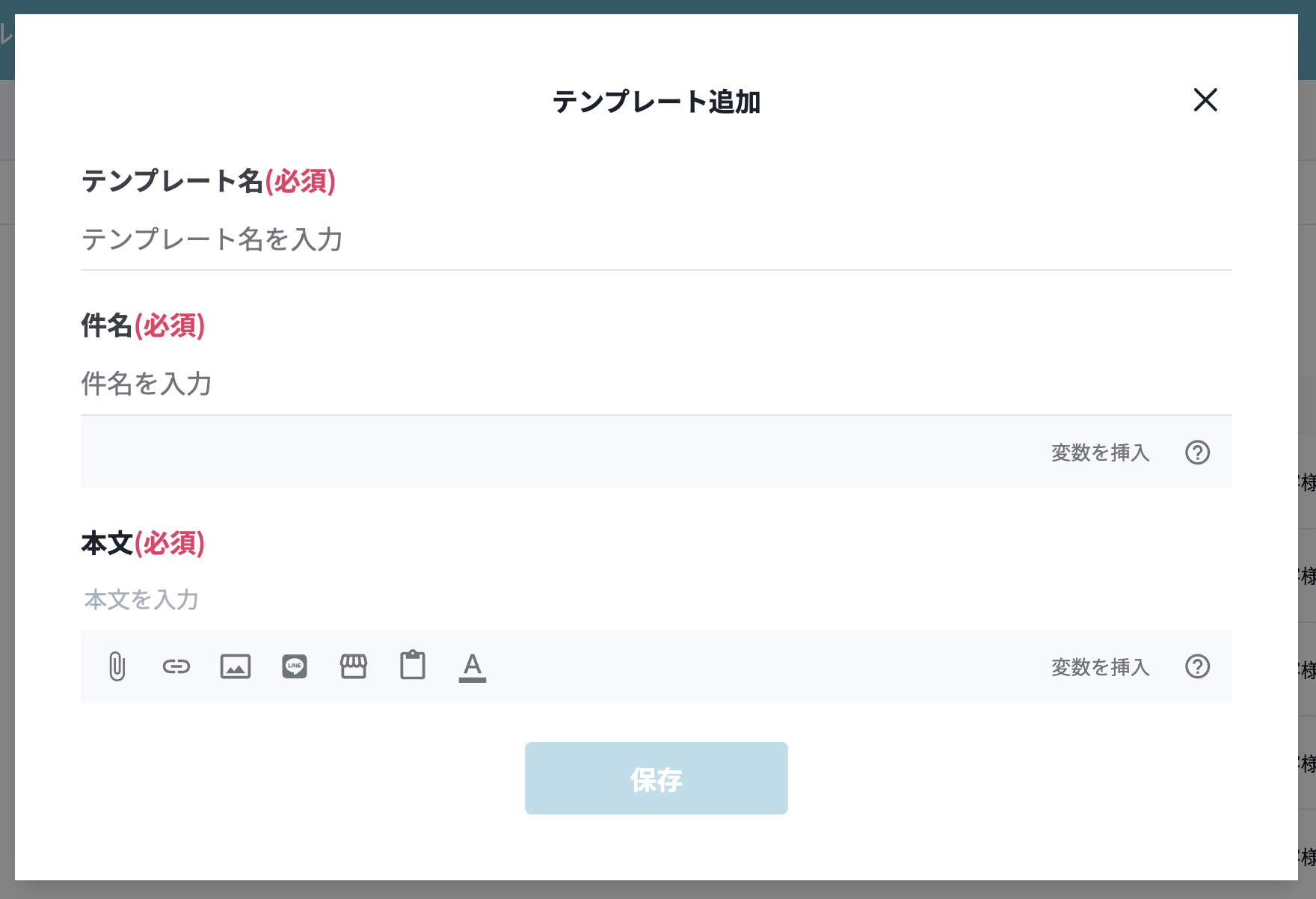
テンプレートの追加
『テンプレート追加』ボタンをクリックし、表示されるポップアップで内容を入力して保存してください。
テンプレートの並び替え
テンプレート名の左側(三本線マーク)をドラッグ&ドロップすることで、表示順を変更できます。

フォルダーの移動
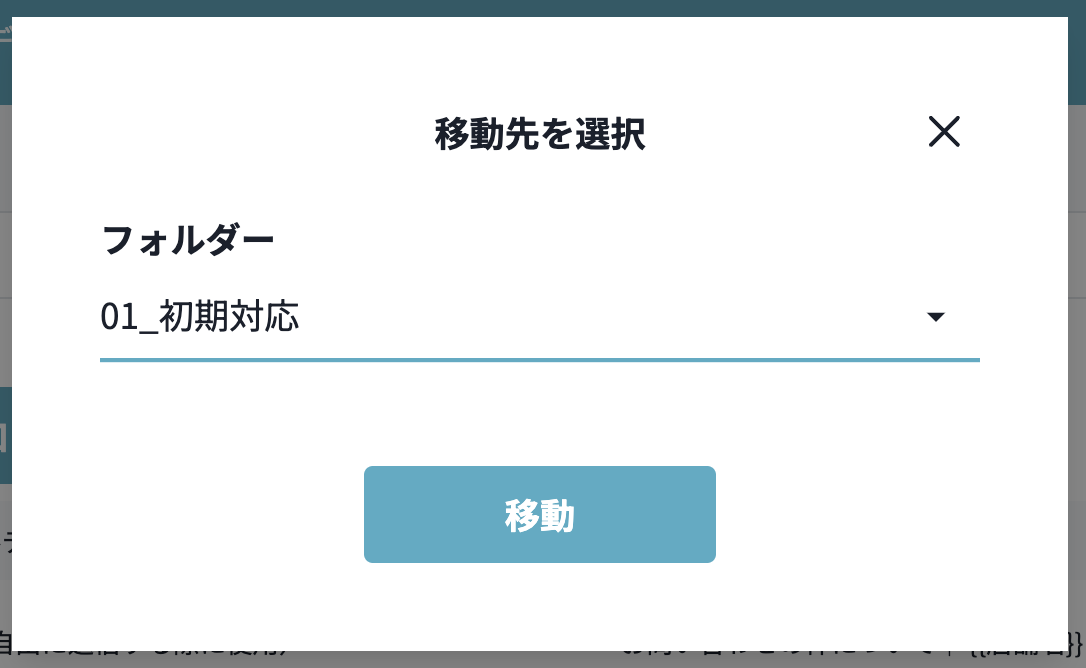
- 対象のテンプレート横にあるメニュー(●が3つ並んだアイコン)をクリックし、『移動』を選択します。
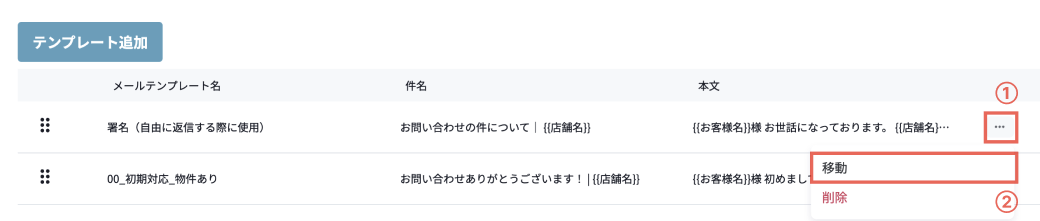
- 移動先のフォルダーを選択し、『移動』ボタンをクリックして完了です。
テンプレート・フォルダーの削除
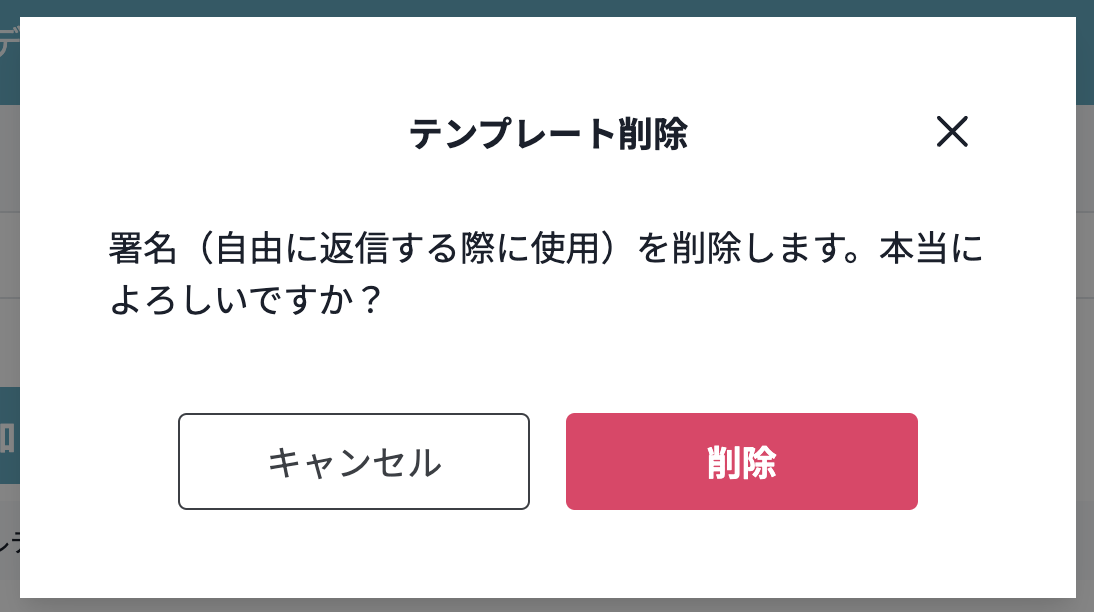
- メニュー(●が3つ並んだアイコン)をクリックし、『削除』を選択します。
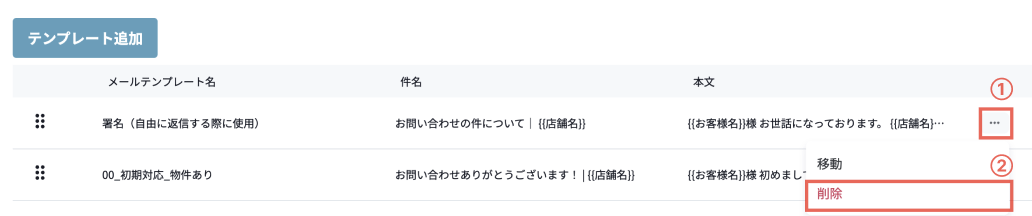
- 確認ポップアップが表示されるので、再度『削除』ボタンをクリックしてください。