
プロフィールの設定方法
プロフィールの充実は顧客からの第一印象を左右する重要な要素です。全ての項目を適切に設定しましょう。
1. プロフィール設定画面を開く
設定画面へアクセスする方法は以下の2通りあります。
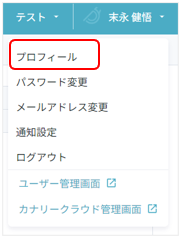
方法A:自身のアイコンからアクセス
画面右上のアイコンをクリックし、プロフィールアイコンを選択します。
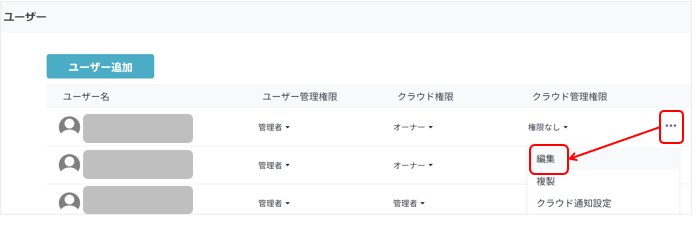
方法B:アカウント一覧からアクセス
『カナリー不動産業者様向け画面』にて、設定したいアカウントの右側にある「...」アイコンをクリックし、「編集」を選択します。
※この方法では、別担当者のプロフィールを代行設定することも可能です。
⚠️ 編集権限に関するご注意
プロフィールの編集は、ユーザー管理権限が「管理者」の方のみ可能です。
権限が「閲覧者」の方は、管理者に権限変更を依頼するか、設定の代行を依頼してください。
参考:カナリークラウドの権限設定とは?
2. 各項目の詳細説明
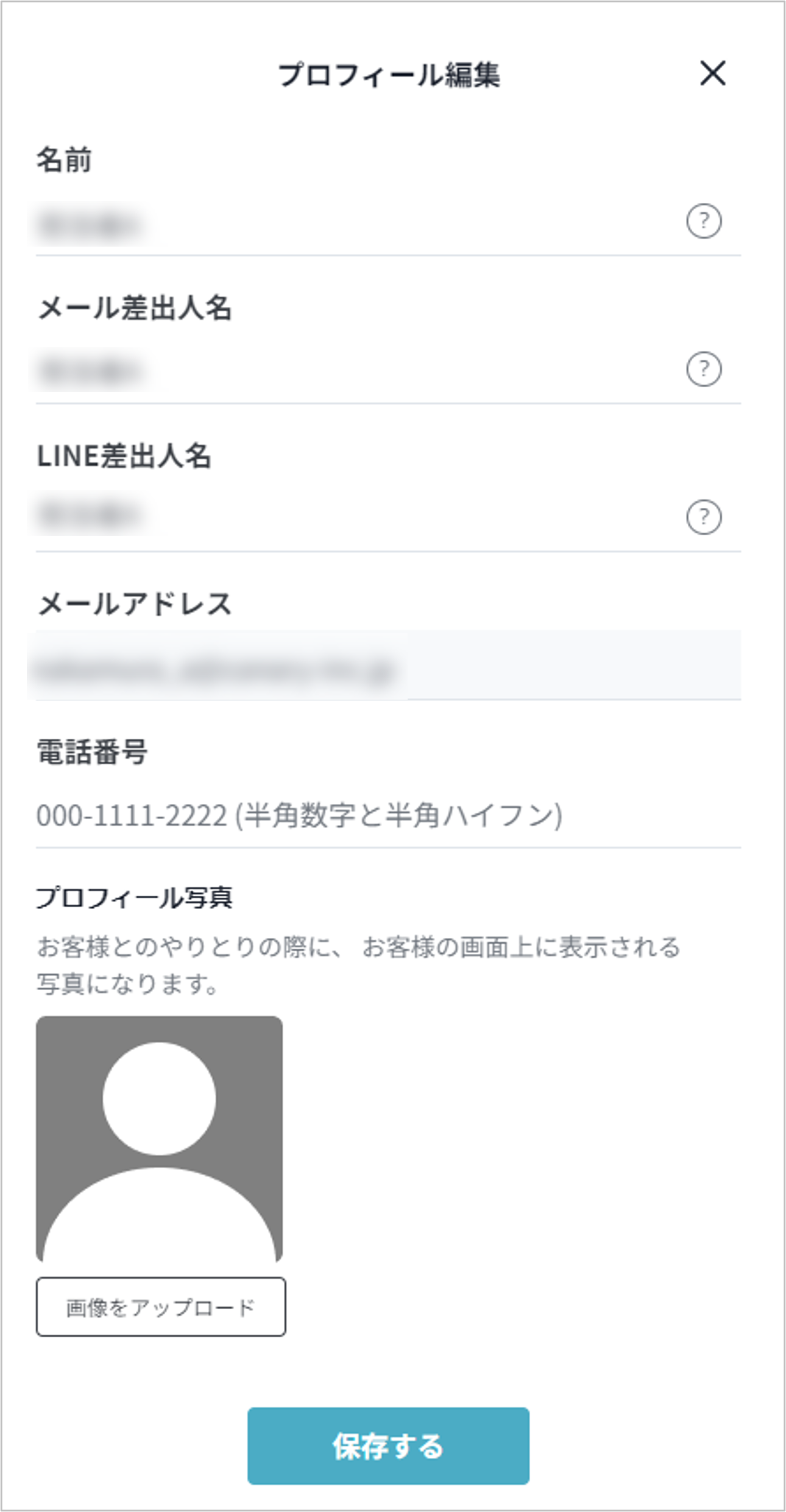
■ 名前
テンプレート等の「変数」として利用されます。
社内・店舗内で統一したルール(例:フルネーム、フリガナの有無など)で設定することを推奨します。
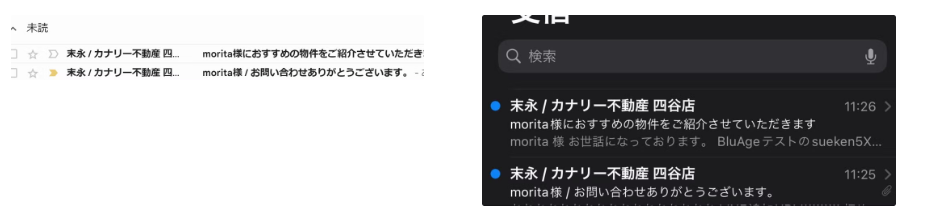
■ メール差出人名
メール送信時、顧客側に表示される名前です。どこの誰からの連絡か一目でわかるように設定しましょう。
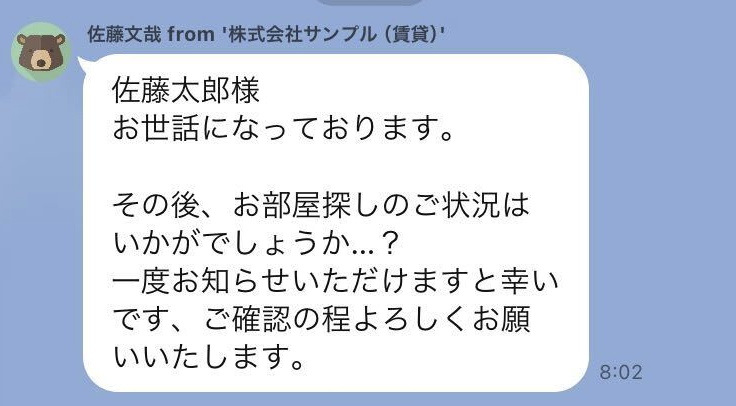
■ LINE差出人名
LINE送信時、トーク画面内に表示される名前です。名前、または苗字のみの設定がおすすめです。
■ メールアドレス
アカウント作成時のアドレスが表示されます。
変更を希望される場合は、以下のページをご参照ください。
メールアドレス・パスワードを変更したい
■ 電話番号
顧客対応に使用する携帯電話番号等を入力してください。テンプレート内の「担当者電話番号」として自動引用されます。
■ プロフィール写真
カナリークラウド内およびLINEのアイコンとして使用されます。
顧客に安心感を与えるため、担当者様の顔写真の設定を強く推奨しております。