来店予約フォームの設定方法
顧客に送付する「来店予約フォーム」の設定について解説します。
このフォームを活用することで、店舗の営業時間や定休日を考慮した予約リクエストを自動で受け付けることができます。
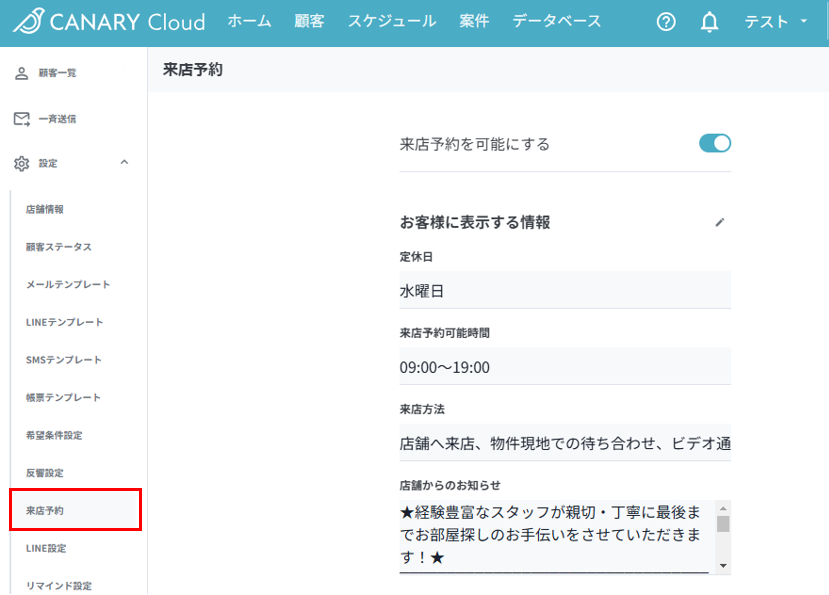
1. 来店予約機能を有効にする
まず、来店予約機能自体のON/OFFを切り替えます。
⚠️ 運用のポイント
来店予約フォームを使用する場合は、運用開始までに必ずこの設定を「ON」にしてください。
2. お客様に表示する情報の設定
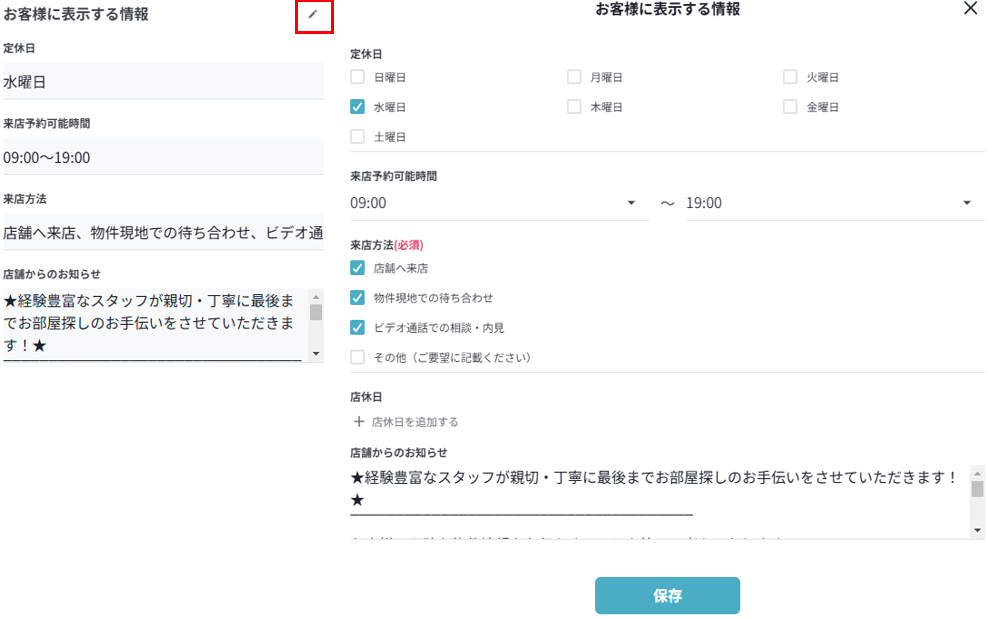
フォーム上に表示される店舗のスケジュールや案内を設定します。
- 定休日 / 営業時間:来店予約を受け付ける時間を指定します。
- 受付可能な来店方法:対面、オンラインなど、選択肢を設定します。
- 店舗からのお知らせ:予約に際しての注意事項などを記載します。
- 店休日のカスタマイズ:長期休暇やイレギュラーな休業日を設定できます。
3. カスタム設問の追加
「設問を追加」から、標準項目以外のヒアリング事項を自由に作成できます。
- 設問名:最大200文字まで。
- 回答タイプ:短文テキスト / 長文テキスト / プルダウン / マルチセレクト
- 選択肢:最大80個まで(各200文字以内)。※プルダウン・マルチセレクト時
- 入力設定:「必須」か「任意」かを選択できます。
4. 来店予約後の自動返信設定
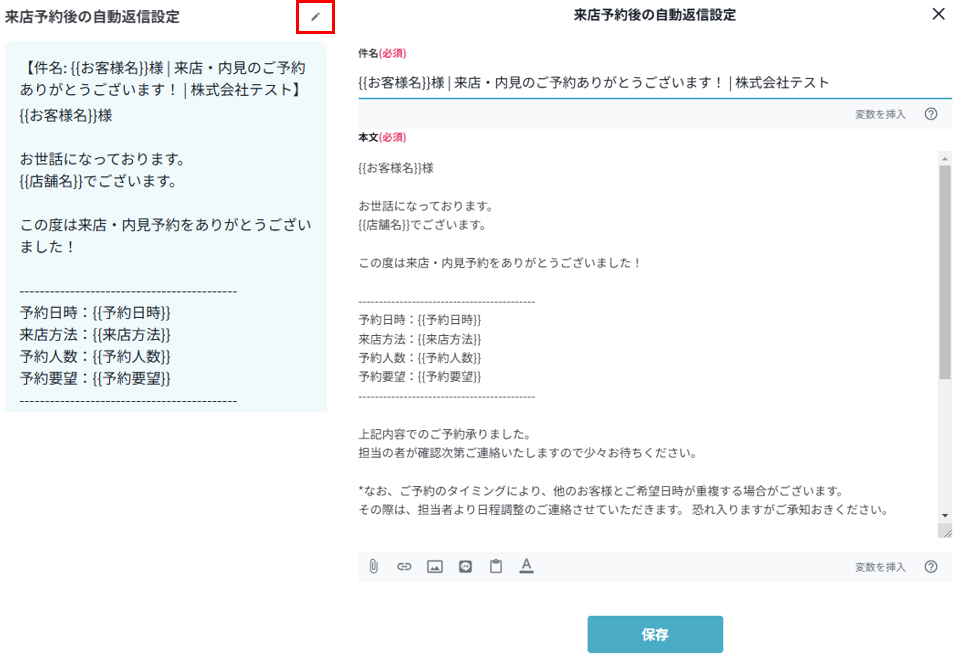
顧客が予約フォームを送信した直後に送られるサンクスメールの設定です。
- 文面のカスタマイズ:各社オリジナルの内容に編集できます。
- 編集方法:鉛筆マークの編集ボタンから、件名と本文を調整してください。