モバイル版カナリークラウド:ログインと利用方法
モバイル版カナリークラウドへのログイン方法や、便利にご利用いただくための設定について解説します。
推奨環境
モバイル版の全機能を利用するには、以下のOSバージョン以降を推奨します。
* iPhone (iOS): v16.4 以上
* Android: v8.0 以上
※この仕様は将来的に変更される可能性があります。
1. モバイル版にログインする
スマートフォンで以下のURLにアクセスするか、QRコードを読み取ってください。
【ログインURL】
https://console.cloud.canary-app.com/login
【QRコード】
.png)
2. ホーム画面に追加する(推奨)
カナリークラウドモバイル版は、スマートフォンのホーム画面に追加することで「Webアプリ」として利用可能です。
詳しい追加方法は、以下のガイドをご確認ください。
* モバイル版をホーム画面へ追加する方法 (iPhone版)
* モバイル版をホーム画面へ追加する方法 (Android版)
3. プッシュ通知を設定する
ホーム画面に追加して「Webアプリ」として利用すると、プッシュ通知を受け取れます。新規反響や顧客からの連絡にいち早く気づくために、設定を強く推奨します。
iPhoneをお使いの場合
ホーム画面からアプリを起動し、初めてログインする際に表示される通知許可ポップアップで「許可」を選択してください。
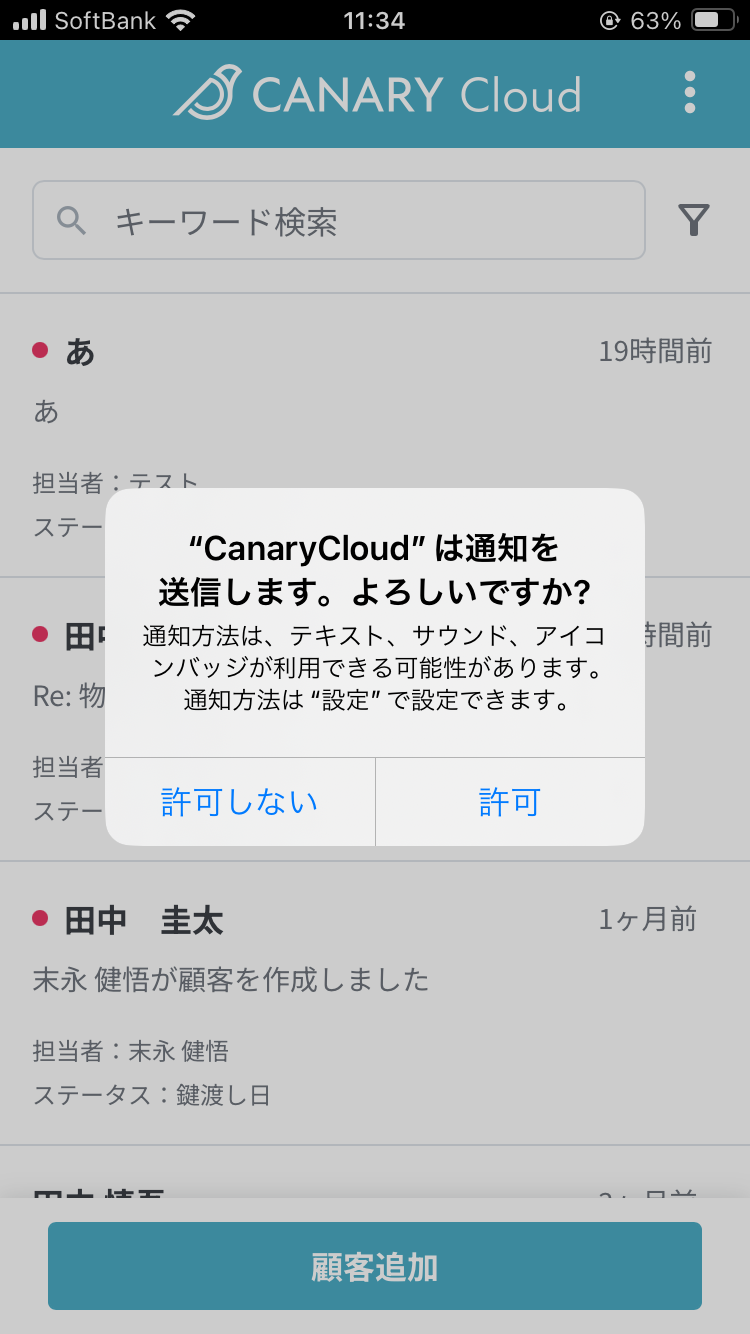
一度「許可しない」を選択してしまった場合
「設定」アプリ > 「通知」 > 「Canary Cloud」 > 「通知を許可」をオンにしてください。
Androidをお使いの場合
ログイン時の通知許可ポップアップで「許可」を選択してください。
一度「許可しない」を選択してしまった場合
「設定」アプリ > アプリと通知 > 通知 > 「CanaryCloud」 > 「ON」に変更してください。
4. 通知が届く条件
通知は、【担当者なしの顧客】 または 【自分が担当者の顧客】 に関する以下のケースで届きます。
- 顧客からメールを受信したとき
- LINEを受信したとき
- 来店予約が入ったとき
- 新規反響があったとき
- フォームの回答があったとき
- スヌーズ通知の設定時刻になったとき
5. PC表示への切り替え
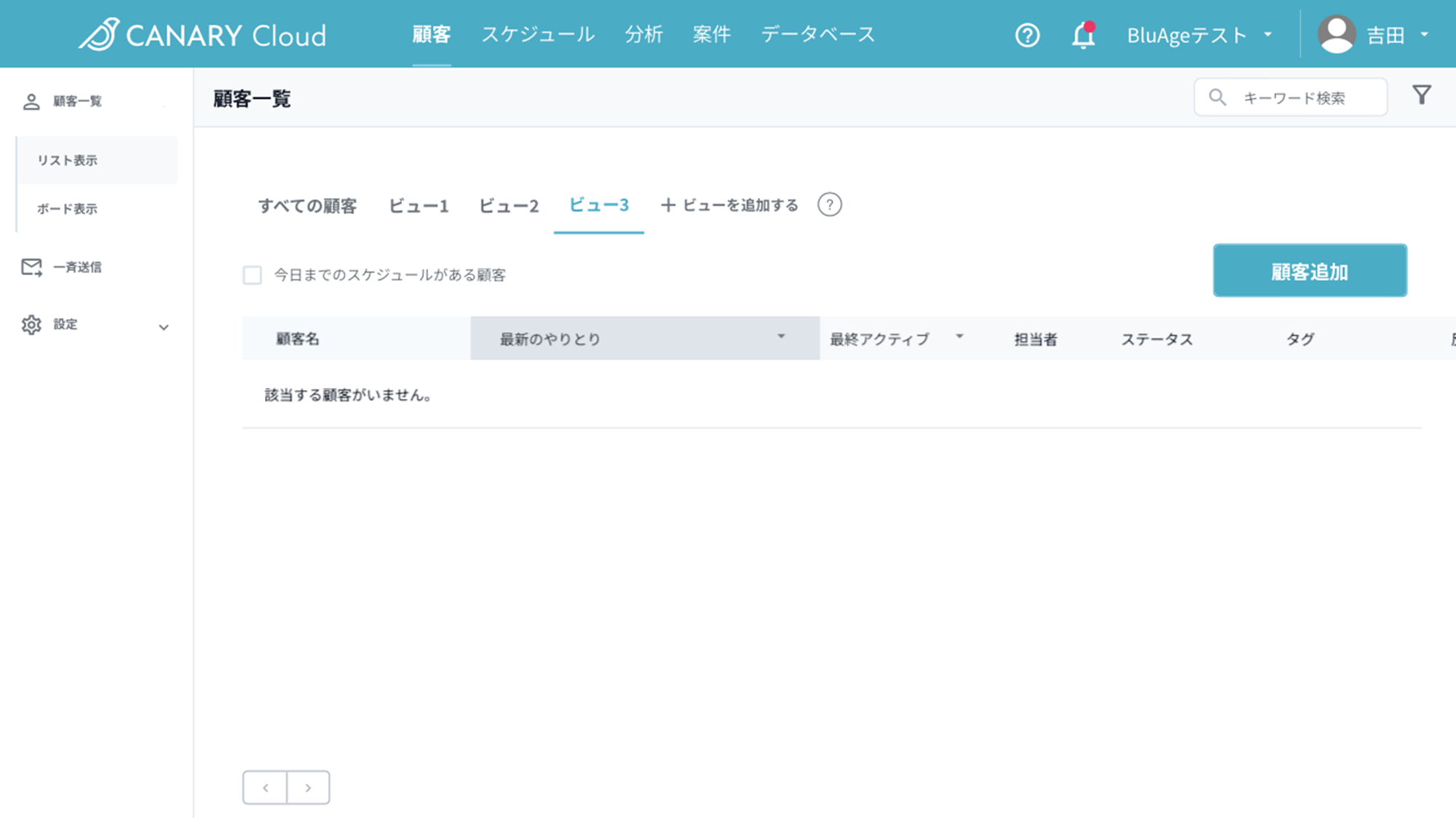
モバイル版でも、PCと同じ画面レイアウトを表示することが可能です。
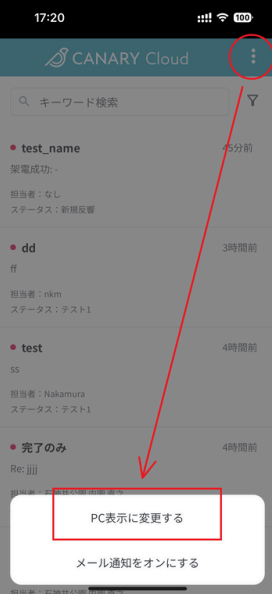
1. 画面右上のアイコンから「PC表示に変更する」を選択します。
2. 端末を横向きにすると、PC版と同じ表示になります。
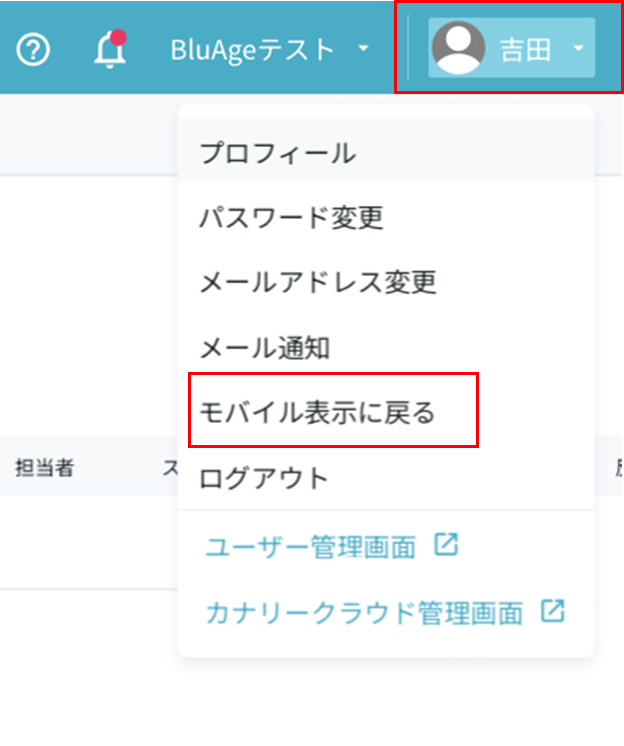
3. モバイル表示に戻す場合
右上のアイコンから「モバイル表示に戻る」を選択してください。