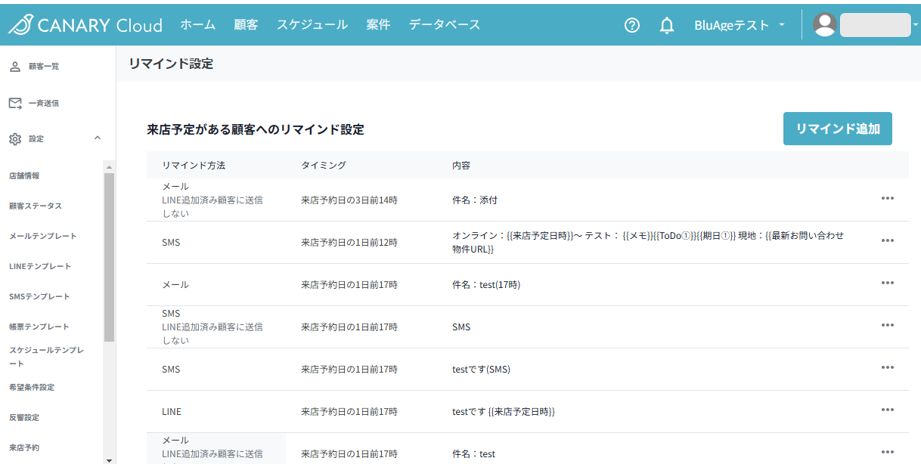
リマインド設定の方法
来店予定がある顧客に対し、日時の再確認連絡を自動化できる「リマインド設定」について解説します。
適切なタイミングでリマインドを送ることで、顧客の離脱やドタキャンを防ぐことができます。
重要:動作のポイント
リマインドが自動送信されるためには、スケジュール機能で対象顧客に『来店予定』が追加されている必要があります。
参考:スケジュール機能を活用しましょう
1. リマインドの新規作成
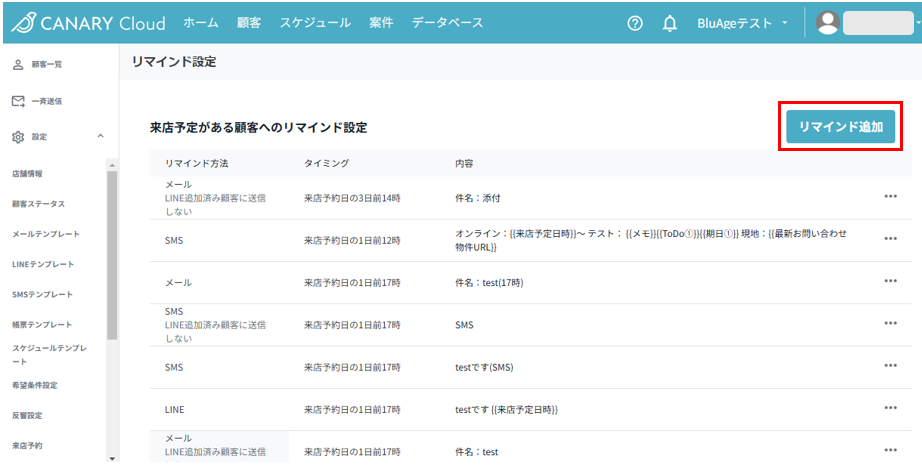
「リマインド追加」ボタンをクリックし、設定ポップアップを開きます。
設定項目の詳細
- リマインド方法:メール、LINE、SMSから選択できます。
-
リマインド送信タイミング:来店予定日の何日前の何時に送るかを指定します。
- ※当日に送る場合は「0日前」と入力してください。
- 件名:メール送信時のみ使用されます。
- 本文:来店日時などの具体的な案内文を記入します。
-
LINE追加済み顧客に送信しない(メール・SMSのみ)
- チェックを入れると、すでにLINE連携済みの顧客にはメールやSMSのリマインドを送らないように制御できます。
留意点:顧客の移動について
顧客移動や顧客統合を行った場合、移動先(後)の組織のリマインド設定が適用されます。移動先の組織で設定が行われていない場合、リマインドは送信されませんのでご注意ください。
2. リマインドの編集・削除
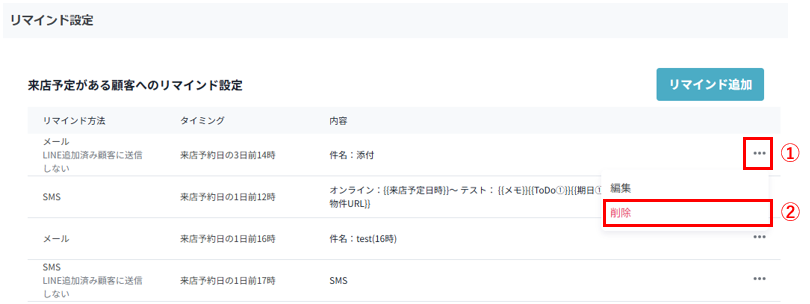
作成済みのリマインドを変更・削除する場合は、リスト右側のメニュー(●が3つ並んだアイコン)をクリックします。
編集する場合
『編集』をクリックすると、設定内容を修正できます。
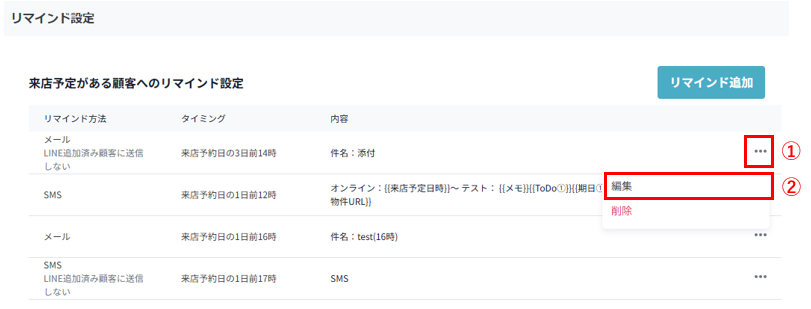
削除する場合
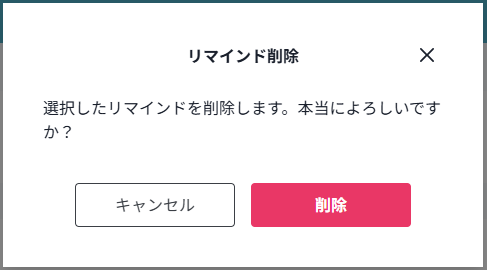
『削除』をクリックし、表示されるポップアップで再度『削除』ボタンを押すと完了です。