顧客に紐づくタスクや予定を登録し、管理・共有できる機能のご説明です
スヌーズ機能との違い
スヌーズ機能 : パッと思い出したいときに活用
- スヌーズ機能を活用しましょう
- 「また後で連絡しよう」と思った顧客に、ワンクリックでスヌーズを設定
- カレンダーに記録するほどではないが、後で覚えておかないといけない顧客
スケジュール機能 : なにをやるべきか把握したいときに活用
- あらかじめ決まっている予定やタスクを登録
- 「スケジュール」画面より、登録したものをリストアップして確認できる
スケジュールの登録
1. 顧客詳細画面より、「スケジュール追加」を選択してください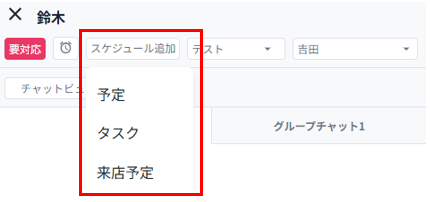
「予定」「タスク」「来店予定」を選ぶことができます
・予定 : 内見や契約など、顧客にまつわるイベントに利用
・タスク : 顧客へ追客架電や書類送付をするなど、「完了」したかどうかまで管理したいスケジュールに利用
・来店予定 :来店リマインドを顧客に送信したい場合に利用
2. 予定登録のポップアップが出現します
- 登録したい予定のタイトル・開始/終了日時を入力してください
- 任意で備考にメモを残すことができます
- スケジュールテンプレートを活用しましょう
テンプレートから普段よく入力する予定・タスク等を瞬時に呼び起こし、作成することも可能です
-
ご来店やご内見などのイベントや、追客等のタスク等に活用できます
例1 : タイトル「ご来店」、備考「カナリーマンション101号室 物確」
例2 : タイトル「追客架電する」、備考「最新募集情報の確認と状況確認」
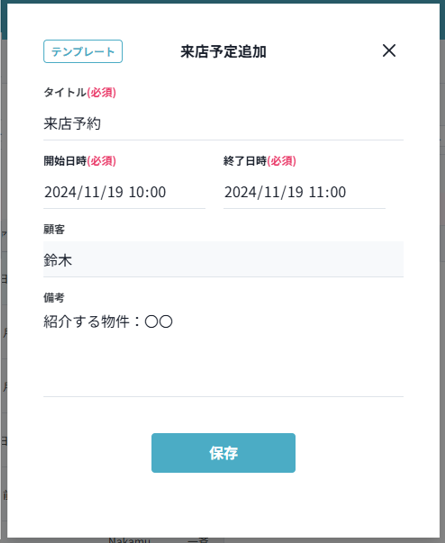
入力完了したら「保存」
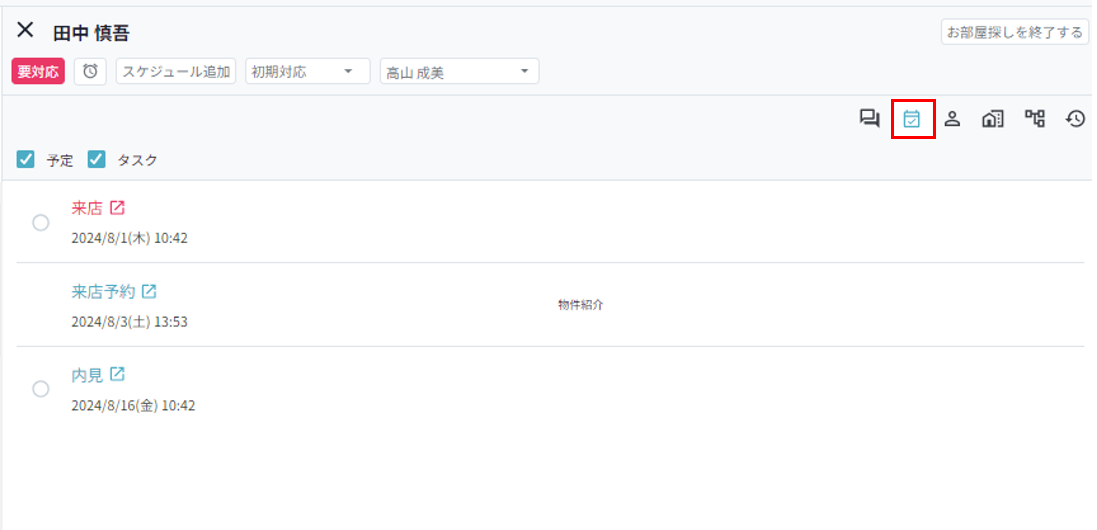
3. 顧客詳細画面のスケジュールタブに遷移し、予定登録されていたら完了です
スケジュール画面の使い方
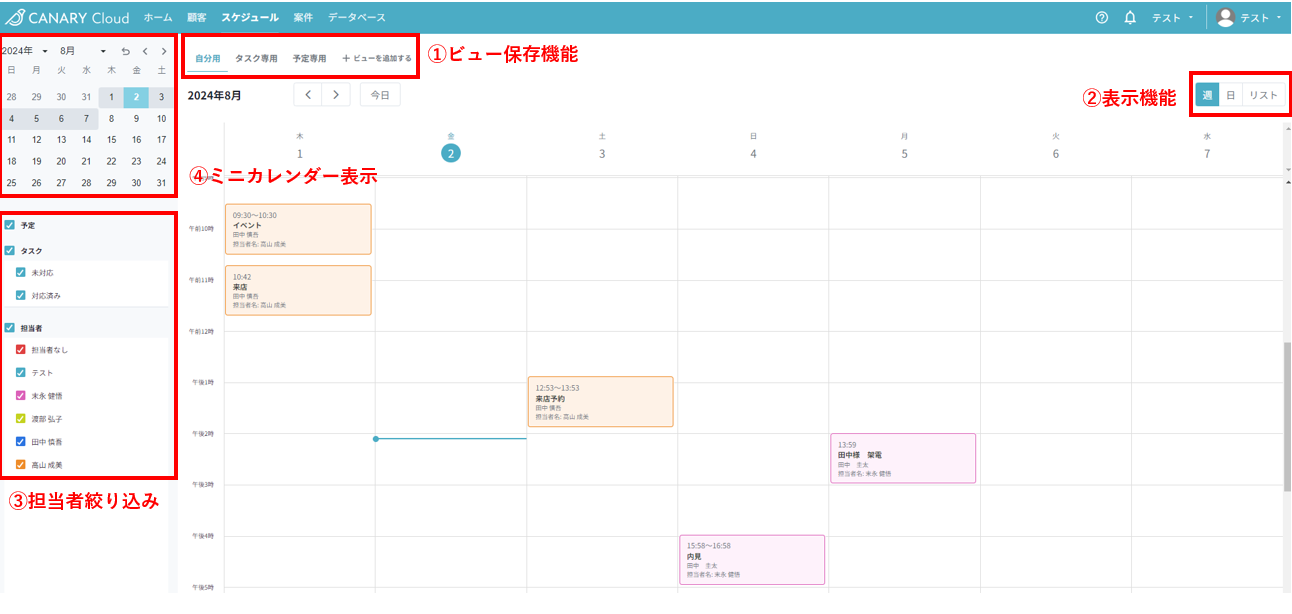
1.ビュー保存機能
- 絞込み設定を保存しておくことが可能です
- 「ビューを追加する」から、複数ビューを保存しておき、切り替えることができます
例 : 店舗やチームごとや、メンバー1名ごとの絞込みをビューとして保存しておくなど
2.スケジュール種別・担当者絞り込み
- チェックボックスから絞り込みを行ってください
- 絞込み設定を変更した際は、右上に「ビューを保存する」ボタンが出てきますので、ビューを更新したい場合はクリックしてください

3.表示切替
- 週次表示・日次表示・リスト表示の切り替えが可能です
■週次表示
日曜~土曜の1週間の予定が大きく可視化できます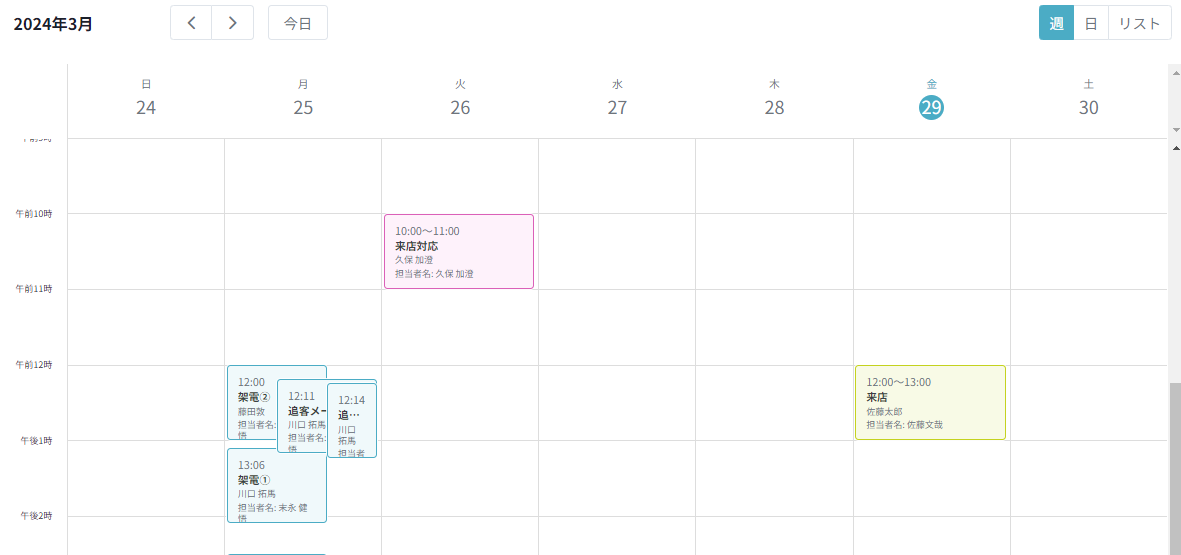
日付ごとに列が並びます
■日次表示
1日分の予定を、担当者別に可視化できます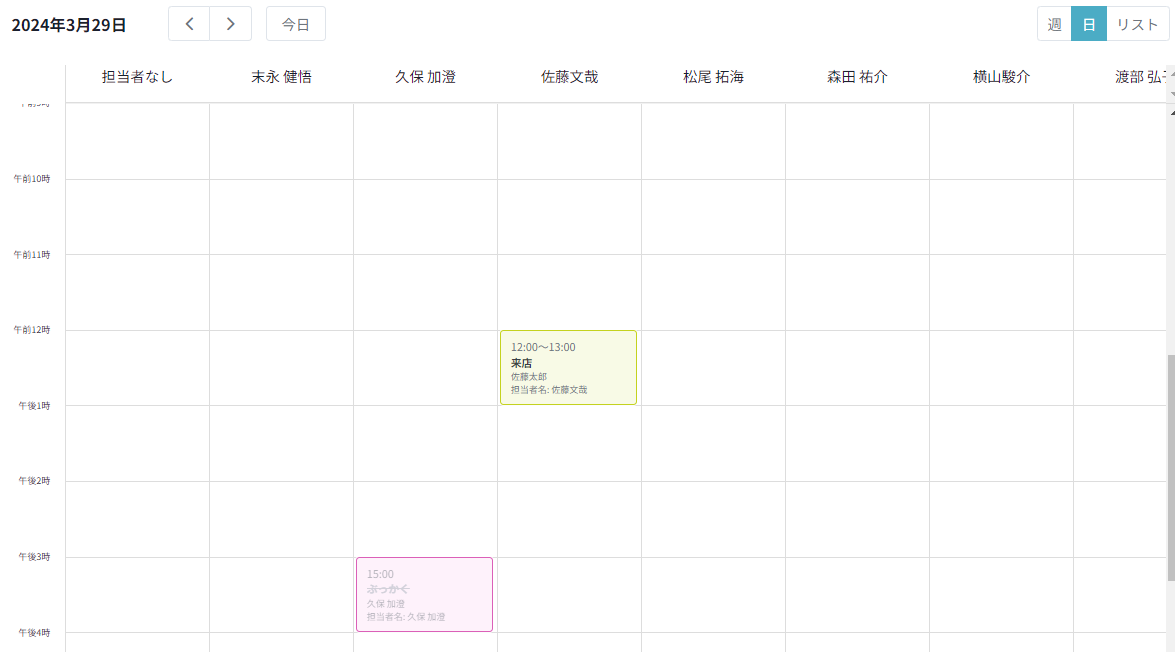
担当者ごとに列が並びます
■リスト表示
指定した日程から直近の4週間分の登録された予定がリストアップできます
タスク管理をしたい場合は一番オススメの表示方法です!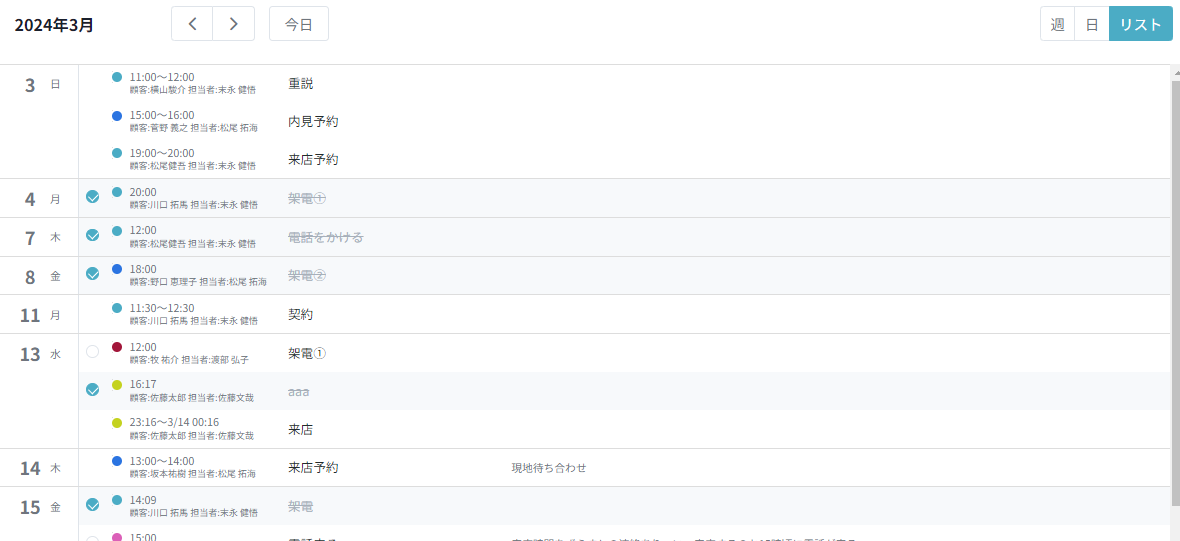
スケジュールの編集・削除
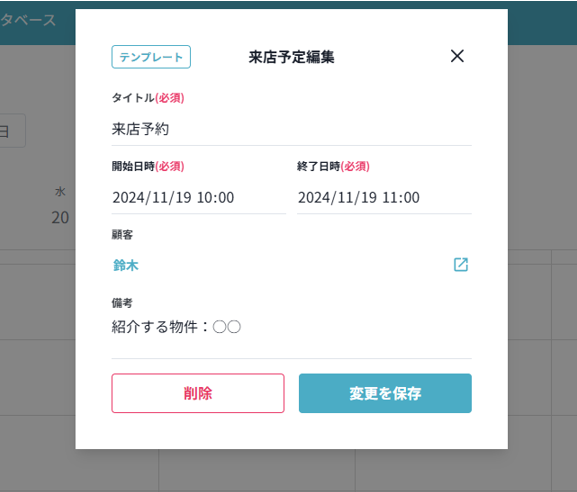
・スケジュール画面より、各予定をクリックすると、予定の編集および削除ができます
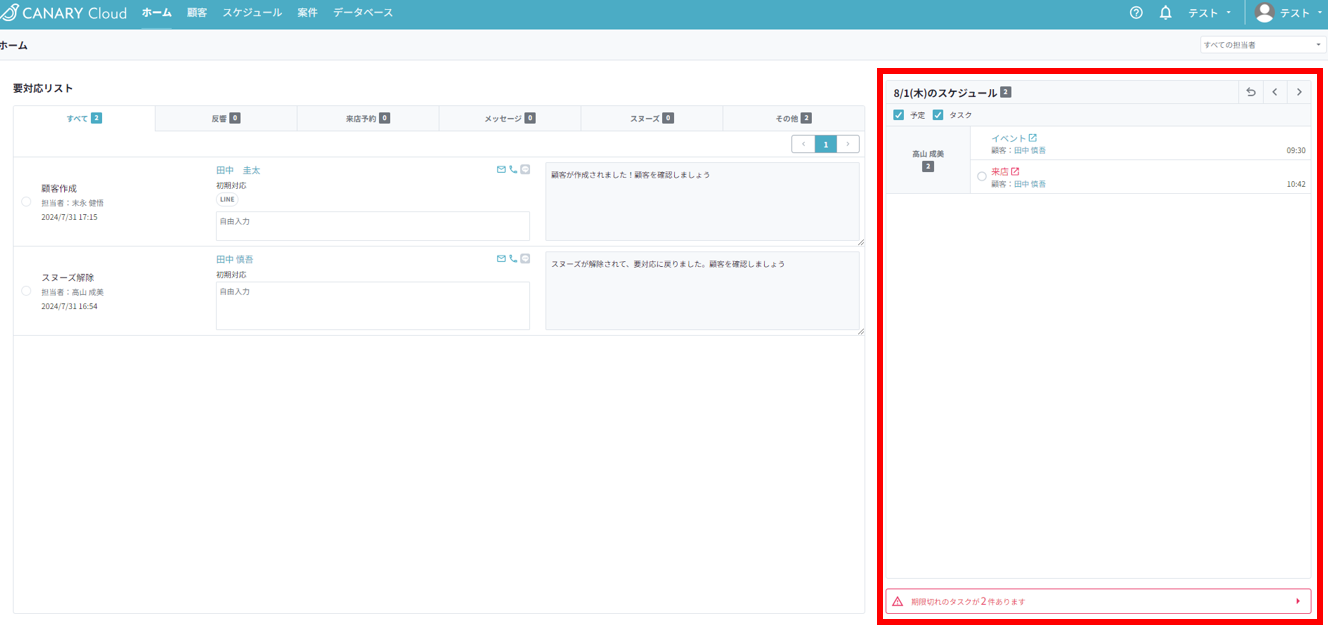
ホーム画面で本日のスケジュールを確認する
- ホーム画面右側で、本日予定のある顧客を確認することができます
今日予定のある顧客が誰だったか確認し、対応漏れ・連絡漏れがないようにしましょう!
※詳しくはホーム画面の使い方をご確認ください
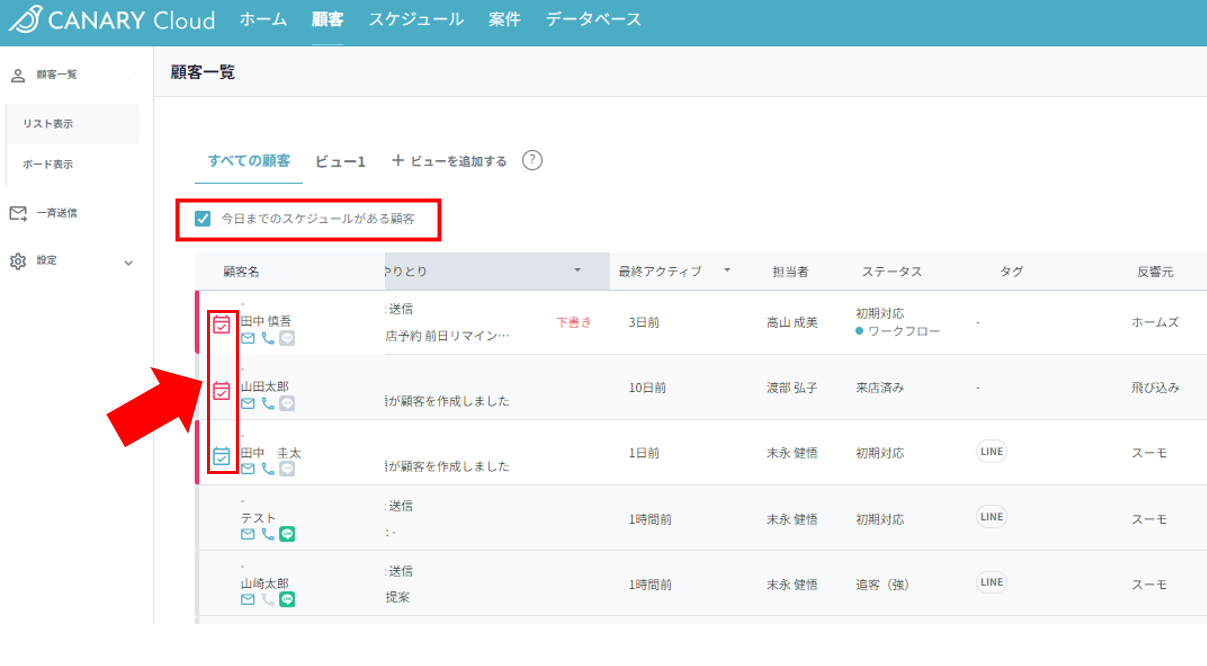
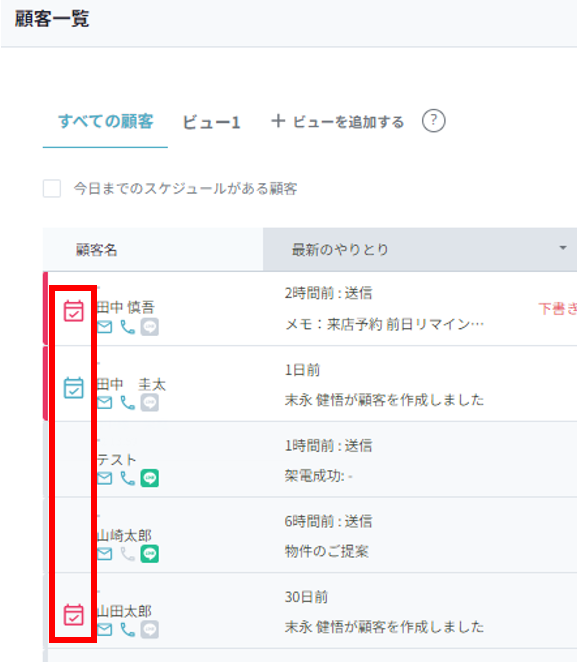
顧客一覧で本日のスケジュールを確認することも可能です
- 顧客一覧(リスト表示)において、本日予定のある顧客にカレンダーマークが表示されます
それぞれのカレンダーのアイコンにカーソルを当てると、予定の詳細が確認できます
顧客一覧でタスクを対応処理
・今日登録されているタスクを、顧客一覧上から対応済/未対応に変更することができます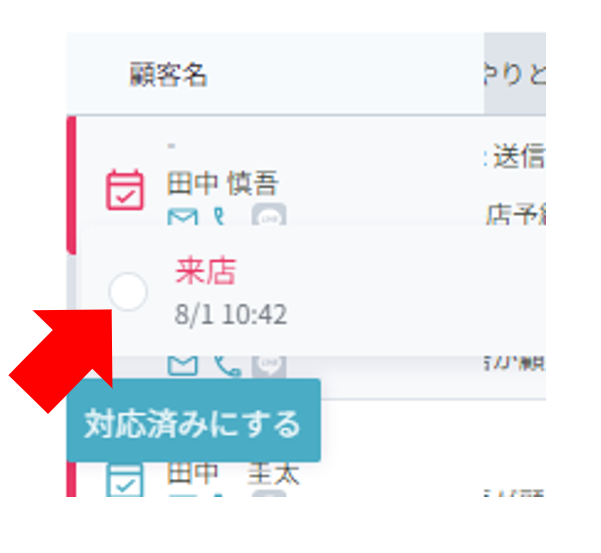
今日予定のある顧客を上に表示
- 顧客一覧(リスト表示)より、「今日までのスケジュールがある顧客」をONにすることで、予定あり顧客が優先して上部に表示されます
- 先方から返信や新規反響があったりする際の「要対応顧客」と、「予定あり顧客」をそれぞれ切替しながら確認することが可能です!