
カナリークラウドに遷移すると、初めにホーム画面が開きます。
このページでは、ホーム画面の使い方を解説します。
■ホーム画面の構成
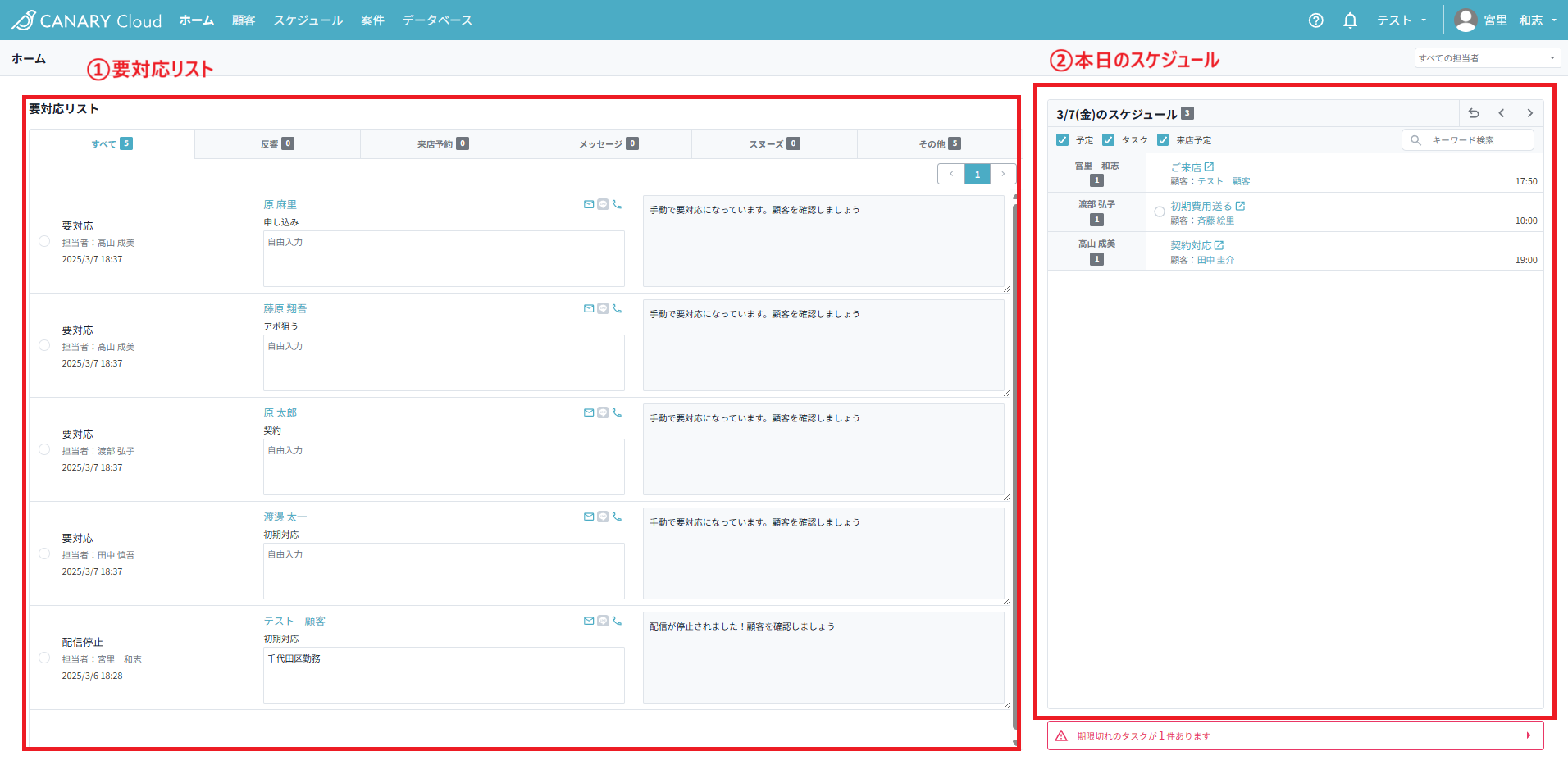
1. 要対応リスト
顧客に紐づく「要対応」をリストアップして確認できます。
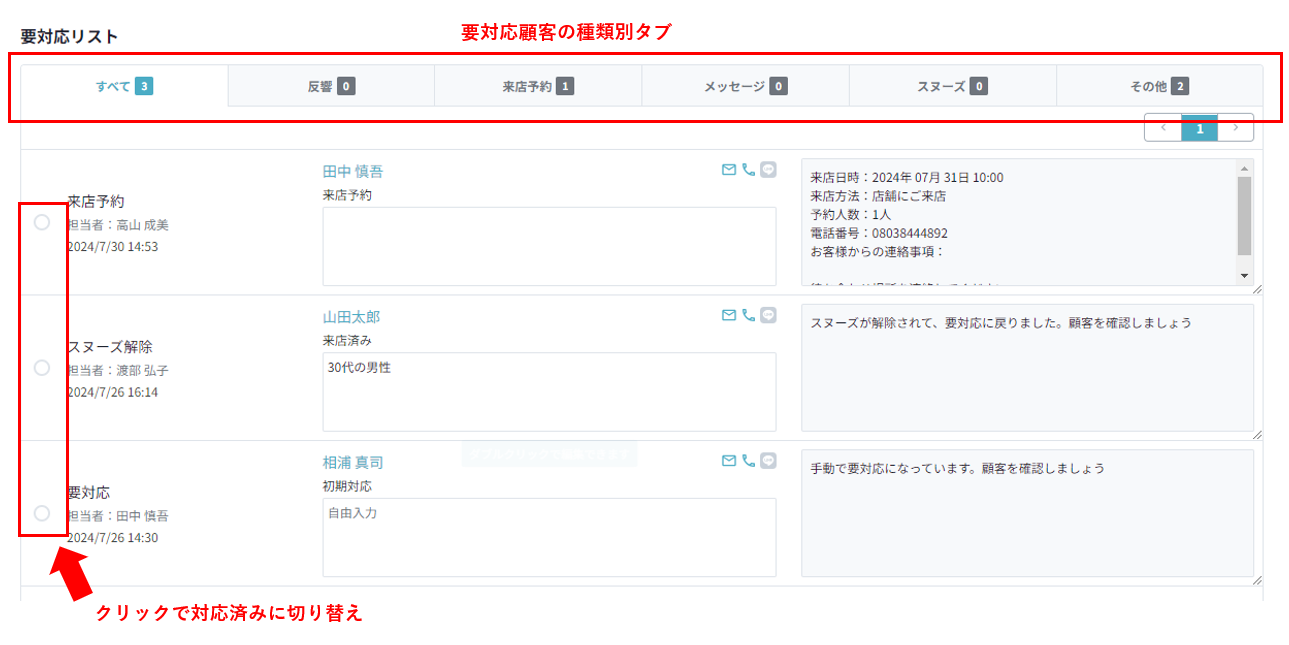
要対応の種類
- すべて: すべての要対応が確認できます。
- 反響: 反響が入ると自動で追加されます。
- 来店予約: 来店予約が入ると自動で追加されます。
- メッセージ: メールやLINEの受信、LINE認証があると自動で追加されます。
- スヌーズ: スヌーズ通知、解除の際に自動で追加されます。
- その他: 希望条件フォーム回答、顧客作成などを行った際に追加されます。
要対応の切り替え方法
上記○部分クリックで「対応済み」に切り替えが可能です。
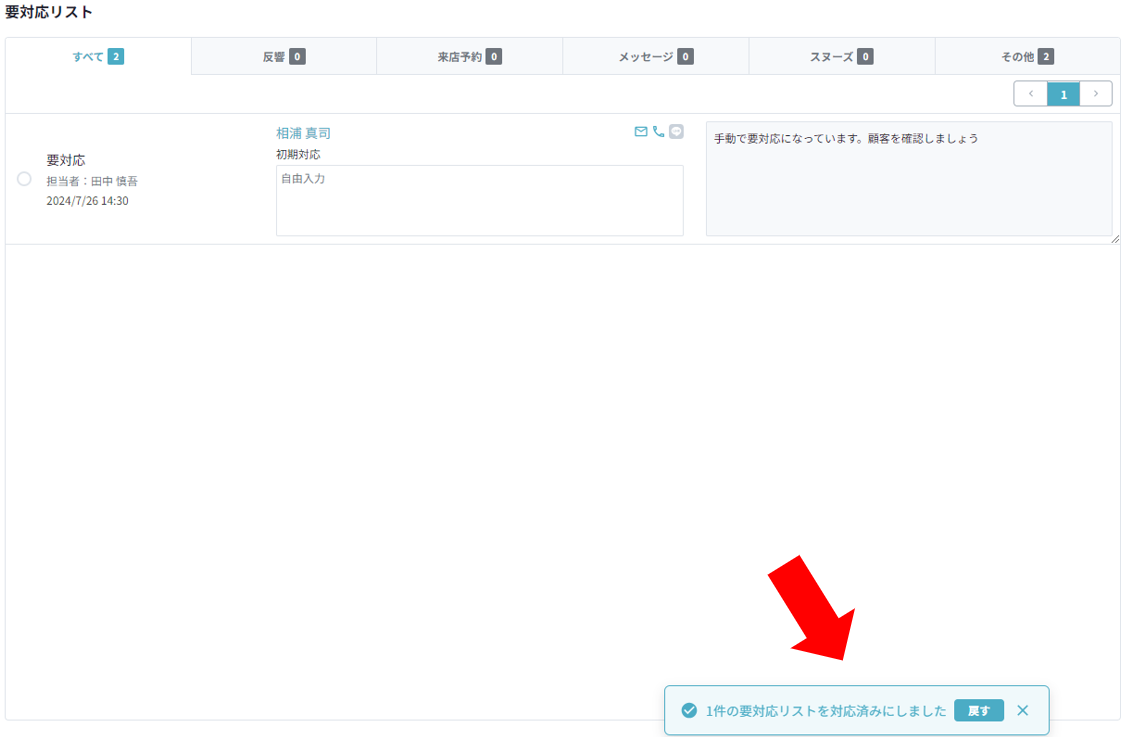
💡 対応を元に戻すには
対応済みに切り替えた後、画面に「戻す」ボタンが表示されます(約5秒間)。こちらをクリックすると対応前に戻すことが可能です。
各項目の詳細
-
顧客情報部分
- 顧客名をクリックすると、新しいタブで顧客詳細ページに遷移します。

-
タグ
- ここからタグを追加することも可能です。
- ※既に終了しているお部屋探し履歴に紐づく要対応の場合は、タグの追加はできません。
- (参考:お部屋探しが終了するとは?)
-
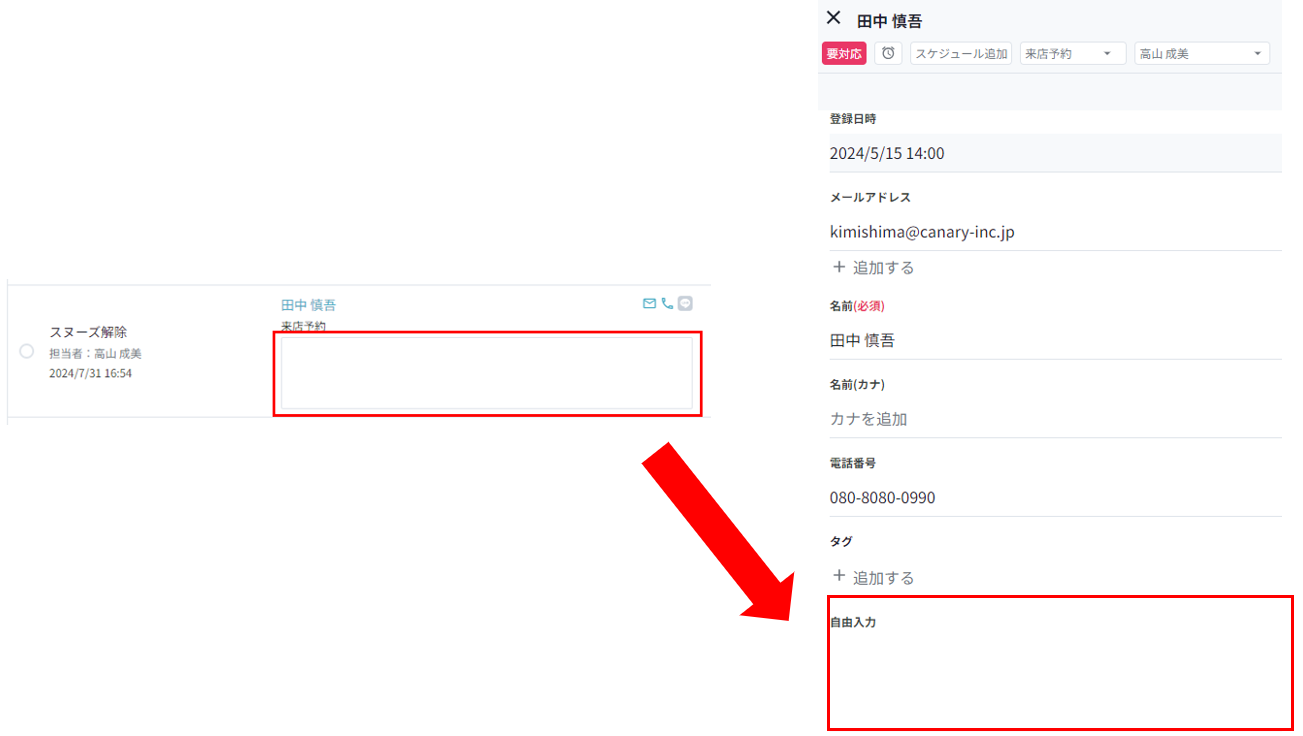
自由入力欄
- 顧客名下部の余白は、顧客情報の「自由入力」と紐づいています。ホーム画面から直接編集も可能です。
-
連絡先アイコン
- メールや電話マークにカーソルを合わせると、内容を確認できます。
2. 本日のスケジュール
本日のスケジュール(予定・タスク・来店予定)を担当者別に一目で把握できます。
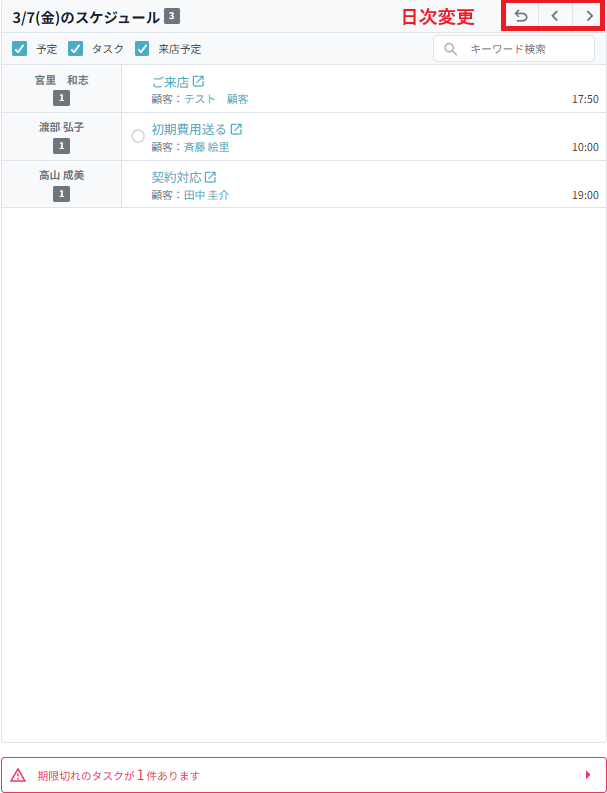
- スケジュールの絞り込み: 予定・タスクのチェックボックスで表示を切り替えられます。
- 詳細画面への遷移: 予定名やタスク名をクリックすると、スケジュール画面へ遷移します。
- 日付変更: 日付横の < > ボタンで、表示する日付を変更できます(デフォルトは本日)。
- キーワード検索: スケジュール名を入力して、特定の予定を検索できます。
- 期限切れタスク: 下部に表示される件数をクリックすると、昨日以前の未対応タスクを確認できます。