
顧客移動機能:自店から他店へ送客する方法
自店に問い合わせがきた顧客を、他店へ送客することができる「顧客移動」機能のご説明です。
顧客の希望エリアが他店の方が適していた場合などに、本機能を活用して送客することをおすすめします。
1. 利用手順
1-0. 移動前の準備
※ご注意
本操作は「クラウド権限」が「管理者」のアカウントのみ実行できます。
(ご参考:権限設定について)
1-1. 顧客移動のステップ
-
顧客詳細から「顧客情報」タブを開く
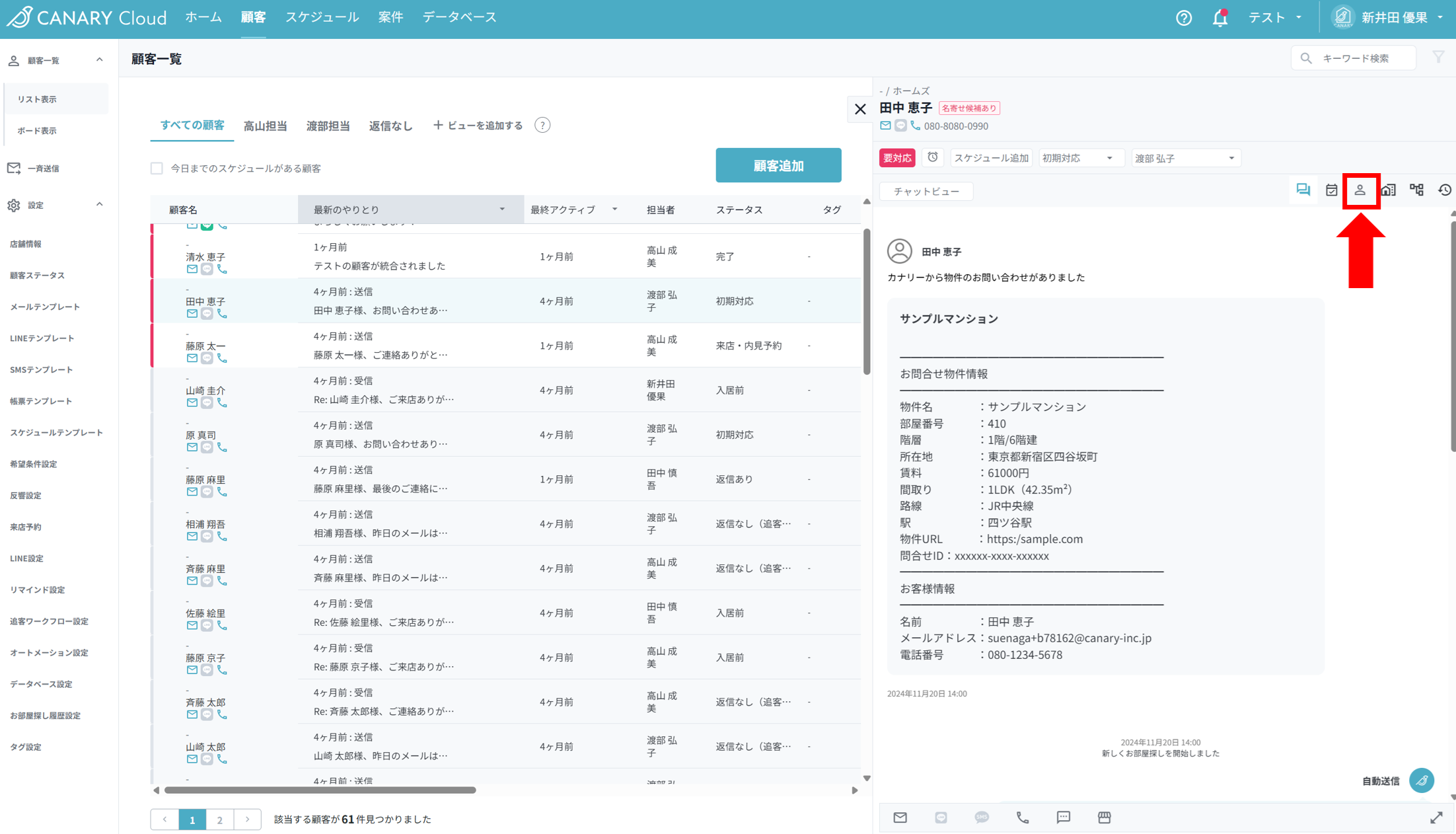
-
「顧客情報を移動」をクリック
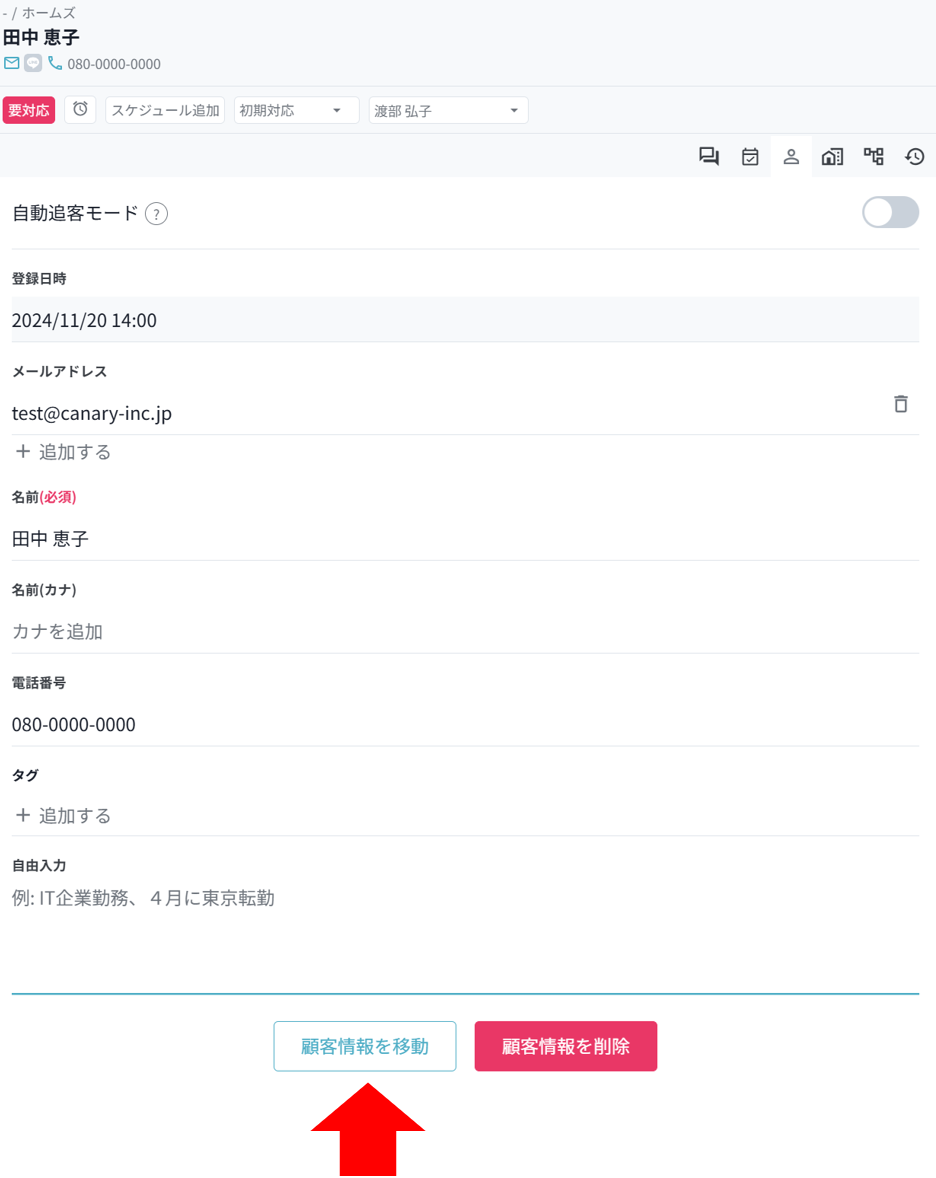
-
「移動したい店舗」「ステータス」「タグ」を選択
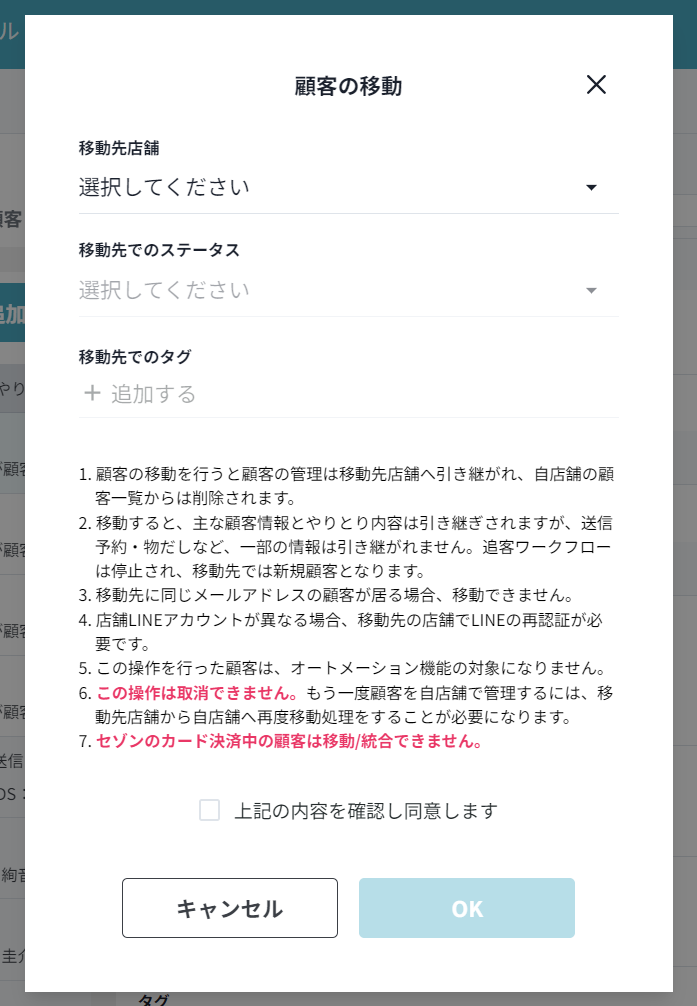
-
内容を確認し「OK」を選択
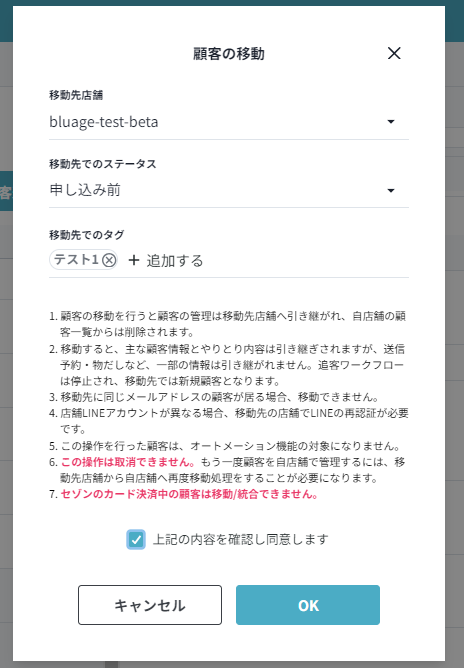 > 【重要:移動できない場合】
> 移動先店舗に同じメールアドレスの顧客がいる場合は移動できません。顧客の情報を統合(名寄せ)しましょう をご活用ください。
> 【重要:移動できない場合】
> 移動先店舗に同じメールアドレスの顧客がいる場合は移動できません。顧客の情報を統合(名寄せ)しましょう をご活用ください。 - 「顧客を移動しました」と表示されたら完了! > ※再度自店舗に戻したい場合は、移動先店舗から改めて移動操作を行う必要があります。
2. 通知設定と確認方法
メールやプッシュ通知で、移動・統合の完了を確認できます。
担当者宛の通知対象に「顧客移動/統合」を設定することが可能です。
詳細は メール通知・プッシュ通知を設定しましょう をご確認ください。
.png)
3. 移動先店舗からの見え方と注意点
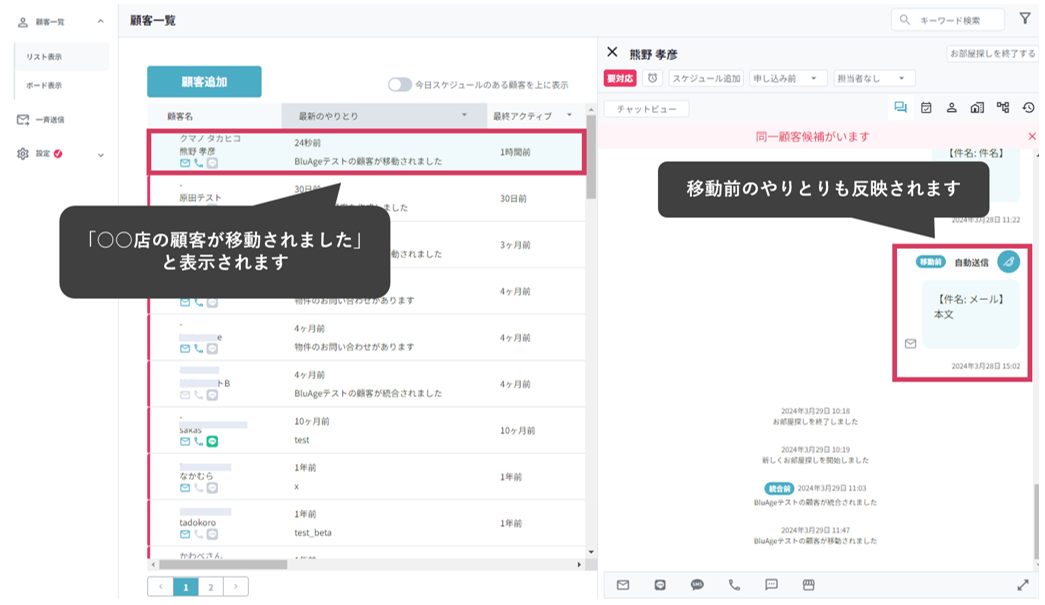
LINE連携に関する注意
認証されているLINEアカウントが店舗ごとに異なる場合、移動先の店舗で再度LINEの認証を行う必要があります。
4. 移動時に引き継がれない内容
基本的なやりとりや顧客情報は引き継がれますが、以下の情報は引き継がれませんのでご注意ください。
■ やりとりタブ
- 送信予約 (メール, LINE, SMS)
- ステータス変更履歴 / 担当者変更履歴
- メール開封 / リンククリック
- 手動物出し / 自動物出し / 追客ワークフロー物出し
- スケジュール作成, 編集, 削除履歴
■ 追客ワークフロータブ
- 追客ワークフロー停止
■ その他
- 要対応 / 対応済
- スヌーズ
- スケジュール予定
- 担当者