
カナリークラウドのメイン画面となる、顧客画面の構成について解説します。
カナリークラウド 顧客画面構成
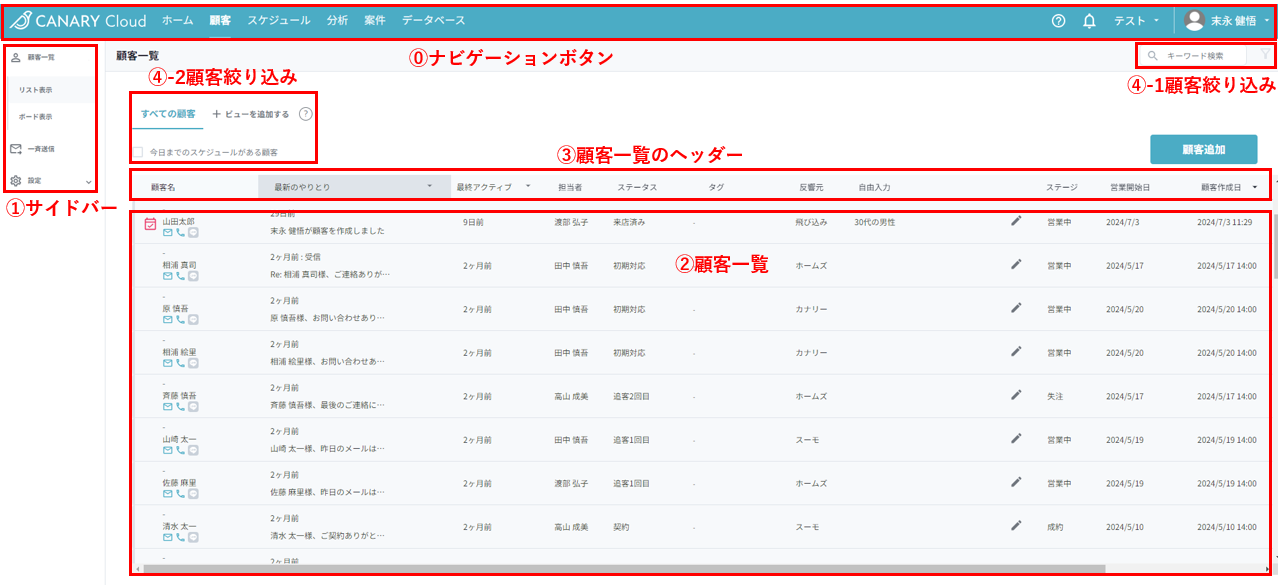
⓪ナビゲーション
各種機能の切り替えができます。
- お知らせアイコン(ベルマーク)
- 日々のお知らせや新機能リリース情報をお届けしますので、ぜひ確認ください。
-
プロフィールアイコン
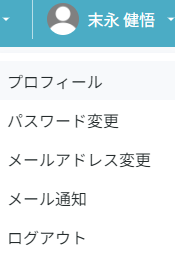
- プロフィール・各種情報の変更や、メール通知ON/OFFの切り替え等ができます。
- 参考記事
-
店舗名の部分
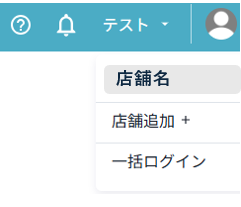
- 表示されている部分をクリックすると、別店舗への追加ログインや、複数店舗の一括ログインができます。
①サイドバー
カナリークラウドに関連する画面切り替えや設定を開くことが出来ます。
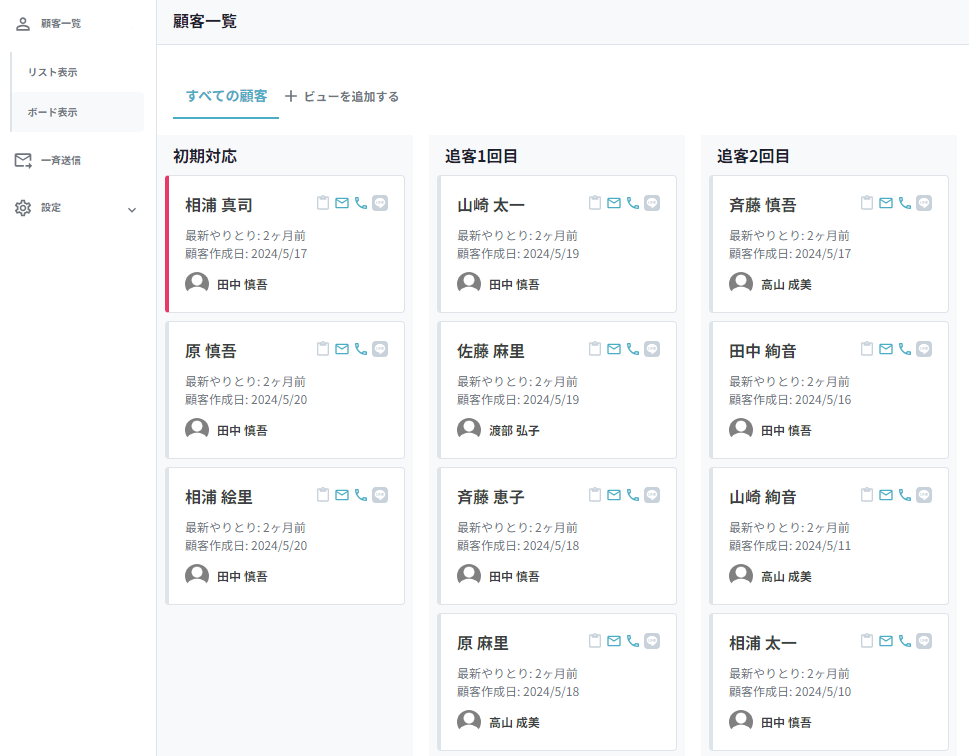
顧客一覧をボード表示に切り替えるのはここから操作できます。
②顧客一覧
手動で作成した顧客や自動取込されたメール反響の顧客、そしてその顧客とのやりとりがリストアップされ表示されます。
新しい反響が入った際や顧客から返信があった場合、「要対応顧客」として赤いラベルと共に一覧の上部に表示されます。
業務時間中はこの顧客を最優先に対応し、「要対応顧客」がゼロになることを目指しましょう。
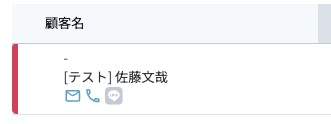
③顧客一覧のヘッダー
顧客一覧のヘッダーでは、並び替えアイコン(▼)がついている列をクリックすることで顧客の並び替えができます。
現在は、最新のやりとり順・最終アクティブ日時順・顧客作成日順 の並び替えに対応しています。

また、このヘッダーにある項目自体の並び替えや、非表示にも対応しております。
(例 : 電話番号の列を顧客名の隣にする、ステータス列を非表示にする など)
弊社側での開発対応となりますので、ご希望の方はご相談ください。
最終アクティブ日時とは?
カナリークラウドによってトラッキングできた顧客の行動を基に、顧客が一番最後にアクションを起こした日時を指します。
最終アクティブを基にしながら最適な追客のタイミングを把握することができます。
- 主なアクションの例
- 顧客から連絡
- メールを開封
- こちらから送ったURLを開封
- フォームに回答
(LINEのAPI仕様上、LINEの既読をトラックすることはできません。LINEでは積極的にURLを添付し、URL開封をトラックすることを推奨しています)
④顧客絞り込み
- キーワード検索
- 入力することで、顧客情報の中でヒットした顧客を絞り込みできます
- 検索対象の顧客情報
- 顧客名
- 顧客名カナ
- メールアドレス
- 電話番号
- 自由入力
- 絞り込みアイコン(ろうとのアイコン)
- 条件ごとに顧客の絞り込み・一覧表示ができます
- 絞り込み対象の項目
- 担当者
- ステージ
- ステータス
- 対応状況
- タグ
- 『今日までのスケジュールがある顧客』
- チェックマークをONにすることで、スケジュールに今日までの予定が登録されている顧客を「要対応顧客」よりも優先して表示できます。
- 顧客への追客架電などをタスクとして登録しておけば、今日のタスクが顧客一覧上でも確認できるようになり、やるべきことの可視化・共有につながります。
- 参考: スケジュール機能を活用しましょう