
メール通知・プッシュ通知の設定方法
カナリークラウドでは、スピーディな顧客対応を実現するために「プッシュ通知」と「メール通知」の2つの機能を備えています。業務スタイルに合わせて最適にカスタマイズしましょう。
1. ブラウザのプッシュ通知を許可する
プッシュ通知を利用するには、まずお使いのブラウザで通知を「許可」する必要があります。
Google Chrome をご利用の場合
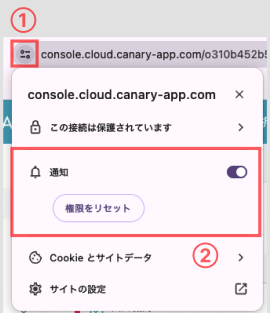
- アドレスバー(URL)左側にある鍵マーク(または調整アイコン)をクリックします。
-
「通知」をオンに変更します。
Microsoft Edge をご利用の場合
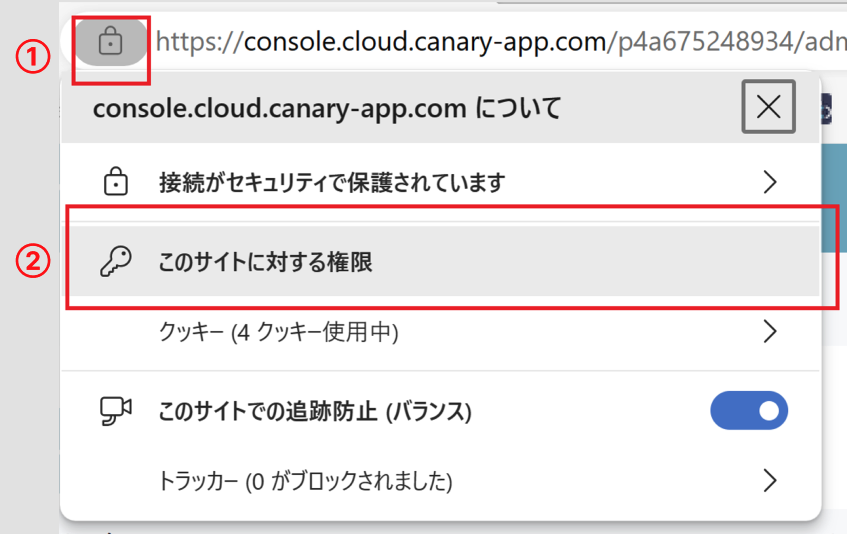
- アドレスバー左側のアイコンから「このサイトに対する権限」をクリックします。
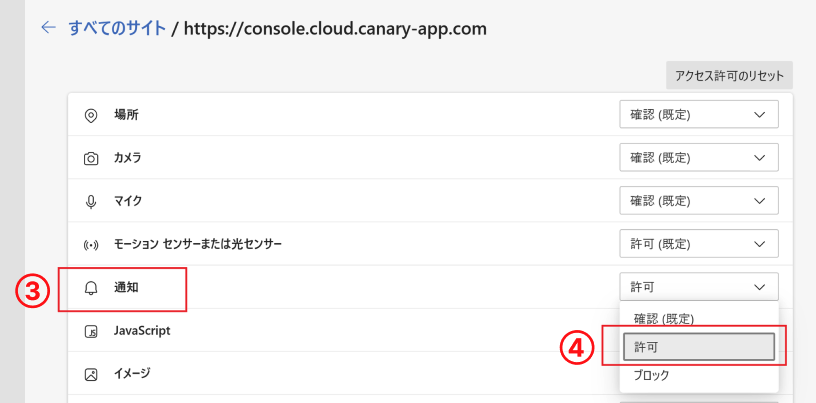
- 設定ページが開くので、「通知」の項目を「許可」に設定します。
2. 通知内容をカスタマイズする
どのイベントで通知を受け取るかは、以下の手順で個別に設定できます。
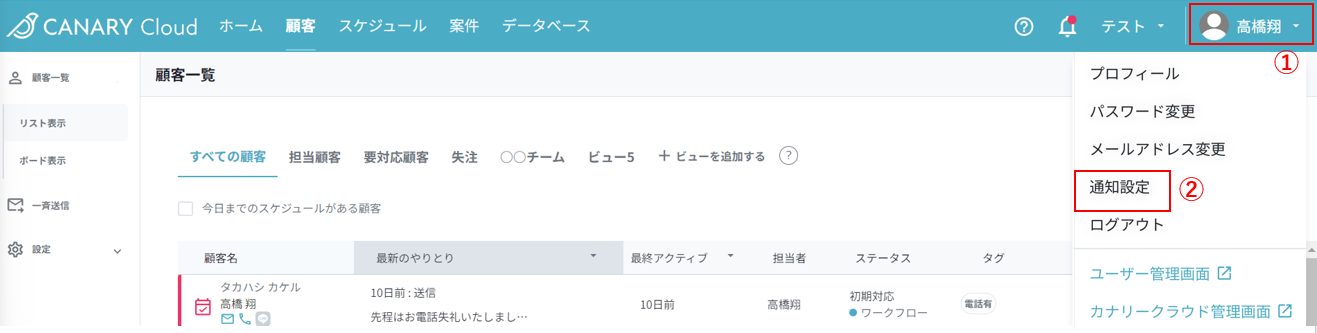
- 画面右上のプロフィールアイコンをクリックします。
- 「通知設定」を選択します。
- 受け取りたい項目にチェックを入れ、「保存」をクリックします。
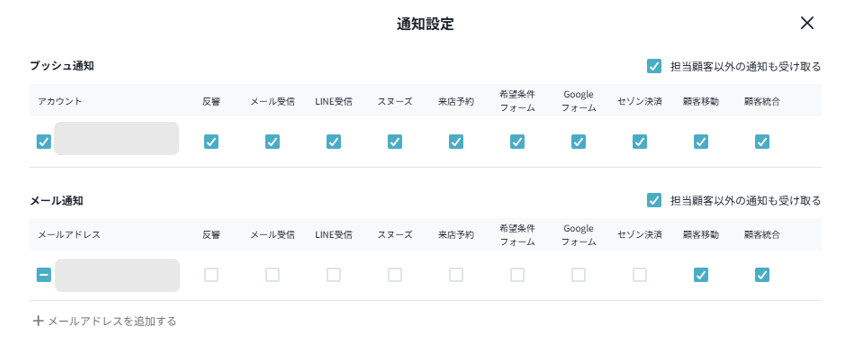
通知項目の詳細
- 来店予約 / 反響:新規の予約や反響が入ったとき。
- LINE受信 / メール受信:顧客から返信があったとき。
- 各フォーム回答:Googleフォームや希望条件フォームの回答があったとき。
- スヌーズ:設定したリマインド時刻になったとき。
- セゾン決済:決済が実行されたとき。
- 顧客移動 / 顧客統合:データの管理状態が変更されたとき。
- 担当顧客以外の通知も受け取る:自分以外の担当物件を含めた全通知を受け取りたい場合にチェックします。
3. うまくいかない場合の確認事項
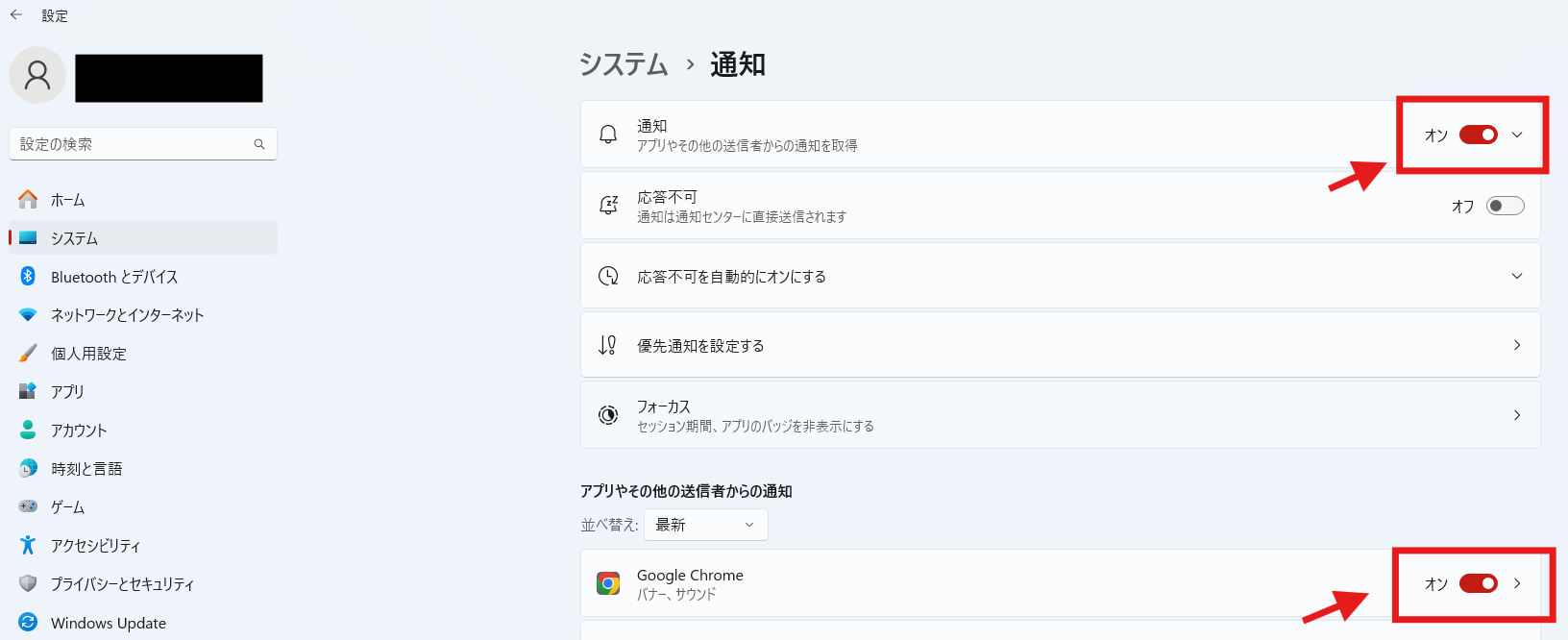
Windows本体の通知設定(Windows 11)
ブラウザで許可しても届かない場合は、PC本体の設定を確認してください。
1. スタートメニュー > 設定 > システム > 通知 を開きます。
2. 全体の「通知」がオンになっているか確認します。
3. アプリ一覧から「Google Chrome」等のブラウザがオンになっているか確認してください。
通知先メールアドレスの追加
「メールアドレスを追加する」から、最大5個まで通知先を増やせます。
権限について
メールアドレスを複数設定するには、ユーザー管理権限が「管理者」である必要があります。