
オートメーションの設定方法
オートメーションは、カナリークラウド上の様々な操作を自動化できる機能です。
「トリガー(きっかけ)」と「アクション(自動化する操作)」を事前に設定することで、顧客管理の効率を大幅に高められます。
活用例
- ステータスの自動更新: 顧客に初回メールを送信したら、ステータスを「初回対応済み」に自動変更。
- ワークフローの自動起動: 顧客がLINE登録を完了したら、特定の追客ワークフローを自動で開始。
1. オートメーションの作成手順
Step 1:新規作成
- 設定 > オートメーション設定 を開きます。
-
『オートメーション追加』ボタンからシナリオ作成画面に進みます。
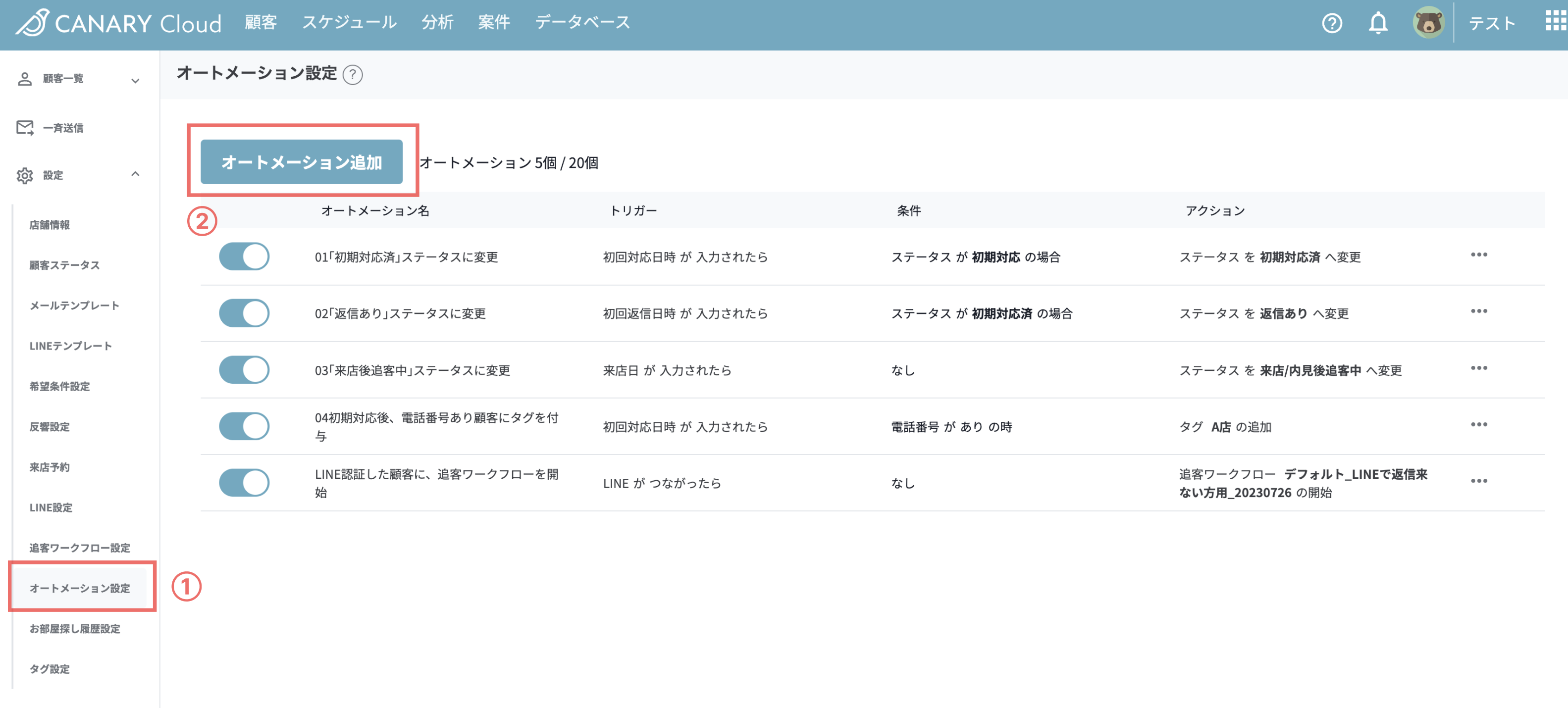
Step 2:内容の入力と保存
各項目を設定し、最後に『保存』ボタンをクリックしてください。
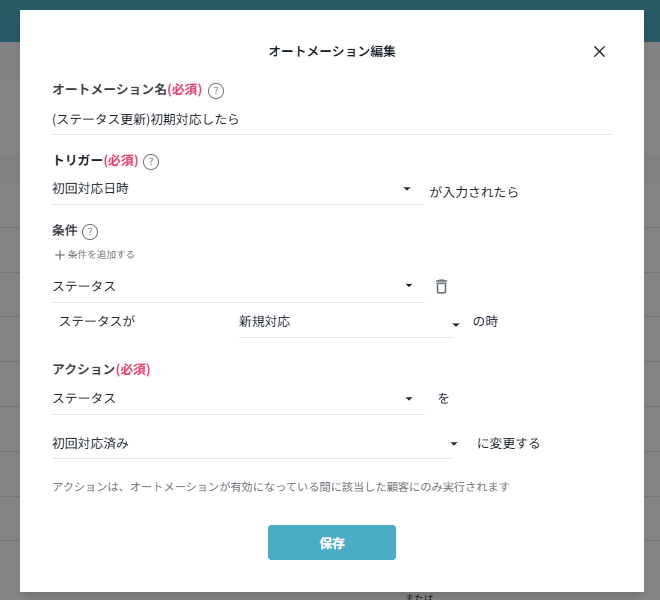
■ 設定項目の詳細(2026/02/19時点)
オートメーションを作成する際は、以下の3つの要素を組み合わせて設定します。
-
オートメーション名
- 管理しやすいシナリオの名称を入力します(例:「反響直後・自動タグ付け」など)。
-
トリガー(実行タイミング)
-
反響:新規反響が入ったとき。 - Tips: 反響元サイトの絞り込みや、特定の「キーワード」が含まれる場合のみ実行させる設定が可能です。
-
初回返信日時:顧客から初めてのアクション(メッセージ返信、架電成功、LINE認証、来店予約など)があったとき。 -
初回対応日時:店舗スタッフが初めて手動で対応(メール/LINE送信、電話記録の作成など)したとき。 -
LINE/来店予約:LINE認証が完了したとき、または予約フォームの送信を受け付けたとき。 -
ステータス:特定の管理ステータスに変更されたとき。 > ⚠️ 注意:別のオートメーションによる自動的なステータス変更は、このトリガーの対象外です。手動操作またはワークフローによる変更が対象となります。 -
最新のやりとりからX日経過:最後のメッセージ送受信から、指定した日数が経過したとき。
-
-
条件(顧客の絞り込み)
- トリガー発動時、さらに以下の条件で対象を限定できます。
-
制限:
ステータスおよび電話番号の有無について、それぞれ最大1つずつ設定可能です。 - 例:「ステータスが『追客中』」かつ「電話番号が『入力されている』」顧客のみ実行。
-
アクション(処理内容)
- 条件に合致した際、自動で実行したい操作を選択します。
- 対応操作: ステータス変更、追客ワークフローの開始、タグの追加、自動追客モードの開始/停止、メール/LINE返信、お部屋探しの失注処理など。
2. オートメーションを有効にする
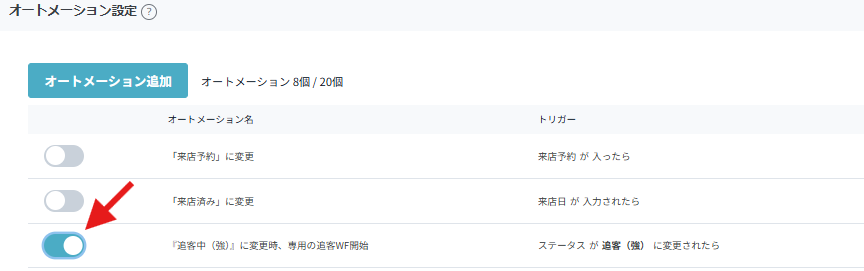
作成したシナリオのスイッチを「オン」に切り替えることで有効化されます。
💡 運用のポイント
オートメーションは「有効にした後に発生した操作」のみが対象となります。有効化する前に対象条件に合致していた過去の顧客には適用されませんのでご注意ください。