
カナリークラウド管理画面の概要・利用手順
カナリークラウド管理画面の概要と、具体的な利用手順について解説します。
カナリークラウド管理画面とは?
全店舗に取り込まれた反響を、画面を切り替えることなく一元的に閲覧できる画面です。
ご活用が想定されるケース
複数店舗(組織)でカナリークラウドを運用していただいている会社様の場合、以下のような運用に最適です。
* エリアマネージャー等の責任者アカウントを、全組織で作成している場合
* 反響対応チームのアカウントを、全組織に作成している場合
利用手順
0. クラウド管理権限の確認
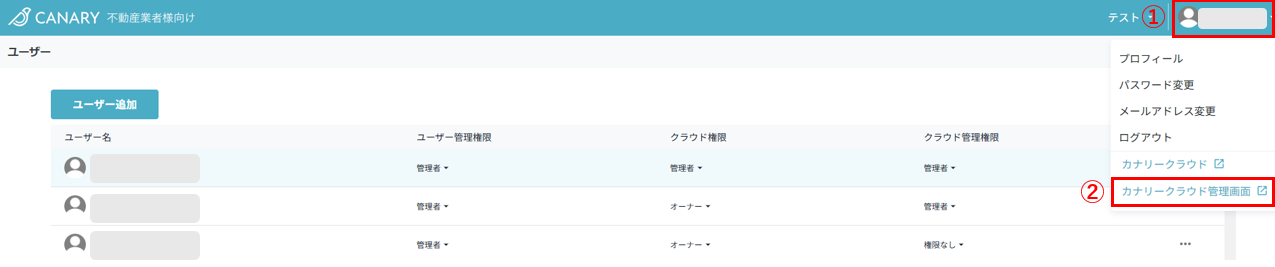
ユーザー管理画面で、ご自身のアカウントに「クラウド管理権限」があるかご確認ください。
注意
クラウド管理権限が『管理者』のアカウントのみ実行可能です。『権限なし』の場合はご利用いただけません。
1. 管理画面にログイン
2. 全店舗の反響を一括閲覧
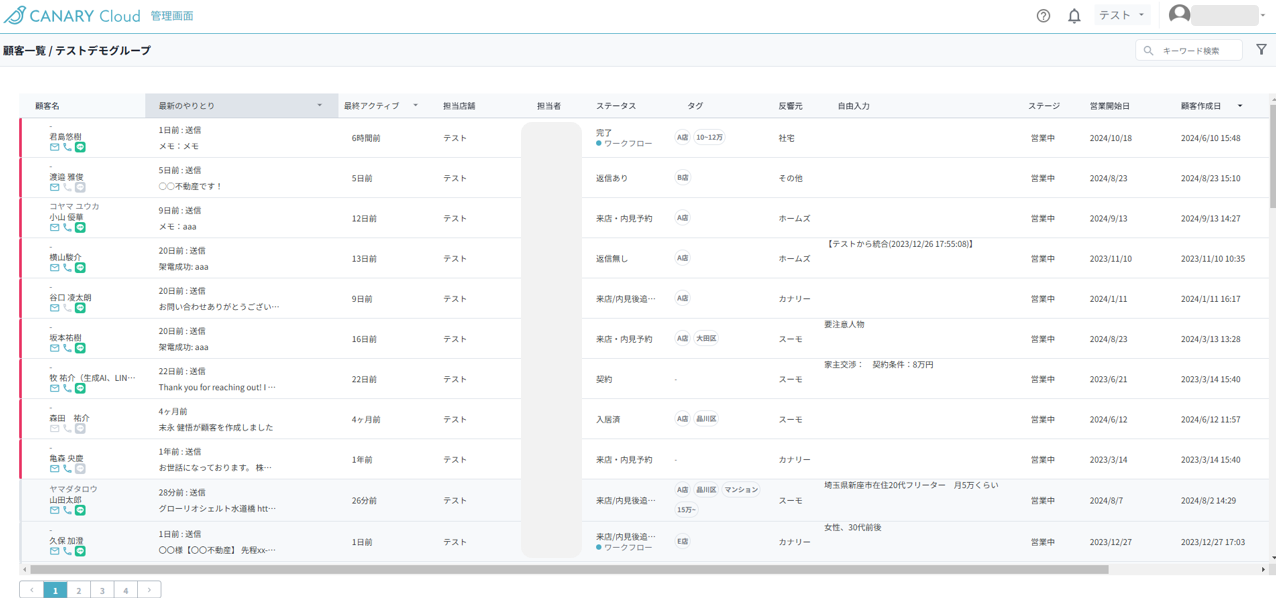
全店舗に取り込まれた反響を、ひとつの画面でまとめて確認できます。
3. 顧客情報ややりとりの詳細閲覧
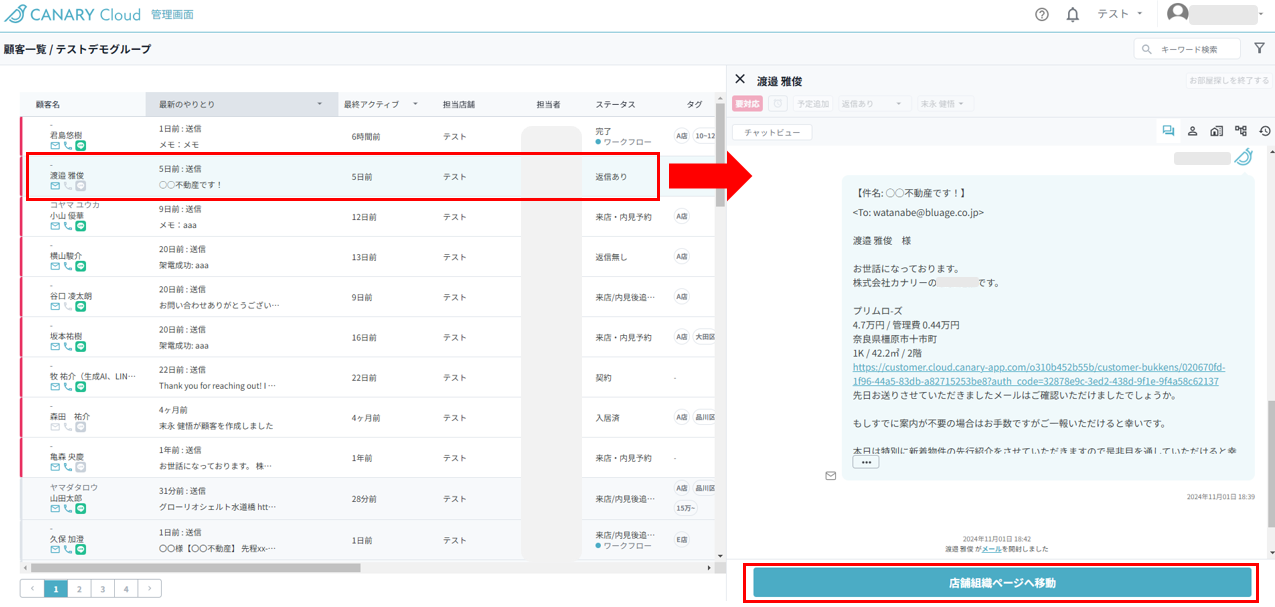
顧客名をクリックすると、詳細を確認できます。
重要:操作制限について
メール送信やステータス更新などは、この管理画面からは直接行えません。
対応が必要な場合は、『店舗組織ページへ移動』ボタンをクリックし、各組織の画面から操作をお願いいたします。
4. 絞り込み機能の活用
店舗、担当者、ステータスなどの条件で情報を絞り込むことが可能です。
