
モバイル版カナリークラウドをホーム画面へ追加する方法(Android版)
Android端末をご利用の場合、Google Chromeの機能を使って、カナリークラウドをホーム画面に追加(インストール)できます。
手順
1. カナリークラウドへログイン
AndroidのChromeブラウザで、カナリークラウドのログイン画面を開き、ログインします。
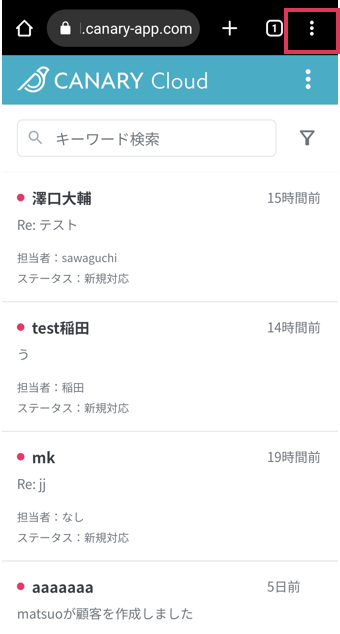
2. メニューを開く
画面右上のメニューボタン(縦に3つ並んだ点)をタップします。
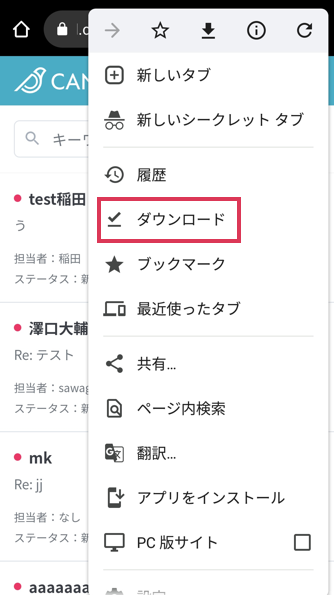
3. 「アプリをインストール」を選択
メニューの中から「アプリをインストール」(または「ホーム画面に追加」)を選択してください。
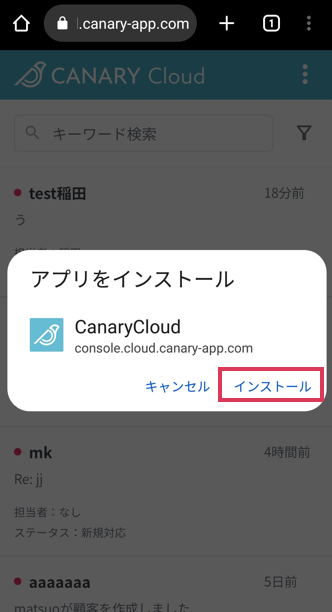
4. インストールの実行
確認のポップアップが表示されるので、「インストール」をクリックします。
5. 設定完了
スマートフォンのホーム画面に、カナリークラウドのアイコンが追加されていれば完了です!
以降は、ホーム画面のアイコンをタップするだけで簡単にアクセスいただけます。