
反響設定の方法(メール取り込み・自動返信)
ポータルサイト等からの反響取り込み用アドレスの確認や、反響元の表示設定、サンクスメール(自動返信)の設定方法を解説します。
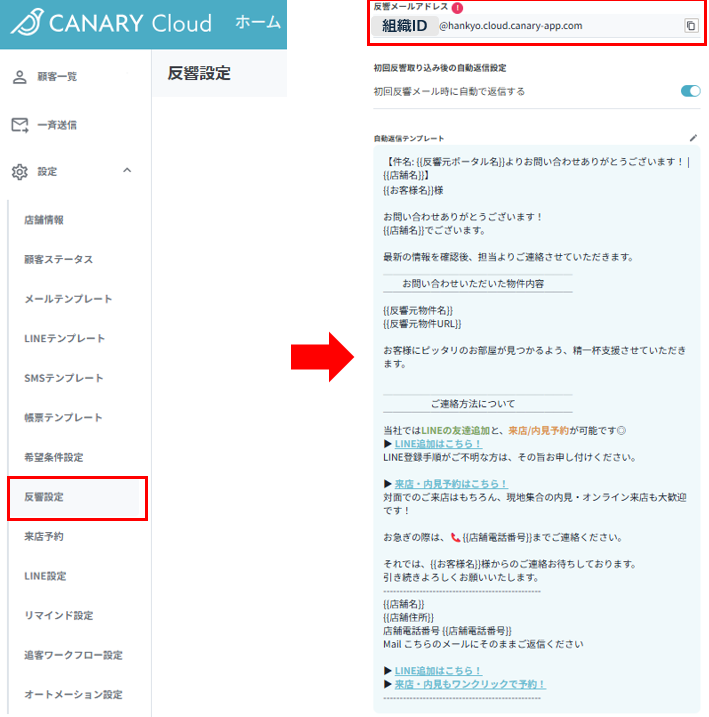
1. 反響メールアドレスの確認
各種ポータルサイトや自社HPからの反響を取り込むための専用アドレスを確認できます。
アドレス形式:[組織ID]@hankyo.cloud.canary-app.com
💡 設定についてのご案内
反響取り込み設定は、原則として弊社にてお手伝いしております。
新規で自動取り込みを希望するポータルサイトがある場合は、弊社担当までお知らせください。
2. 反響元設定
顧客情報を作成する際に選択できる「反響元」の表示・非表示を設定します。
対応している反響元(一例)
スーモ、ホームズ、アットホーム、CHINTAI、アパマンショップ、スモッカ、カナリー、エイブル、不動産連合体、ホームメイト、自社HP、飛び込み、紹介、LINE、SNS、その他多数(全40種類以上)
※表示順は、設定画面で選択した順番通りに反映されます。
設定が反映される箇所
- 顧客作成フォームの「反響元一覧」
- 顧客パネル > お部屋探し履歴の「反響元」
- 反響分析画面、案件画面の「絞り込みメニュー」
3. 初回自動返信(サンクスメール)の設定
新規反響が届いた直後に、自動で送付されるメールの設定です。

設定の手順
- 自動返信のON/OFF スイッチをONにすると、新規反響取り込み時に自動返信が開始されます。 > ⚠️ 注意 > カナリークラウドの運用開始前は必ず「OFF」にしておいてください。
-
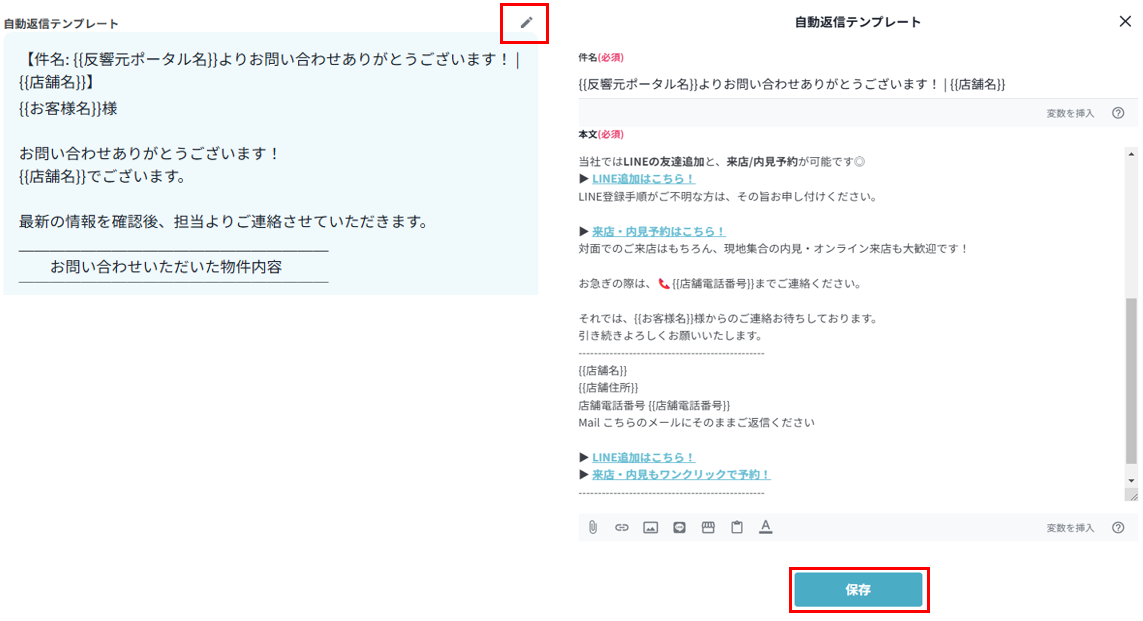
文面の編集
編集ボタン(鉛筆マーク)をクリックして、件名や本文を作成します。
完了後は必ず「保存」をクリックしてください。
💡 オススメの文面アレンジ例
他社と差別化し、顧客の反応率を高めるためのポイントです。
-
「LINE追加」や「来店予約」を冒頭に配置する
- 多くの顧客はスマートフォンでメールを開封します。スクロールせずに見える範囲(ファーストビュー)に次のアクションへの誘導を置くことで、クリック率が大幅に向上します。
-
見出しを活用して視認性を高める
- 記号やHTMLメールを活用して「何がどこに書いてあるか」を一目でわかるようにします。「見やすいメール」というだけで、丁寧な会社であるという好印象を与えられます。
文面のアレンジにお困りの際は、お気軽に弊社担当までご相談ください!