
モバイル版カナリークラウドをホーム画面へ追加する方法(iPhone版)
iPhoneをご利用の場合、標準ブラウザの「Safari」を使用して、カナリークラウドをホーム画面に追加(インストール)できます。
手順
1. カナリークラウドへログイン
iPhoneのSafariでカナリークラウドを開き、ログインします。
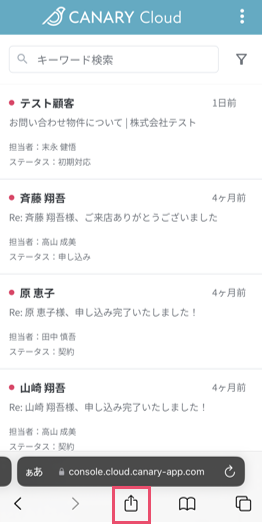
2. 共有ボタンをタップ
画面下部にある「共有ボタン(上矢印のアイコン)」をタップします。
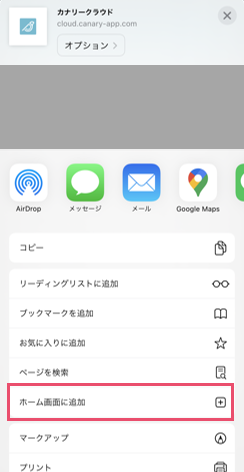
3. 「ホーム画面に追加」を選択
メニューをスクロールし、「ホーム画面に追加」を選択します。
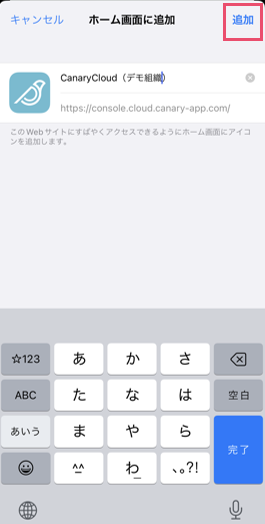
4. 名称を設定して「追加」
任意の名称(店舗名など)に変更し、右上の「追加」をタップします。
💡 運用のポイント
複数店舗のアカウントをお持ちの場合は、店舗名を含めた名前にすることを推奨します。
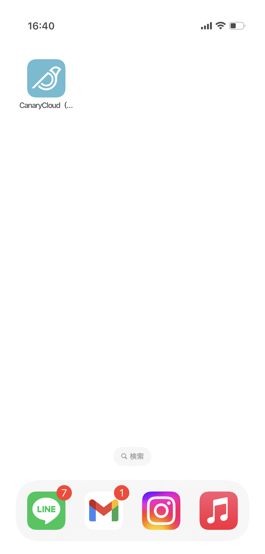
5. 設定完了
ホーム画面にアイコンが追加されていれば完了です!
ご注意
ホーム画面から初めて起動する際のみ、再度ログインが必要となります。
複数店舗をご利用の方へ
上記の手順を繰り返すことで、各店舗ごとのアイコンをホーム画面に並べることができます。店舗切り替えの手間が省け、非常にスムーズにアクセスできるようになります。