
顧客とのやりとり方法(メール・LINE・SMS・社内記録)
カナリークラウドの「やりとりタブ」を使用して、顧客への連絡や社内情報の記録を行う方法を解説します。
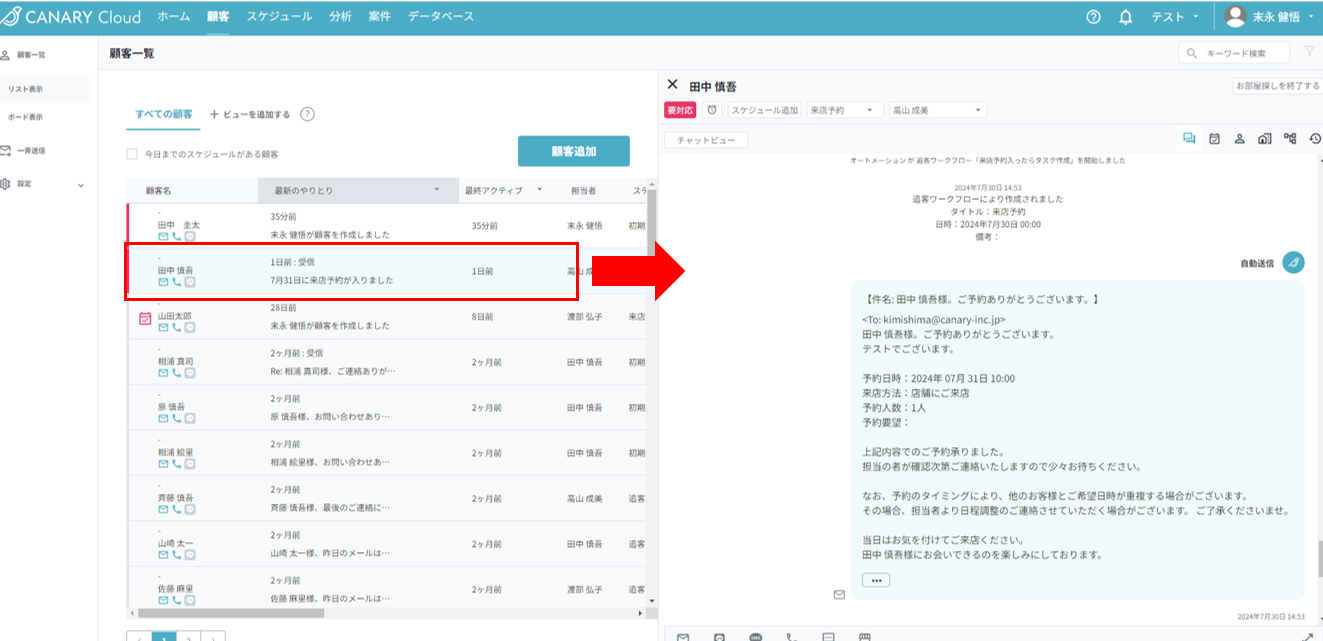
1. やりとりバーの構成
画面下部の「やりとりバー」から、用途に合わせたエディタを開くことができます。
.png)
💡 社内管理用の項目について
「電話メモ」「メモ」「来店記録」に入力した内容は、顧客側には一切表示されません。社内共有用として安心してご活用ください。
2. 顧客への送信機能(顧客に見える)
■ メール送信
顧客情報に登録されたアドレス宛に送信します。お客様にはプロフィールで設定した「メール差出人名」が表示されます。
【送信元ドメインについて】
機能によって、以下のドメインから送信されます。
* 自動追客モード / 一斉送信:@email.cloud.canary-app.com 等
* 手動送信 / 予約 / サンクスメール:@crm.canary-cloud.jp 等
* 追客ワークフロー / オートメーション / 来店リマインド:@crm.canary-a.jp 等
.png)
■ LINE送信
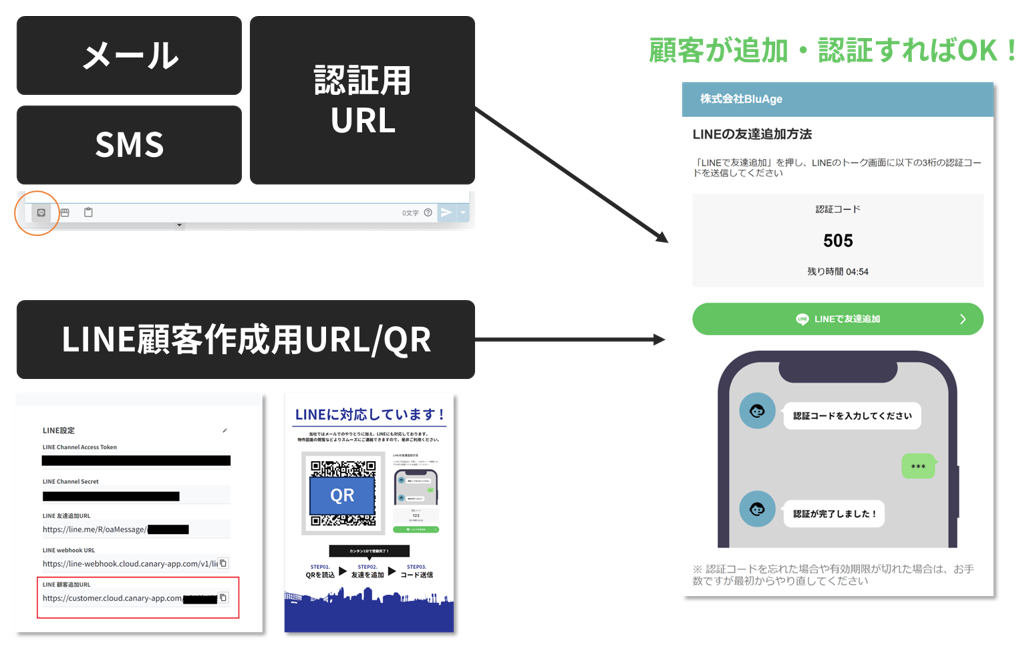
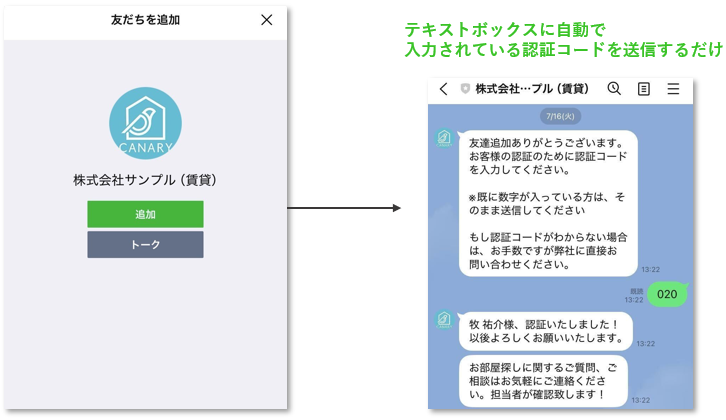
公式アカウントと連携し、チャット形式で送受信が可能です。
* 顧客に「LINE認証用URL」を送り、認証されると利用可能になります。
* まだ顧客登録がない場合は「LINE顧客作成用URL」を送ることで、認証と同時に自動で顧客登録が行われます。
■ SMS(ショートメール)
※オプション機能
送信専用のため、顧客からの返信は受信できません。メッセージ末尾には自動で「※本メールは送信専用」と付記されます。
.png)
3. 社内用の記録機能(顧客には見えない)
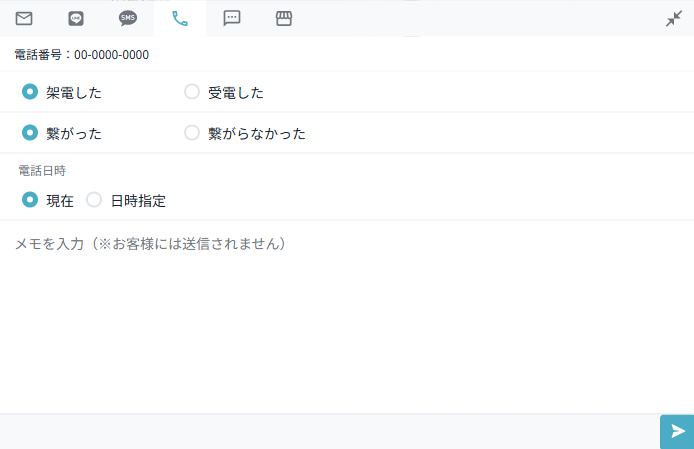
■ 電話記録
架電・受電の内容や結果を記録します。
* メリット: 「繋がった」記録を残すと、ダッシュボードでのコンタクト率(返信率)として自動集計されます。
* 共有: 言った・言わないのトラブル防止や、スタッフ間での詳細な状況共有に役立ちます。
■ メモ
備忘録や、上司・担当者間での指示・相談に使えるチャット形式のメモです。
* 不要になったメモは個別に削除することも可能です。
.png)
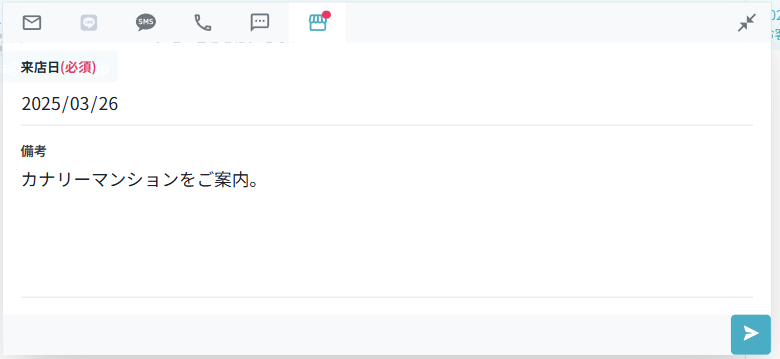
■ 来店記録
来店日とその結果を記録します。
* 記録内容は「お部屋探し履歴」の来店日項目にも自動反映されます。
* 来店率の集計や、日報作成のデータとして活用されます。
4. 誤送信を防ぐ便利な機能:最大化ボタン
やりとりバーの右端にある「最大化ボタン」を活用しましょう。
ミスの防止に!
このボタンをクリックすると、「直近でやりとりしていた媒体(LINEなど)」のエディタを自動で展開します。
「LINEで送るつもりが間違えてメールを送ってしまった」という誤送信の防止に非常に有効です。
.png)