過去の投稿から情報を探すには、メッセージ検索機能が活用できます💡
チャットに投稿された過去のメッセージは、目的に合わせて下記の2つの方法で検索できます。
- メッセージ検索機能(すべてのチャットから探す)
- チャット内メッセージ検索機能(特定のチャット内で探す)
※ 個人間のDMのやりとりが他の会員に見られることはありません
<参考Q&A>
▶【検索】メッセージ検索(全体)の検索対象範囲について
✅ メッセージ検索機能(すべてのチャットから探す)
どのチャットに知りたい情報があるかわからないときや、どのチャットに知りたい情報が投稿されていたか思い出せないときには、こちらの方法が便利です。
※ 参加に承認が必要なチャットや検索対象外の設定がされているチャットのメッセージは検索できません(自分がすでに参加しているチャットは例外で、検索対象になります)
【アプリ版】
① 画面右上の「虫眼鏡マーク」を押します。

②「メッセージを探す」を押します。
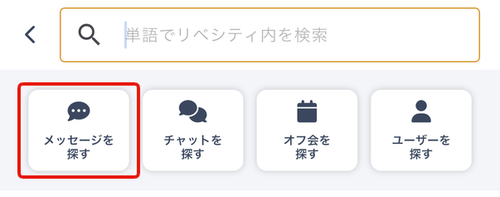
③ 画面上部の「単語でリベシティ内を検索」欄に任意の検索ワードを入れます。
※ 半角英字は大文字・小文字どちらで検索した場合も、同様の検索結果が表示されます

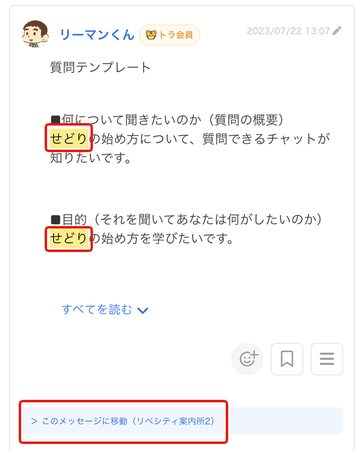
④ メッセージ内で検索ワードが見つかった箇所に、背景色がつきます。
「このメッセージに移動」を選択すると、メッセージ投稿元のチャットに移動できます。
【ブラウザ版】
① 画面上部の「検索ワードを入力」欄に任意の検索ワードを入れて、「虫眼鏡マーク」を押します。
※ 半角英字は大文字・小文字どちらで検索した場合も、同様の検索結果が表示されます

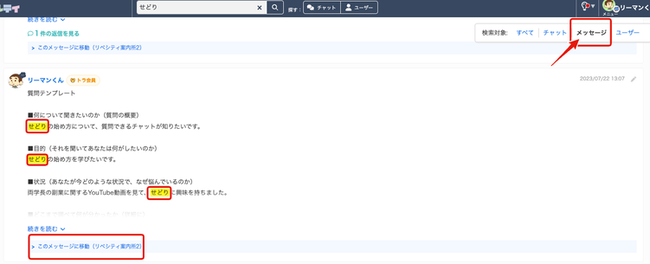
② 画面右上の検索対象の「メッセージ」を押します。

③ メッセージ内で検索ワードが見つかった箇所に、背景色がつきます。
「このメッセージに移動」を選択すると、メッセージ投稿元のチャットに移動できます。
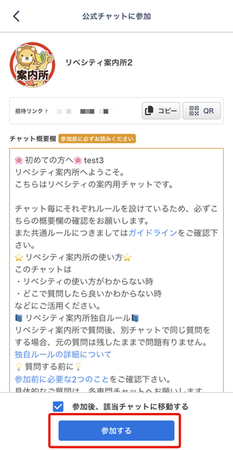
⚠️ アプリ版、ブラウザ版問わず、参加していないチャットの場合、下記の画面になります
「参加する」を押してチャットに参加してください
✅ チャット内メッセージ検索機能(特定のチャット内で探す)
検索対象を1つのチャット内のみとしたいときに、この方法を使います。(最大100件まで表示)
【アプリ版】
メッセージを検索したいチャットに入り、画面右上の「虫眼鏡マーク」を押します。

② 画面上部の「チャット内を検索」欄に検索ワードを入力します。

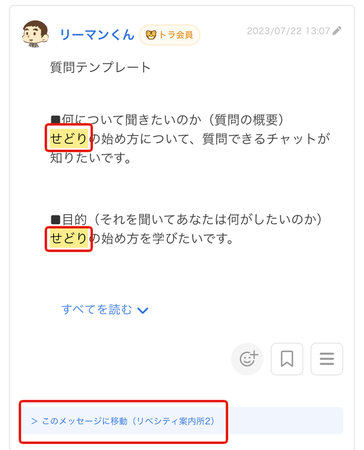
③ メッセージ内で検索ワードが見つかった箇所に、背景色がつきます。
「このメッセージに移動」を選択すると、メッセージ投稿元に移動できます。
【ブラウザ版】
① メッセージを検索したいチャットに入り、画面右上の「チャット内検索」ボタンを押します。

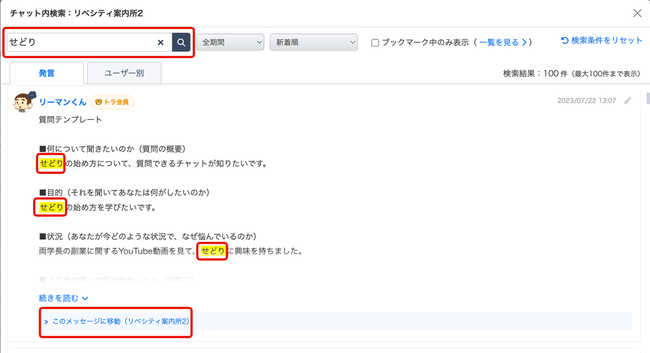
② 画面上部の入力欄に検索ワードを入力し、「虫眼鏡マーク」を押します。
メッセージ内で検索ワードが見つかった箇所に、背景色がつきます。
「このメッセージに移動」を選択すると、メッセージの投稿元に移動できます。
✅ 検索結果が多く、目的のメッセージが見つからないとき
🔸チャット別/ユーザー別表示へ切り替え
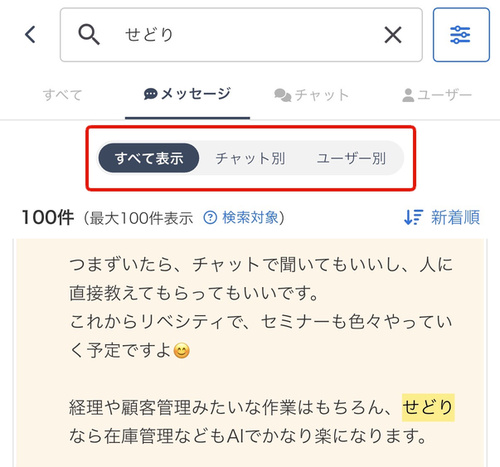
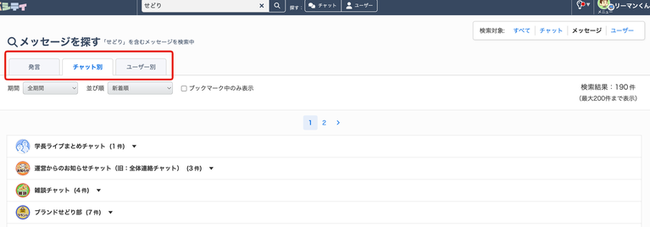
検索結果の画面上部の「チャット別」「ユーザー別」タブで表示を切り替えます。
【アプリ版】
【ブラウザ版】
🔸期間やブックマークの有無での絞り込み
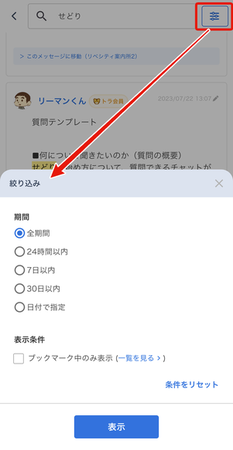
【アプリ版】
検索結果の画面右上の「絞り込み」ボタンを押し、期間やブックマークの有無で絞り込みが可能です。
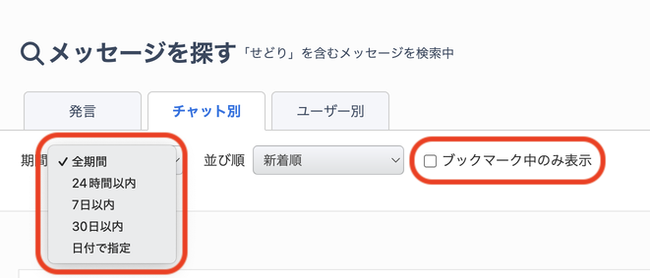
【ブラウザ版】
検索結果の上部に、期間とブックマークの有無で絞り込む機能があります。
🔸並び替え
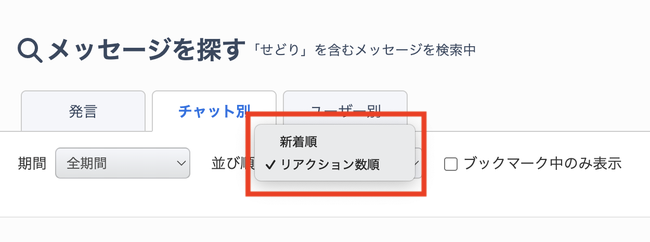
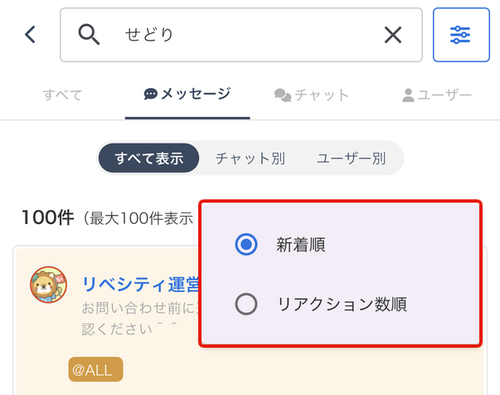
検索結果を新着順もしくは、リアクション数順で並び替えできます。
【アプリ版】
検索結果件数の横に、並び替えボタンがあります。
【ブラウザ版】
検索結果の上部で並び替えできます。