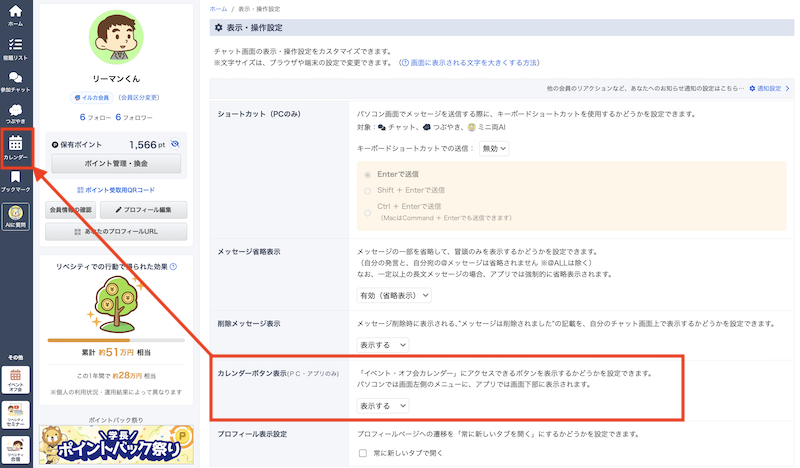
メニューバー(ホームボタンや宿題リストのボタンが並んでいる紺色部分)にカレンダーボタンを追加できます。
メニューバーにカレンダーボタンを追加すると、「イベント・オフ会カレンダー」にすぐアクセスできます。
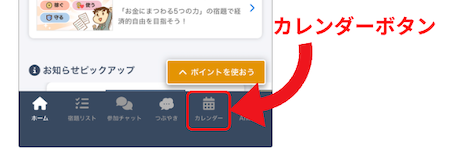
✅️ メニューバーにカレンダーボタンを追加する方法
【アプリ版】
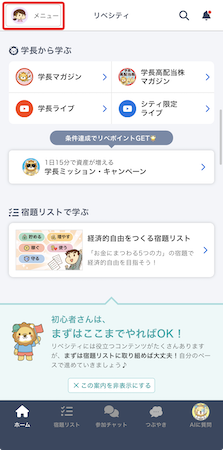
① ホーム画面左上の「メニュー」を押します。
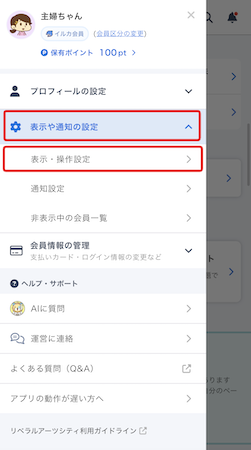
②「表示や通知の設定」を選び、「表示・操作設定」を押します。
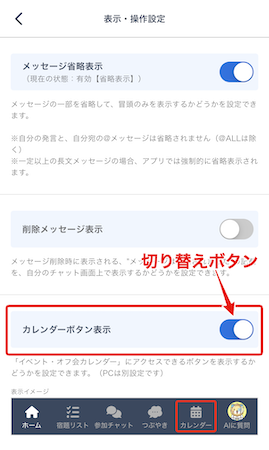
③「カレンダーボタン表示」の切り替えボタンを押すと、表示・非表示を切り替えできます。
※ ボタンが青くなっているときは、メニューバーにカレンダーボタンが表示中です
【ブラウザ版】
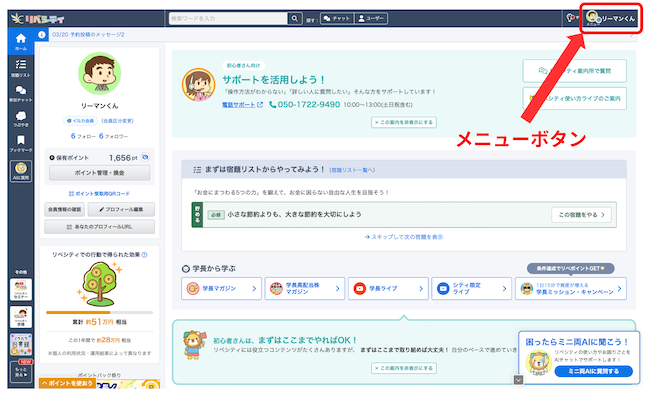
① ホーム画面、右上の「メニュー」を押します。
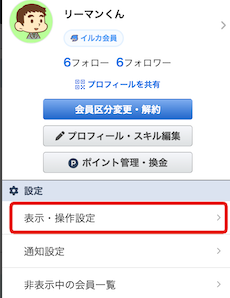
②「表示・操作設定」を押します。
③「カレンダーボタンの表示」の項目のプルダウンで、カレンダーボタンの表示・非表示の切り替えができます。