💡 スマートフォンでオンラインスペースを利用する方は、ハウリング防止のためにイヤホンを使用してください
🔸 画面表示の操作方法
操作によって、以下のように画面表示が変わります。
- ピンチイン:拡大
- ピンチアウト:縮小
- スライド:スライドした方向に画面が動く
- ダブルタップ:スペース全体を表示
🔸 移動
✅ タップでの移動
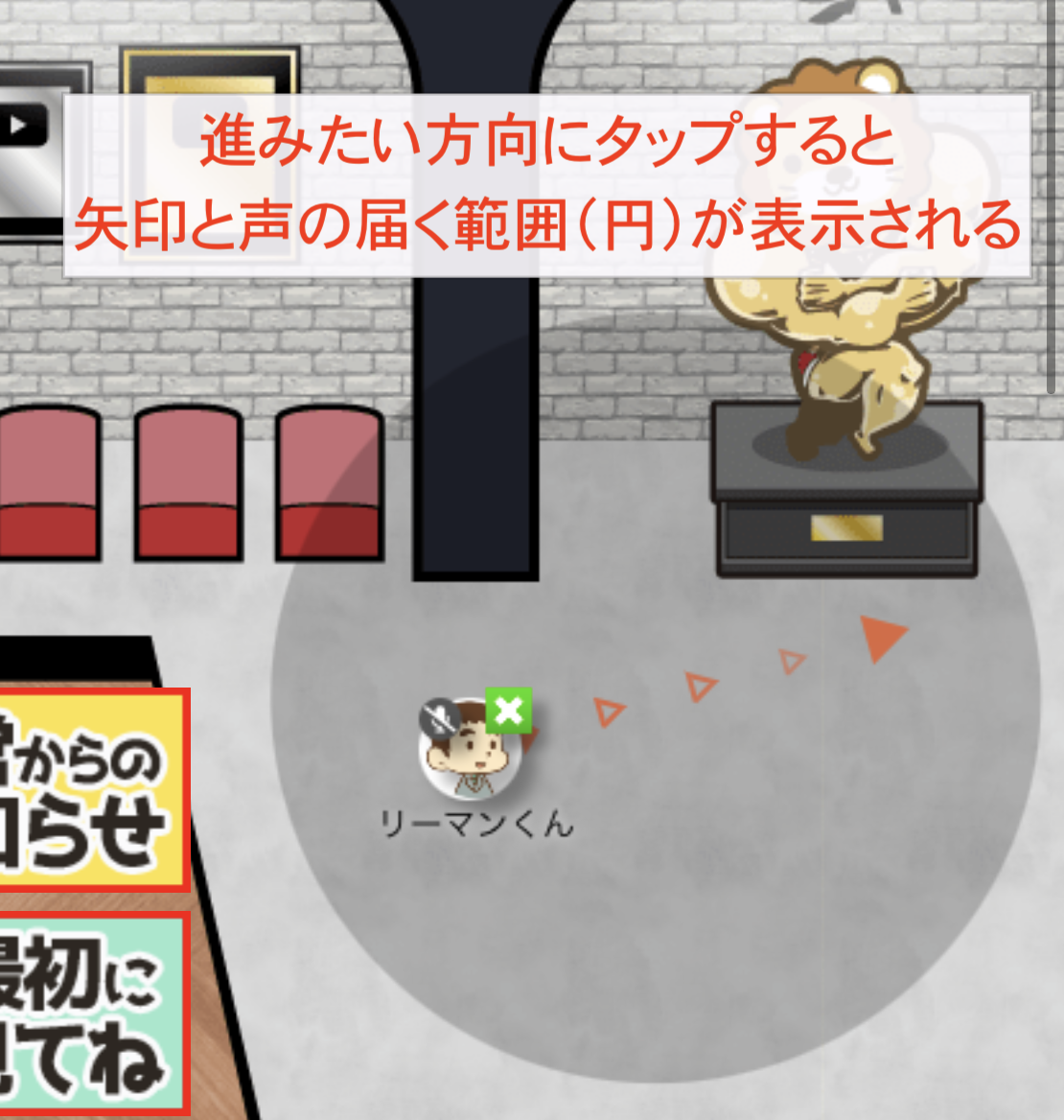
画面をタップすると、矢印が表示されます。
同じ場所をもう一度タップすると、その方向へ移動します
※ パソコンでの利用時のように、アイコンをドラッグして移動することはできません。
✅ ミニマップでの移動
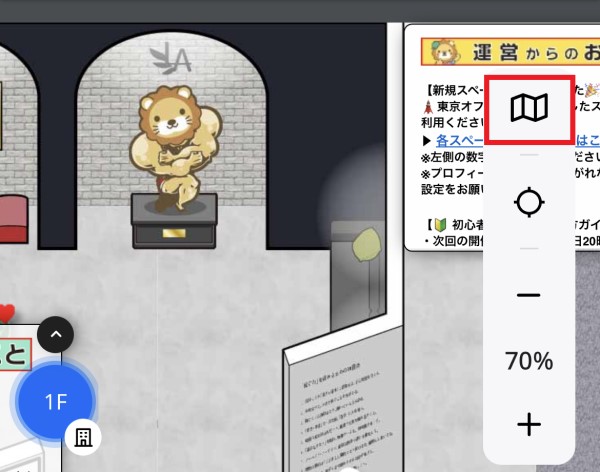
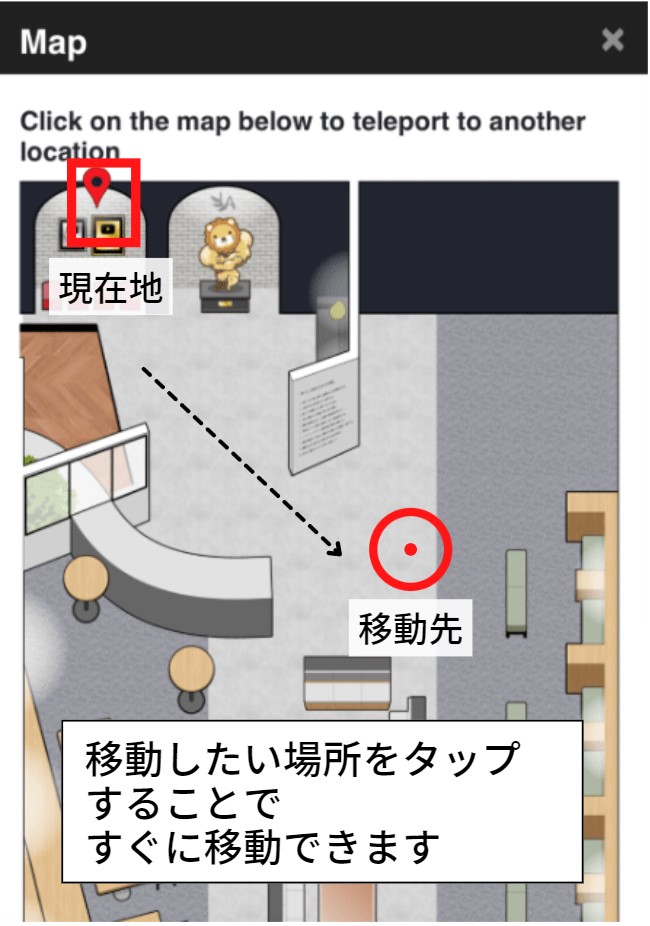
ミニマップを使うと、離れた場所へすぐに移動できます。
① 画面右側のアイコンからミニマップを起動
② 移動したい場所に赤丸を合わせてタップ
🔸 会話に入る/ミュート機能について
オンラインスペース入室時、マイクは必ずミュートになっています。
※周囲の人に声が聞こえることはありません。
話しかけたいときは、画面下にあるマイクボタンをタップして、ミュートを解除してください

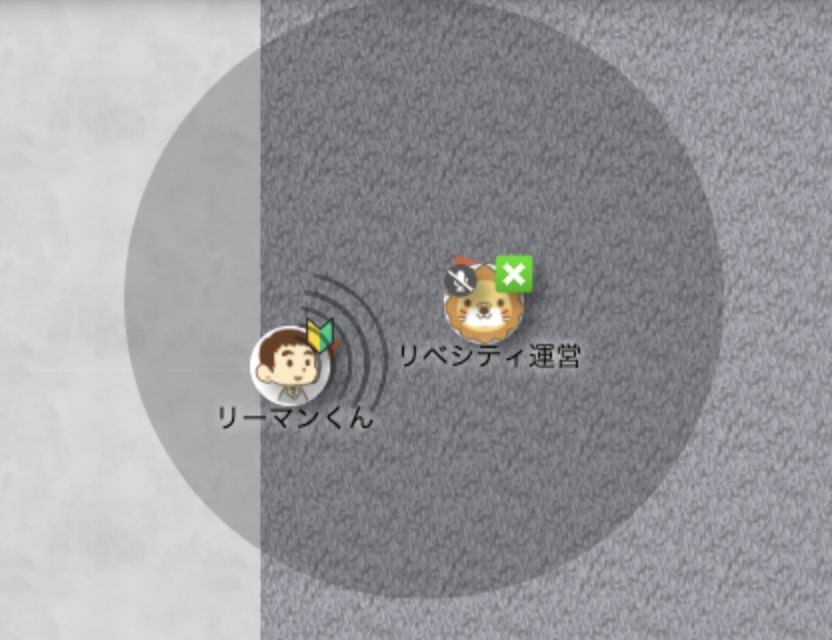
会話に入りたいときは、相手の声が届くエリアに入りましょう。
相手の声が届く範囲に入ると会話ができます。
- 近づくと声が大きく、離れると声が小さくなります
- アイコンについているオレンジ色の三角の向きにいると、より声が聞こえやすくなります
- 誰が話しているか分からないときは、波形表示を目印にしてください
🔸 オブジェクトについて
オブジェクトは「ミーティング」や「YouTube」など様々な種類があります。
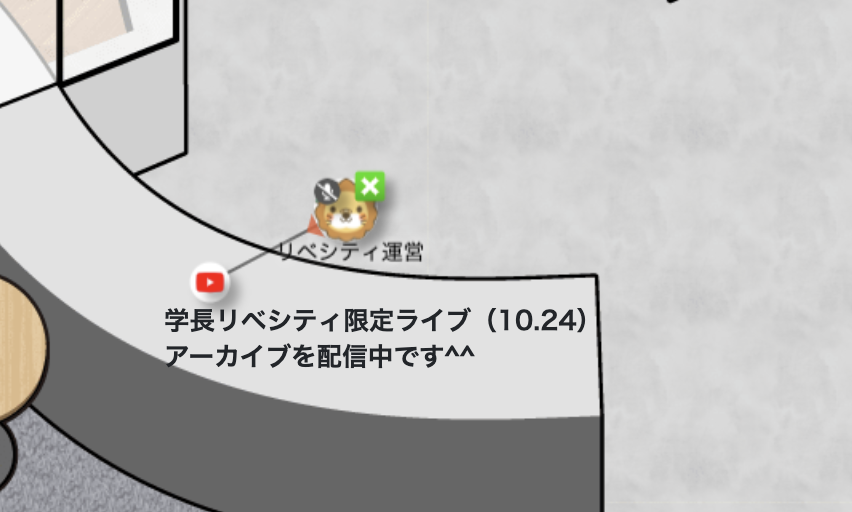
学長ライブ配信エリアや常設会場など、運営があらかじめ設置している「固定オブジェクト」もあります。
〈オブジェクトに参加する方法〉
① 参加したいオブジェクトをタップ
② 参加できていると、自分のアイコンとオブジェクトが線でつながります
〈オブジェクトを設置する方法〉
画面下部のメニューバーより「+」マークを選択

※ 会話をメインに行う場合は、「ミーティング」がおすすめです。
他のオブジェクト機能については、以下のQ&Aをご参照ください。
<参考Q&A>
【ovice/機能】オブジェクトの役割と使い方
🔸 チャット機能について
oviceでは、声を出さなくてもチャット機能を使って交流できます。
〈チャットの使い方〉
① 画面右上のボタンをタップ
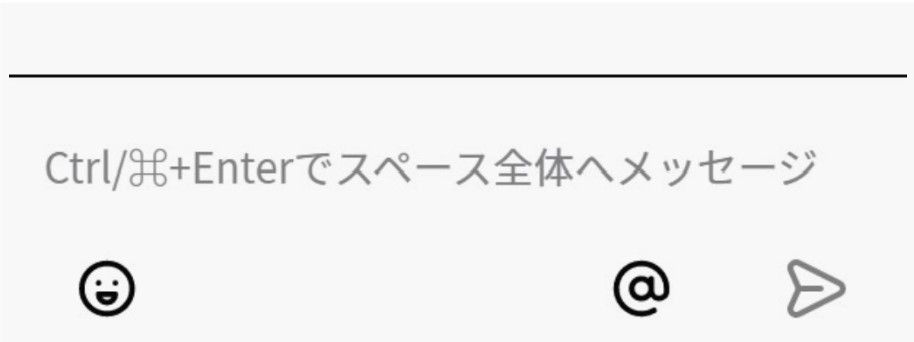
② チャット画面が開いたら、文章を入力して送信

チャット機能については、以下のQ&Aをご参照ください。
<参考Q&A>
【ovice/機能】コミュニケーション機能の使い方
🔸 ステータスの切替について
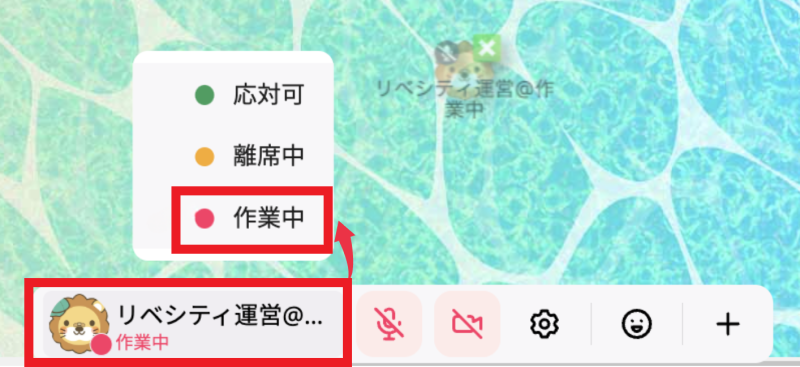
状況に応じて、以下のステータスに切り替えられます。
- 応対可
- 離席中
- 作業中
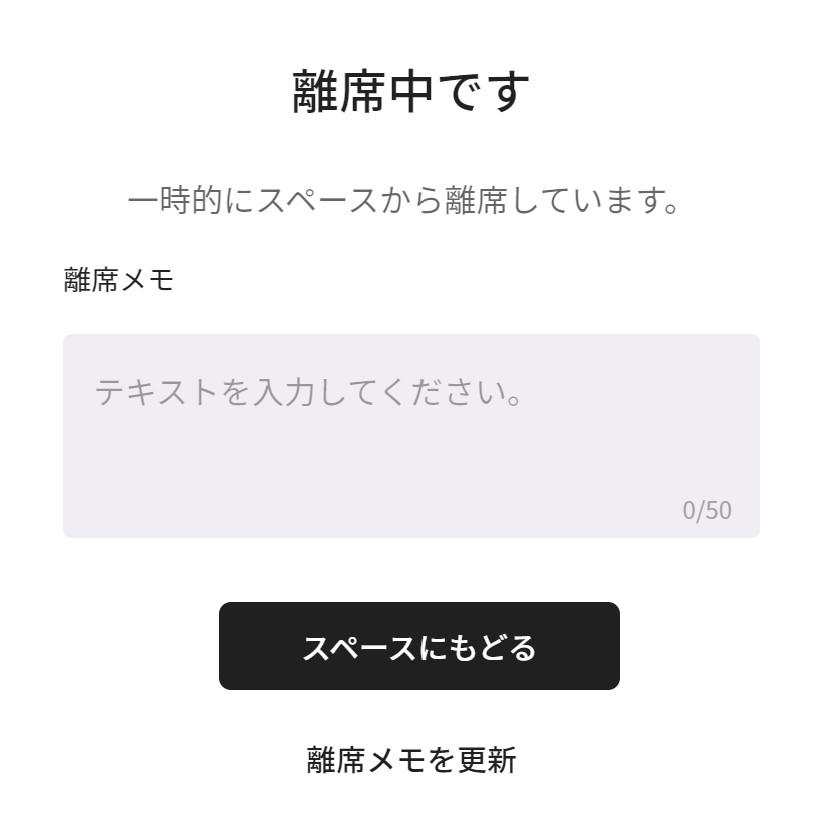
✅ 離席中
オンラインスペースに在室したまま、一時的に席を外すときに使います。
「離席中」を選択すると、
- スペース上からアバターが非表示になり、
- ユーザーリストに「離席中」と表示されます。
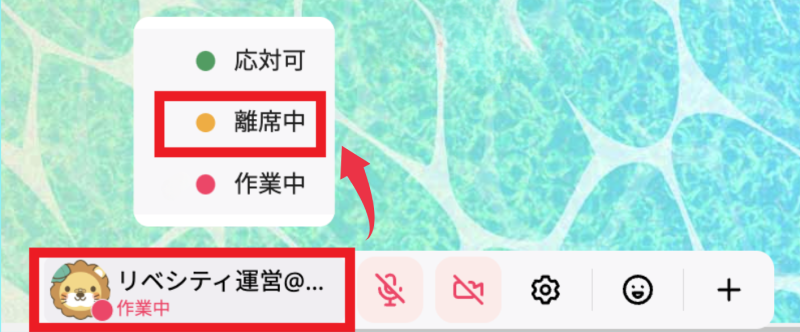
【操作手順】
① 画面下部のメニューバーの表示名部分をタップ
②「離席中」を選択
▼ 離席するときはコメントを残すと、周囲に状況を伝えられます。
✅ 作業中
「作業中」を選択すると、
- スペース上のアバターが半透明になり
- マイクがミュートになります
チャットでメンション時の通知は届きますので、作業に集中したい場合は音量設定などでコントロールしてください。
※ マイクをオンにするとステータスは自動で「応対可」に戻ります。
【操作手順】
① 画面下部メニューバーの表示名部分をタップ
②「作業中」を選択
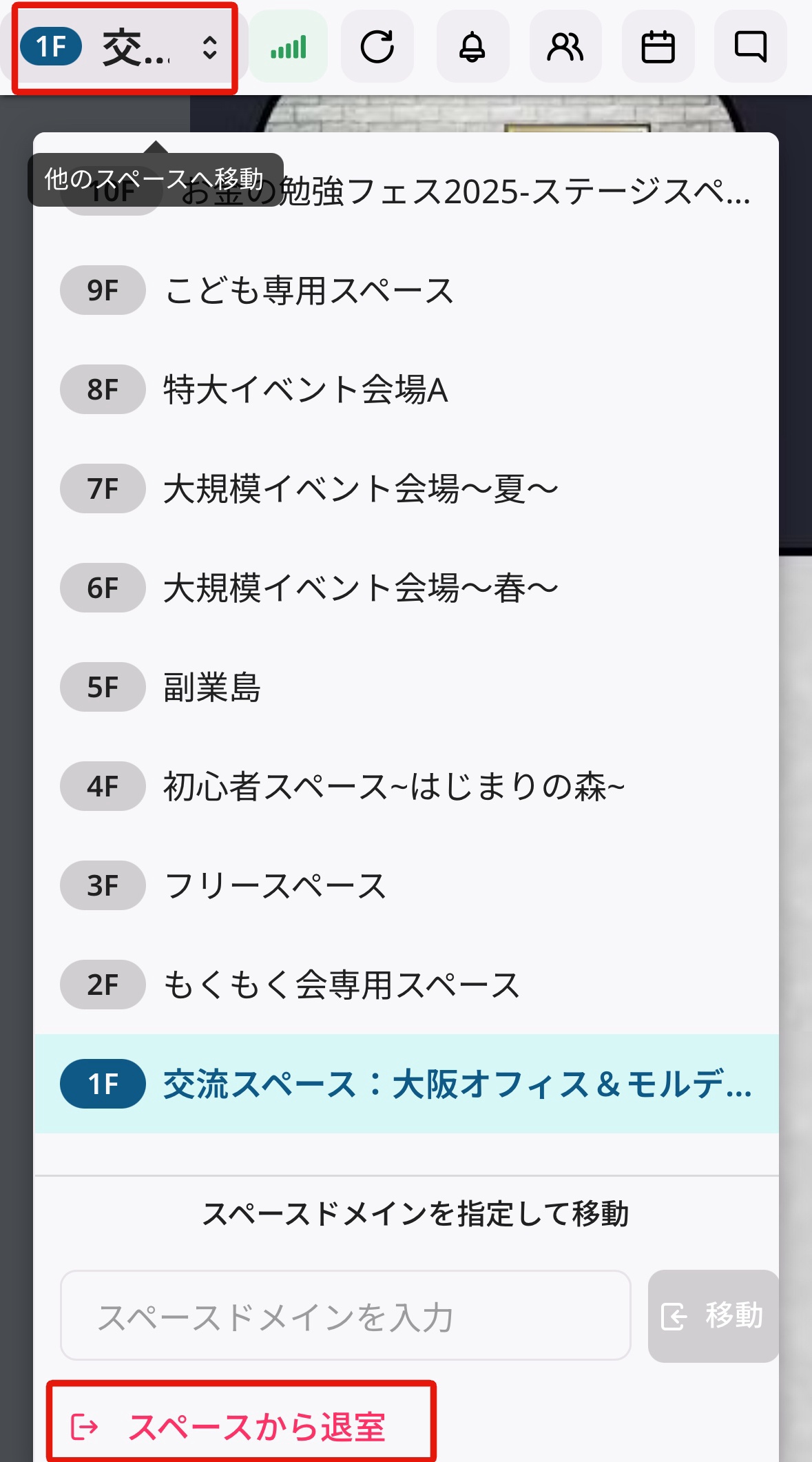
✅ 退出
ログイン画面に戻りたい場合は、
① 「スペース名」をタップ
② 最下段の「スペースから退出」ボタンを選択