
 スマートフォンの普及により、Webサイトへのアクセスの半数以上がモバイル端末から行われるようになりました。この状況下で、問い合わせフォームがスマホに対応していないと、ユーザーは入力を諦めて離脱してしまいます。レスポンシブメールフォームは、デバイスの画面サイズに応じて自動的にレイアウトを最適化し、どんな端末からでも快適に入力できる環境を提供します。本記事では、レスポンシブメールフォームの基本から設置手順、カスタマイズ方法まで、初心者でも実践できるよう詳しく解説します。
【目次】
- レスポンシブメールフォームとは
- レスポンシブメールフォームを設置するメリット
- レスポンシブメールフォーム設置手順ガイド
- レスポンシブメールフォーム設定ファイルの編集方法
- レスポンシブメールフォーム送信テストのやり方
- まとめ
- よくある質問
フォーム作成に カスタマーサポートツール「Tayori」がおすすめ
誰でも簡単に各種メールフォームが作成できます。まずは資料をご確認ください。

レスポンシブメールフォームとは
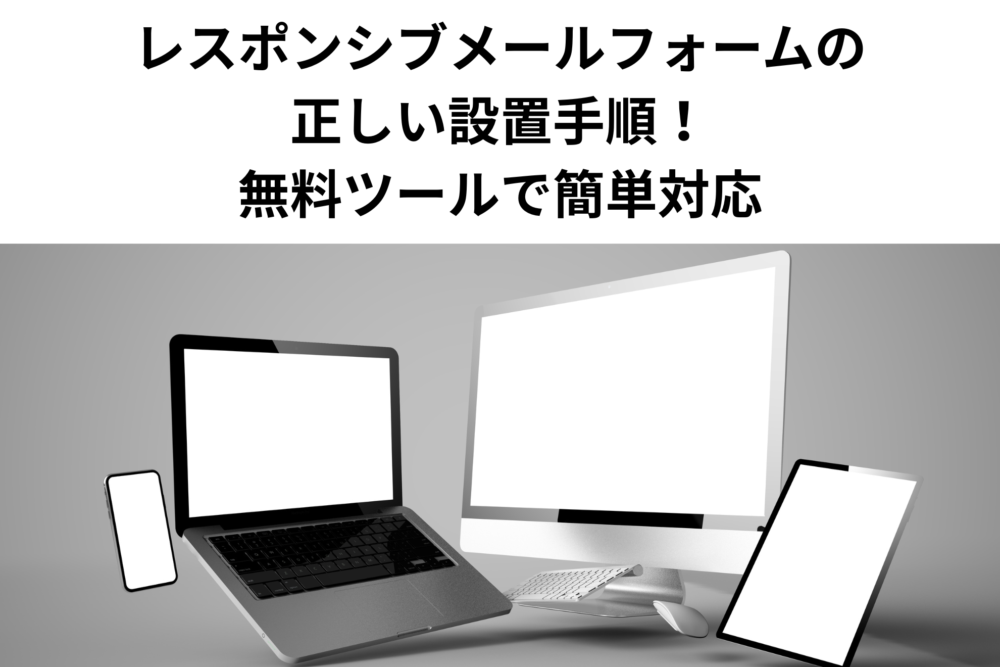
レスポンシブメールフォームとは、スマートフォン、タブレット、パソコンなど、さまざまな画面サイズのデバイスに自動的に対応するメールフォームのことです。画面の横幅に応じて、入力欄の幅やボタンの大きさ、文字サイズなどが自動的に調整され、どのデバイスからアクセスしても最適な表示と操作性を提供します。
技術的には、CSSのメディアクエリという機能を使用して実現されています。メディアクエリは、デバイスの画面幅を検知し、その幅に応じて異なるスタイルを適用する仕組みです。例えば、画面幅が768px以下の場合はスマホ用のレイアウト、768px以上1024px以下の場合はタブレット用のレイアウト、それ以上はPC用のレイアウトといった具合に、段階的にデザインを切り替えることができます。
スマホ対応の必要性
総務省の調査によると、2023年のインターネット利用端末として、スマートフォンが71.2%と最も高い割合を占めています。特に20代では95%以上がスマートフォンでインターネットを利用しており、もはやスマホ対応は必須といえる状況です。さらに、Googleは2018年からモバイルファーストインデックスを導入し、スマホ版のページを基準にSEO評価を行うようになりました。つまり、スマホ対応していないフォームは、検索順位にも悪影響を与える可能性があるのです。
非対応フォームの問題点として最も深刻なのは、離脱率の増加です。ある調査では、スマホで見づらいフォームに遭遇したユーザーの67%が入力を諦めて離脱するという結果が出ています。例えば、PC用に作られたフォームをスマホで表示すると、入力欄が小さすぎてタップしづらい、文字が読みにくい、横スクロールが必要になるなどの問題が発生します。これらは全て、ユーザーにストレスを与え、問い合わせの機会損失につながります。
主な特徴と機能
レスポンシブメールフォームの主要な機能は以下の通りです:
- 自動レイアウト調整:画面サイズに応じて入力欄の幅や配置を自動的に最適化
- タッチ操作最適化:スマホでタップしやすい大きさのボタンや入力欄を提供
- HTML/CSS共通管理:PC版とスマホ版を一つのコードで管理可能
- フレキシブルグリッド:画面幅に対する相対的なサイズ指定で柔軟なレイアウトを実現
- 可変画像対応:デバイスに応じて画像サイズを自動調整
| 機能 | ユーザーへのメリット | 管理者へのメリット |
| 自動レイアウト調整 | どのデバイスでも見やすく使いやすい | 複数バージョンの管理が不要 |
| タッチ操作最適化 | スマホでの入力がスムーズ | 離脱率の低下による成果向上 |
| HTML/CSS共通管理 | 一貫性のある操作感 | 更新作業の効率化 |
| フレキシブルグリッド | 画面サイズに最適な表示 | デザイン調整の手間削減 |
| 可変画像対応 | 読み込み速度の向上 | サーバー負荷の軽減 |
レスポンシブメールフォームを設置するメリット
レスポンシブメールフォームを導入することで得られる主要なメリットは以下の3つです:
- ユーザー体験の向上:どのデバイスからでも快適に入力できる環境を提供
- 問い合わせ率アップ:操作性向上により離脱率が低下し、コンバージョンが向上
- 管理の効率化:PC版とスマホ版を一元管理でき、運用コストを削減
これらのメリットについて、具体的に見ていきましょう。
ユーザー体験の向上
レスポンシブメールフォームは、ユーザーが使用するデバイスに最適化された表示と操作性を提供します。スマートフォンでは、指でタップしやすい大きさのボタンや入力欄が表示され、ピンチ操作なしで快適に入力できます。タブレットでは、画面の広さを活かしつつ、タッチ操作に適したインターフェースを提供します。
具体例として、入力欄の高さは最低でも44px以上に設定し、ボタンは親指でタップしやすい位置に配置します。フォントサイズも16px以上を基準とし、スマホでも読みやすい大きさを確保します。また、入力欄同士の間隔も適切に保ち、誤タップを防ぎます。これらの配慮により、ユーザーはストレスなくフォーム入力を完了でき、満足度が向上します。
問い合わせ率アップ
レスポンシブ対応により、問い合わせ数が大幅に増加した事例が多数報告されています。ある企業では、レスポンシブフォームに切り替えたことで、モバイルからの問い合わせが45%増加しました。別の事例では、フォームの離脱率が62%から28%に改善され、結果として月間の問い合わせ数が2.3倍に増加しています。
操作性の向上は、特にフォームの途中離脱防止に効果を発揮します。非対応フォームでは、入力の途中で画面を拡大縮小する必要があったり、横スクロールが発生したりすることで、ユーザーが入力を諦めてしまいます。レスポンシブフォームでは、このような操作の煩わしさがなくなり、スムーズに最後まで入力を完了できるため、コンバージョン率が向上します。統計によると、レスポンシブ対応により平均して30-40%の離脱率改善が見込めるとされています。
管理の効率化
従来は、PC用とスマホ用で別々のフォームを用意し、それぞれを管理する必要がありました。しかし、レスポンシブメールフォームなら、一つのHTMLファイルとCSSファイルで全てのデバイスに対応できます。これにより、更新作業が一度で済み、管理工数を大幅に削減できます。
具体的な削減効果として、フォームの項目を追加する場合、従来なら PC版とスマホ版の両方を修正する必要がありましたが、レスポンシブフォームなら一箇所の修正で完了します。デザイン変更も同様で、CSSを一度編集するだけで全デバイスに反映されます。ある企業の試算では、レスポンシブ化により年間のメンテナンス工数が60%削減され、人件費換算で約120万円のコスト削減につながったという報告もあります。
フォーム作成に カスタマーサポートツール「Tayori」がおすすめ
誰でも簡単に各種メールフォームが作成できます。まずは資料をご確認ください。
レスポンシブメールフォーム設置手順ガイド
レスポンシブメールフォームの設置は、以下の5つの基本ステップで進めます:
- ツールの選択とダウンロード:目的に合ったツールを選び、必要なファイルを入手
- サーバーへのアップロード:ダウンロードしたファイルをWebサーバーに転送
- 基本設定の変更:メールアドレスなど必要な設定を行う
- デザインのカスタマイズ:自社のブランドに合わせてデザインを調整
- 導入時の注意点:セキュリティ対策やエラー対処を確認
それぞれのステップについて、詳しく解説していきます。
ツールの選択とダウンロード
レスポンシブメールフォームツールを選ぶ際は、自身の技術レベルと必要な機能を考慮することが重要です。初心者向けには、設定が簡単で日本語ドキュメントが充実しているツールがおすすめです。代表的なものとして、「Responsive Mailform」や「TransmitMail」などがあります。これらは基本的な設定だけで動作し、詳しい技術知識がなくても導入できます。
中級者向けには、カスタマイズ性の高い「PHP工房」のメールフォームや、「Bootstrap」ベースのフォームテンプレートなどがあります。これらは、HTMLやCSSの知識があれば、より細かいデザイン調整が可能です。ダウンロード方法は、各ツールの公式サイトからZIPファイルをダウンロードし、解凍して使用します。必ず最新バージョンをダウンロードし、セキュリティ面での安全性を確保しましょう。
サーバーへのアップロード
ダウンロードしたファイルをサーバーにアップロードする手順は以下の通りです:
- FTPソフト(FileZillaやCyberduckなど)を起動し、サーバーに接続
- アップロード先のディレクトリ(通常は/public_html/内)を選択
- 解凍したフォームファイル一式をアップロード
- PHPファイルのパーミッションを644または755に設定
- データ保存用ディレクトリがある場合は、パーミッションを777に設定
FTPソフトの使い方として、ホスト名にはサーバーのアドレス、ユーザー名とパスワードはサーバー契約時に提供されたものを入力します。接続後は、左側にローカルファイル、右側にサーバーファイルが表示されるので、ドラッグ&ドロップでアップロードできます。パーミッション設定は、ファイルを右クリックして「属性の変更」や「情報を見る」から行います。正しく設定しないと、フォームが動作しないので注意が必要です。
基本設定の変更
config.phpなどの設定ファイルで変更すべき重要項目は以下の通りです:
php // 送信先メールアドレス $to = “info@example.com”;
// 送信元メールアドレス(サーバードメインと一致させる)
$from = “noreply@example.com”;
// 件名
$subject = “お問い合わせがありました”;
// 文字コード
$charset = “UTF-8”;
送信先メールアドレスは、実際に受信したいメールアドレスに変更します。重要なのは、送信元メールアドレスをサーバーのドメインと一致させることです。例えば、サーバーが example.com なら、送信元も @example.com のアドレスにします。これを守らないと、迷惑メールとして扱われる可能性があります。また、最近のサーバーではSPFレコードやDKIM認証の設定も重要になっています。これらの設定により、メールの到達率が大幅に向上します。
デザインのカスタマイズ
フォームのデザインをカスタマイズする際は、CSSファイル(通常はstyle.cssやform.css)を編集します。ブランドカラーを反映させる場合は、以下のような箇所を変更します:
css

/* ボタンの背景色 */

.submit-button { background-color: #FF6B35; /* ブランドカラーに変更 */ color: #FFFFFF;}


/* フォーカス時の枠線色 */

input:focus, textarea:focus { border-color: #FF6B35; /* ブランドカラーに変更 */}
HTMLの編集では、ロゴの追加やレイアウトの調整を行います。レスポンシブ対応を維持するため、固定幅の指定は避け、相対的な単位(%やem)を使用します。ボタンデザインの変更では、角丸やシャドウ効果を追加して、より洗練された見た目にすることも可能です。ただし、デザインに凝りすぎると読み込み速度が遅くなるので、バランスを考慮しましょう。
導入時の注意点
レスポンシブメールフォーム導入時によくある問題点と対処法は以下の通りです:
- スパム対策:reCAPTCHAやハニーポット方式の実装を検討
- 文字化け対策:文字コードをUTF-8に統一し、PHPとHTMLで一致させる
- SSL対応:フォームページはHTTPS化し、セキュリティを確保
- エラーメッセージ:ユーザーフレンドリーな日本語メッセージに変更
- バックアップ:設定変更前に必ずファイルのバックアップを取る
特にスパム対策は重要で、対策なしでフォームを公開すると、大量のスパムメールに悩まされることになります。reCAPTCHAの導入は比較的簡単で、Googleから提供される無料サービスを利用できます。メール送信エラーが発生した場合は、サーバーのPHP設定やメール送信制限を確認します。多くの共用サーバーでは、1時間あたりの送信数に制限があるので注意が必要です。
レスポンシブメールフォーム設定ファイルの編集方法
レスポンシブメールフォームの設定ファイルには、主に以下の重要項目があります:
- 送信先メールアドレスの設定:問い合わせを受信するアドレスの指定
- 自動返信メールの設定:ユーザーへの確認メール送信設定
- 入力項目のカスタマイズ:必要な項目の追加・削除・変更
これらの設定を適切に行うことで、業務に最適化されたフォームを構築できます。
送信先メールアドレスの設定
config.phpでの送信先メールアドレス設定は、以下のように行います:
php

// 単一の送信先

$mailto = "info@example.com";


// 複数の送信先(カンマ区切り)

$mailto = "info@example.com,sales@example.com,support@example.com";


// CC・BCCの設定

$mailcc = "manager@example.com";

$mailbcc = "archive@example.com";
重要なのは、送信元アドレスをサーバードメインと一致させることです。例えば、レンタルサーバーのドメインが example-server.com の場合、送信元は noreply@example-server.com のようにします。これにより、SPF認証をパスし、メールの到達率が向上します。また、複数の部署で問い合わせを共有する場合は、カンマ区切りで複数のアドレスを指定できます。
自動返信メールの設定
自動返信メールは、ユーザーに安心感を与える重要な機能です。設定例は以下の通りです:
php

// 自動返信の有効化

$autoreply = 1; // 1:有効, 0:無効


// 返信メールの件名

$autoreply_subject = "【株式会社○○】お問い合わせありがとうございます";


// 返信メールの本文

$autoreply_text = <<<EOD

この度はお問い合わせいただき、誠にありがとうございます。

以下の内容でお問い合わせを受け付けました。


[お問い合わせ内容]

{$message}


担当者より2営業日以内にご連絡させていただきます。

今しばらくお待ちください。


株式会社○○

メール: info@example.com

電話: 03-xxxx-xxxx

EOD;
返信メールの文面は、丁寧で分かりやすい内容にすることが大切です。問い合わせ内容を含めることで、ユーザーは自分が送信した内容を確認でき、安心感を得られます。また、返信までの目安時間を明記することで、ユーザーの不安を軽減できます。
入力項目のカスタマイズ
フォームの入力項目をカスタマイズする際のコード例:
html

<!-- 項目の追加例 -->

<div class="form-group">

    <label for="company">会社名<span class="required">*</span></label>

    <input type="text" name="company" id="company" required>

</div>


<!-- プルダウンメニューの作成 -->

<div class="form-group">

    <label for="inquiry-type">お問い合わせ種別</label>

    <select name="inquiry-type" id="inquiry-type">

        <option value="">選択してください</option>

        <option value="製品について">製品について</option>

        <option value="サービスについて">サービスについて</option>

        <option value="その他">その他</option>

    </select>

</div>
必須項目の設定は、HTML5の required 属性を使用するか、JavaScriptでバリデーションを実装します。項目の並び順は、ユーザーが入力しやすい流れを意識して配置します。一般的には、名前→メールアドレス→電話番号→問い合わせ内容の順が自然です。また、必須項目には「*」マークを付けて、ユーザーに分かりやすく表示することも重要です。
フォーム作成に カスタマーサポートツール「Tayori」がおすすめ
誰でも簡単に各種メールフォームが作成できます。まずは資料をご確認ください。
レスポンシブメールフォーム送信テストのやり方
フォーム設置後の動作確認は、以下の3つのステップで行います:
- テスト前の確認事項:環境や設定の最終チェック
- 動作確認の手順:実際の送信テストの実施
- エラー対処法:問題発生時の解決方法
確実なテストを行うことで、本番運用での問題を未然に防げます。
テスト前の確認事項
送信テスト前に確認すべき項目のチェックリスト:
□ PHPのバージョンが要件を満たしているか(通常PHP5.6以上) □ sendmail機能が有効になっているか □ ファイルのパーミッションが正しく設定されているか □ 文字コードがUTF-8で統一されているか □ SSLが有効になっているか( https://でアクセス可能か ) □ テスト用メールアドレスを準備したか □ スマホ、タブレット、PCの各デバイスを準備したか
サーバー設定の確認は、phpinfo()関数で確認できます。テスト用のPHPファイルを作成し、<?php phpinfo(); ?>と記述してアクセスすると、PHPの設定情報が表示されます。mail関数やsendmail_pathの項目を確認し、メール送信機能が有効になっていることを確認します。
動作確認の手順
実際のフォーム送信テストは、以下の手順で進めます:
- フォーム表示確認:各デバイスでフォームページにアクセスし、レイアウトが崩れていないか確認
- 入力動作確認:実際に文字を入力し、スムーズに入力できるか確認
- バリデーション確認:必須項目を空欄で送信し、エラーメッセージが表示されるか確認
- 送信処理確認:全項目を入力して送信ボタンをクリック
- 完了画面確認:送信完了メッセージが正しく表示されるか確認
- 管理者メール確認:設定したアドレスに問い合わせメールが届いているか確認
- 自動返信確認:ユーザー側に自動返信メールが届いているか確認
特に重要なのは、異なるデバイスでのテストです。iPhone、Android、iPad、Windows PC、Macなど、できるだけ多くの環境でテストを行います。また、メールの到達確認では、迷惑メールフォルダも必ずチェックします。
エラー対処法
送信テスト時によくあるエラーと解決方法:
メールが届かない場合
- 送信元アドレスがサーバードメインと一致しているか確認
- SPFレコードが正しく設定されているか確認
- サーバーのメール送信制限に引っかかっていないか確認
- 迷惑メールフォルダを確認
エラーページが表示される場合
- PHPのエラーログを確認(error_logファイル)
- ファイルのパーミッションを再確認(特にPHPファイルは755または644)
- PHPの構文エラーがないか確認(セミコロンの付け忘れなど)
文字化けする場合
- HTMLのcharsetとPHPの文字コード設定を確認
- mb_language(“Japanese”)とmb_internal_encoding(“UTF-8”)を設定
- データベースを使用している場合は、その文字コードも確認
これらの対処を行っても解決しない場合は、サーバー会社のサポートに問い合わせることをおすすめします。
まとめ
レスポンシブメールフォームの導入は、現代のWebサイトにおいて必須の要素となっています。スマートフォンユーザーの増加に伴い、どのデバイスからでも快適に問い合わせができる環境を整えることで、ビジネスチャンスの損失を防ぎ、顧客満足度を向上させることができます。本記事で紹介した設置手順に従えば、技術的な知識が限られていても、基本的なレスポンシブメールフォームを導入できるでしょう。
より簡単にレスポンシブメールフォームを導入したい方には、無料からでも利用可能なカスタマーサポートツール「Tayori」がおすすめです。Tayoriなら、プログラミング知識不要で、ドラッグ&ドロップの簡単操作でレスポンシブ対応のフォームを作成でき、デザインのカスタマイズ可能です。今すぐTayoriを試して、プロフェッショナルなメールフォームを手軽に実現しましょう。
フォーム作成に カスタマーサポートツール「Tayori」がおすすめ
誰でも簡単に各種メールフォームが作成できます。まずは資料をご確認ください。
よくある質問
レスポンシブメールとは何ですか?
レスポンシブメールとは、受信者が使用するデバイス(スマートフォン、タブレット、PC)の画面サイズに応じて、自動的にレイアウトが最適化されるHTMLメールのことです。どんなデバイスでも読みやすい表示を実現します。
無料のメールフォームはどれがおすすめ?
無料のメールフォームでは、「Tayori」が特におすすめです。Tayoriは、レスポンシブ対応はもちろん、直感的な操作でフォームを作成でき、受信箱でのお問い合わせ管理機能も充実しています。プログラミング知識不要で、テンプレートも豊富に用意されているため、すぐにプロフェッショナルなフォームを設置できます。