
オンラインスペースでは、オリジナルのカスタムリアクションを「最大5つまで」追加できます💡
✅ カスタムリアクションの追加方法
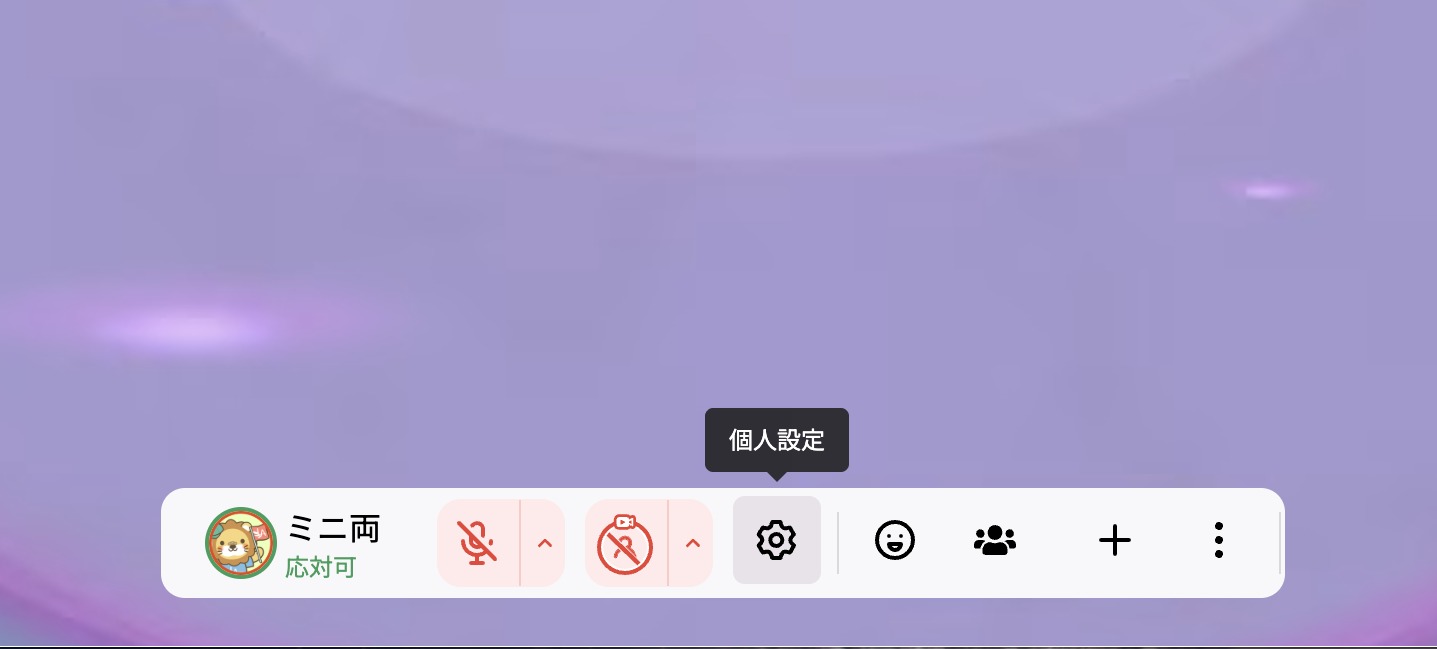
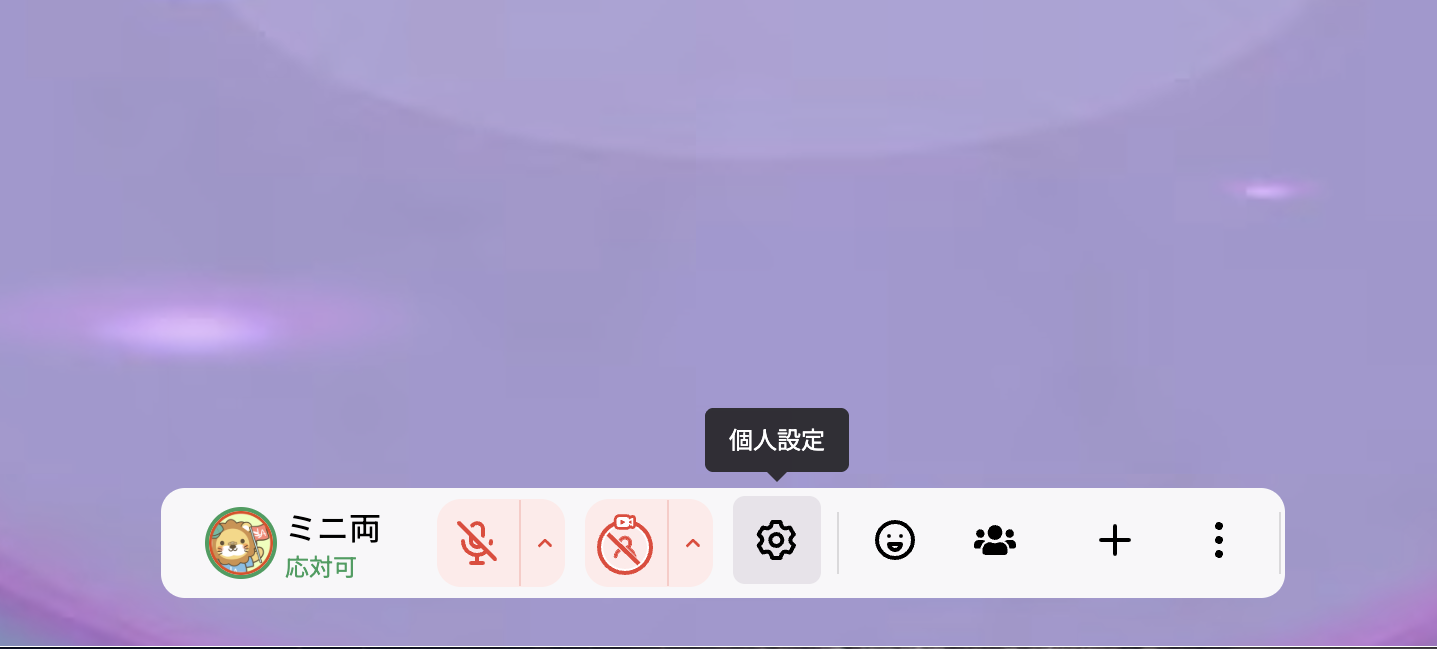
① 画面下メニューの中央にある歯車マークをクリック
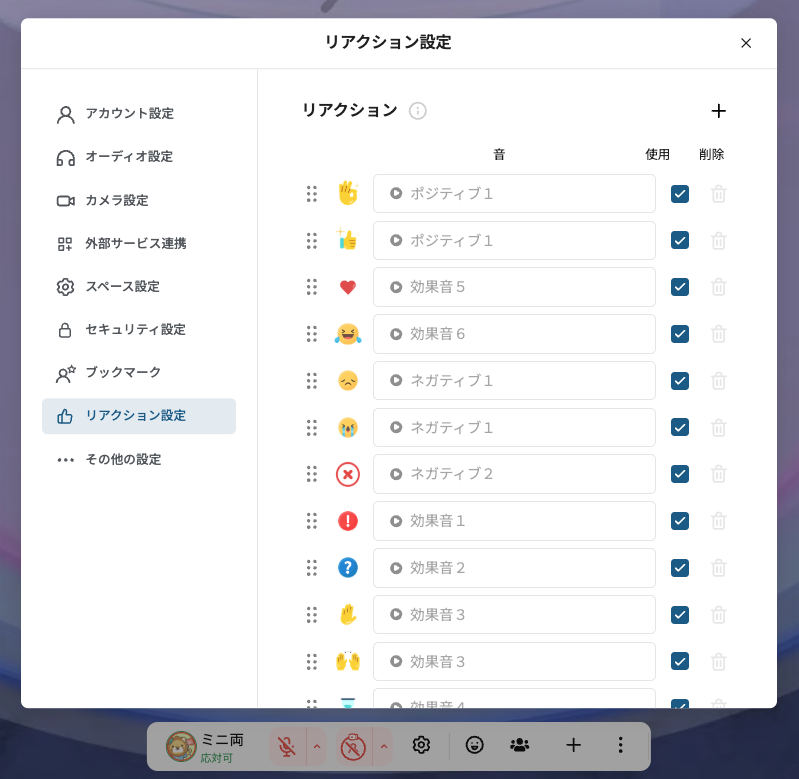
② 「リアクション設定」を開く
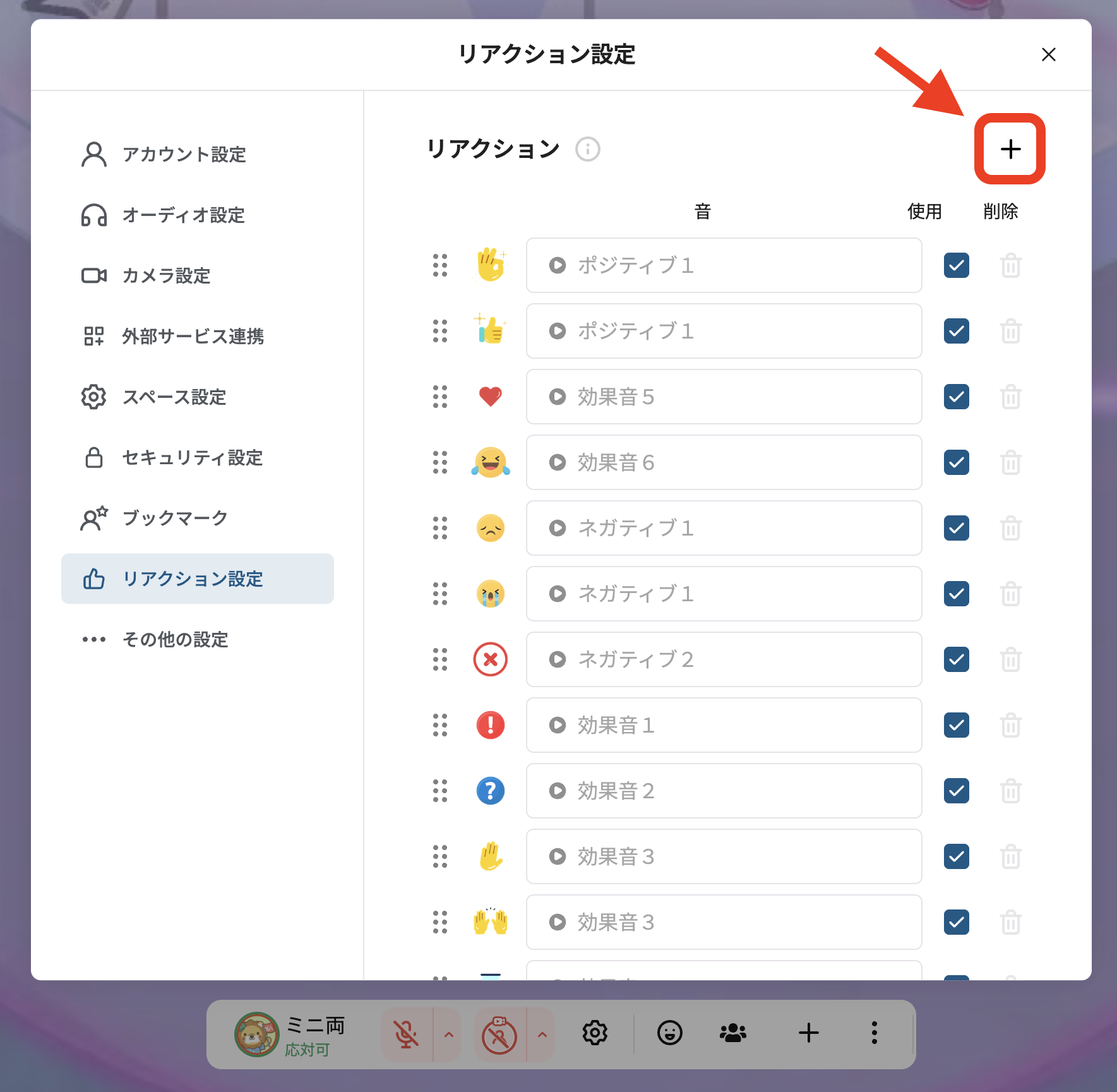
③ 「+(追加)」ボタンをクリック
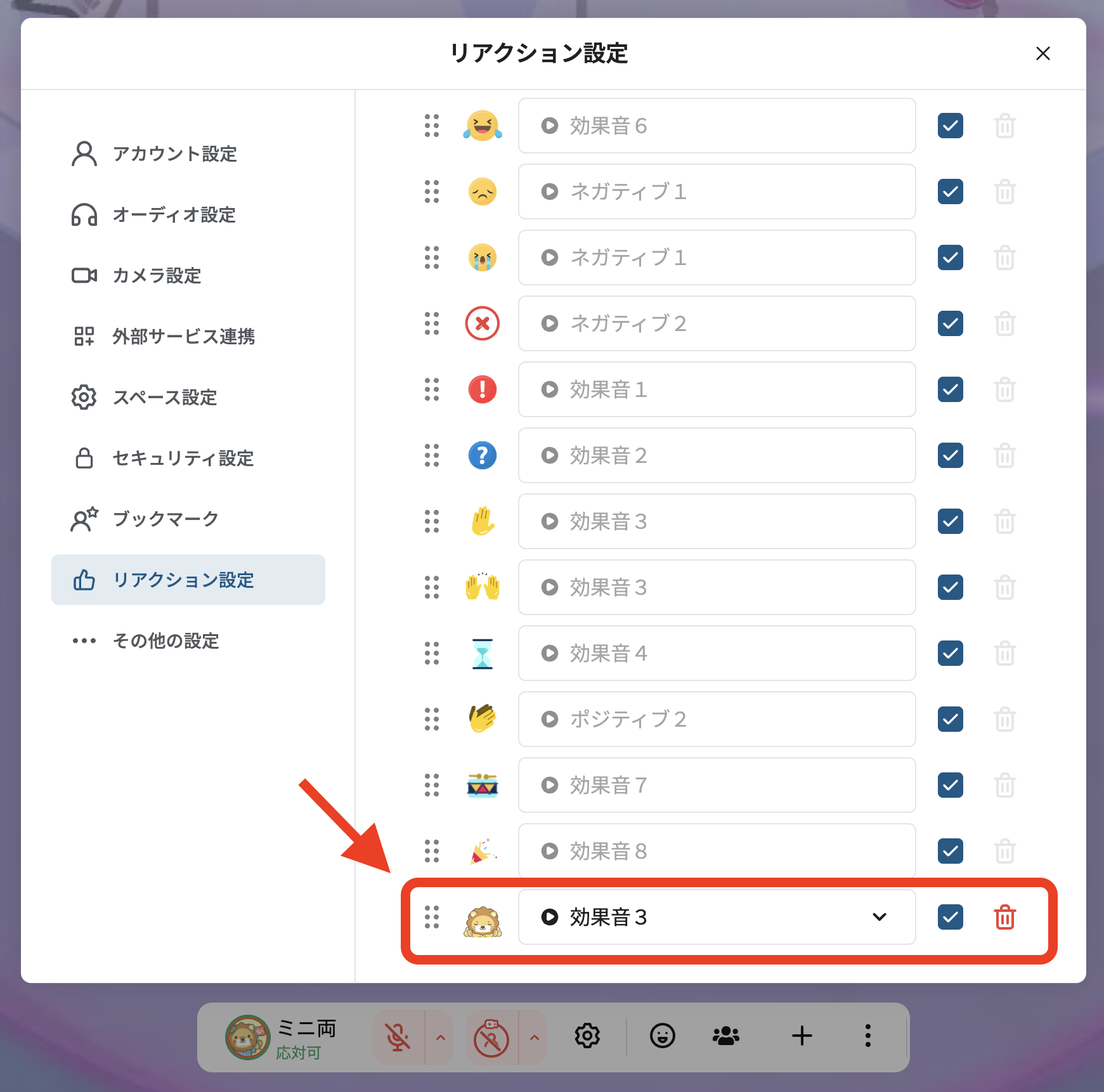
④ 追加したいリアクションを任意の場所からアップロード
⑤プルダウンから効果音を選択
※「効果音なし」も選べます
【注意点】
カスタムリアクションの画像は、以下の形式が推奨されています💡
・画像のサイズ:1MB以内
・ファイル形式:JPEG、PNG、SVG、GIF
✅ リアクションの表示/非表示設定
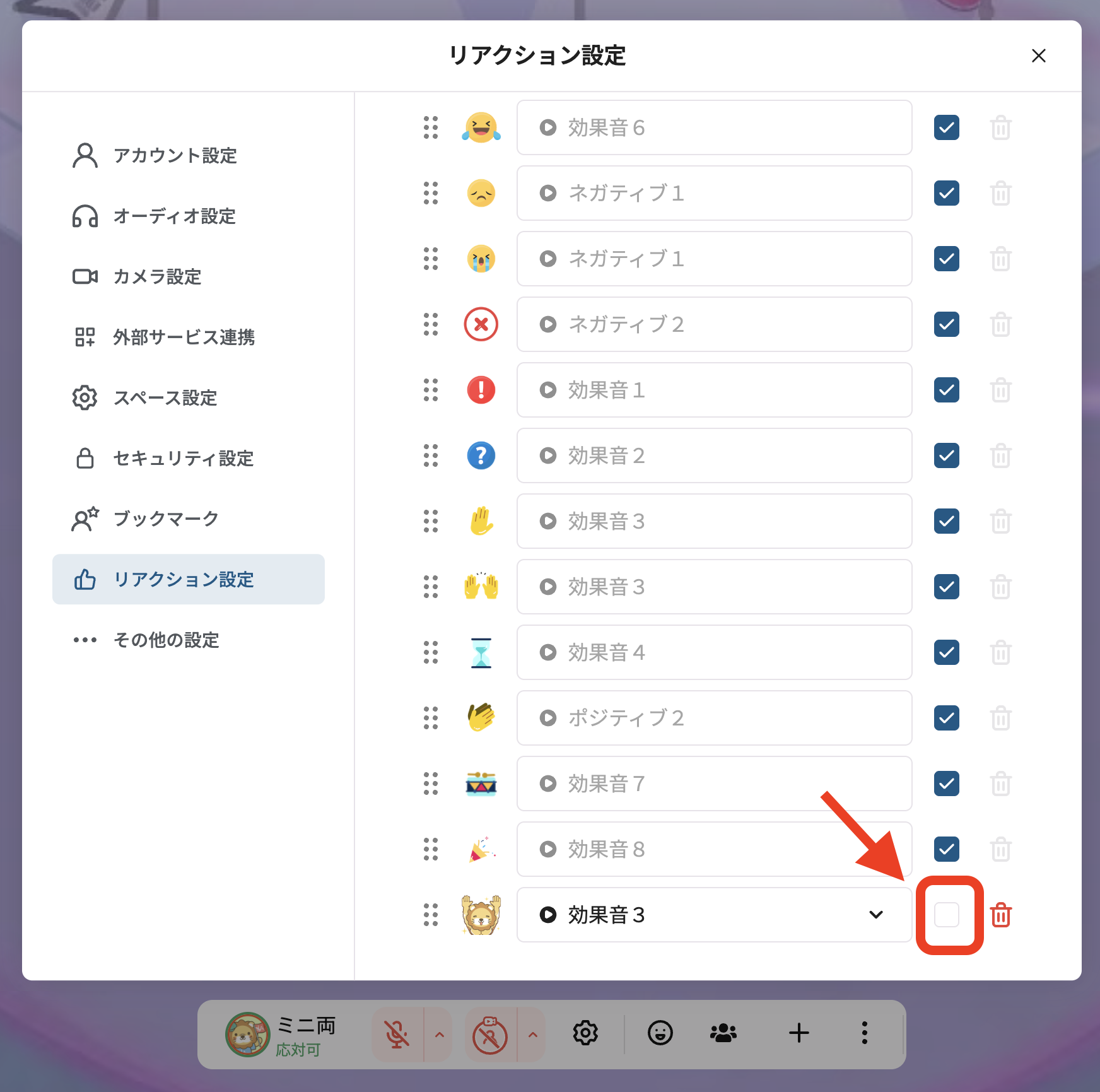
使用しないリアクションは「使用」のチェックを外すと非表示にできます。
✅ リアクションの並べ替え
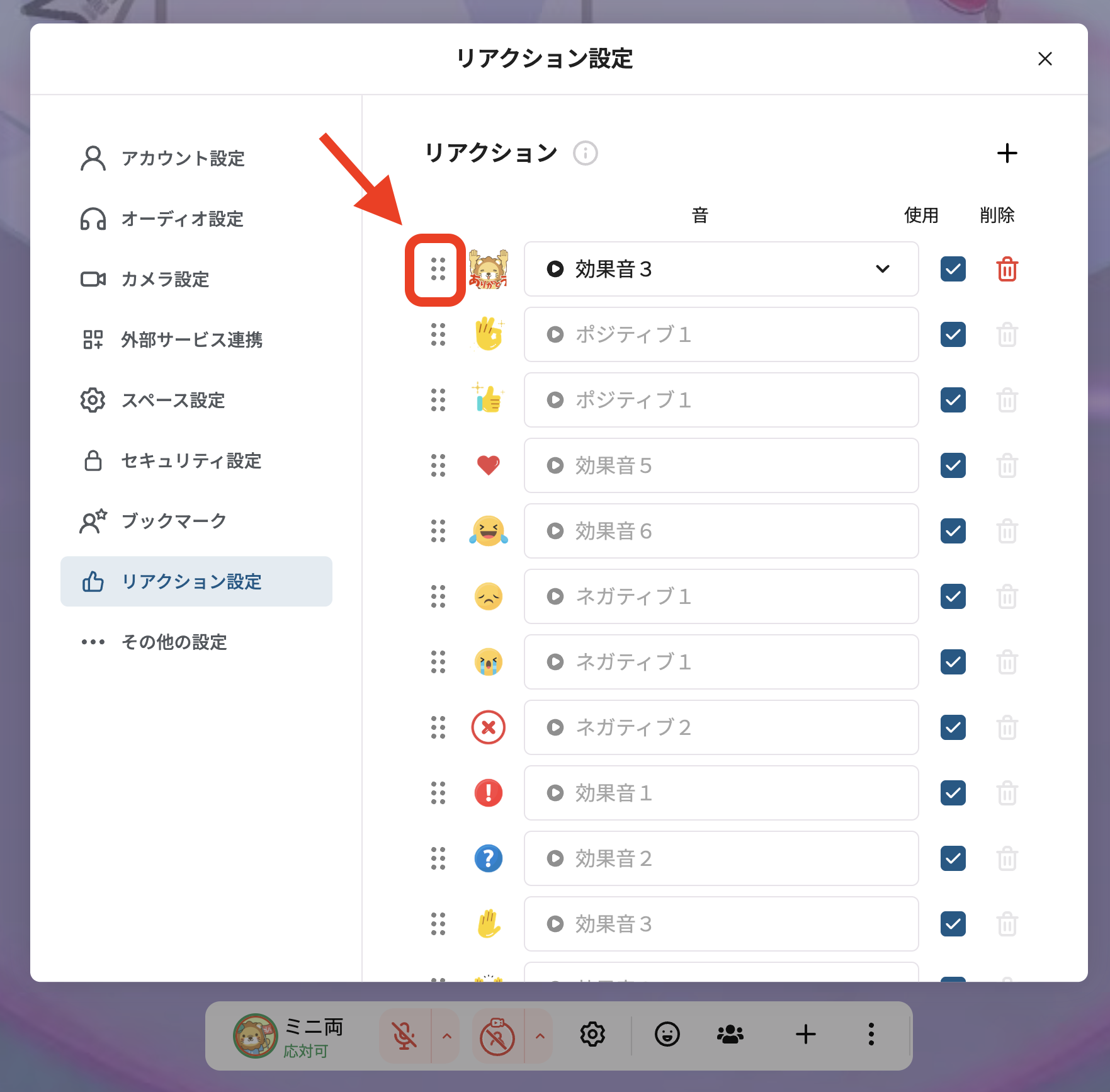
リアクションの左側にある「︙︙(グリップマーク)」をドラッグ&ドロップすると、順番を入れ替えられます。
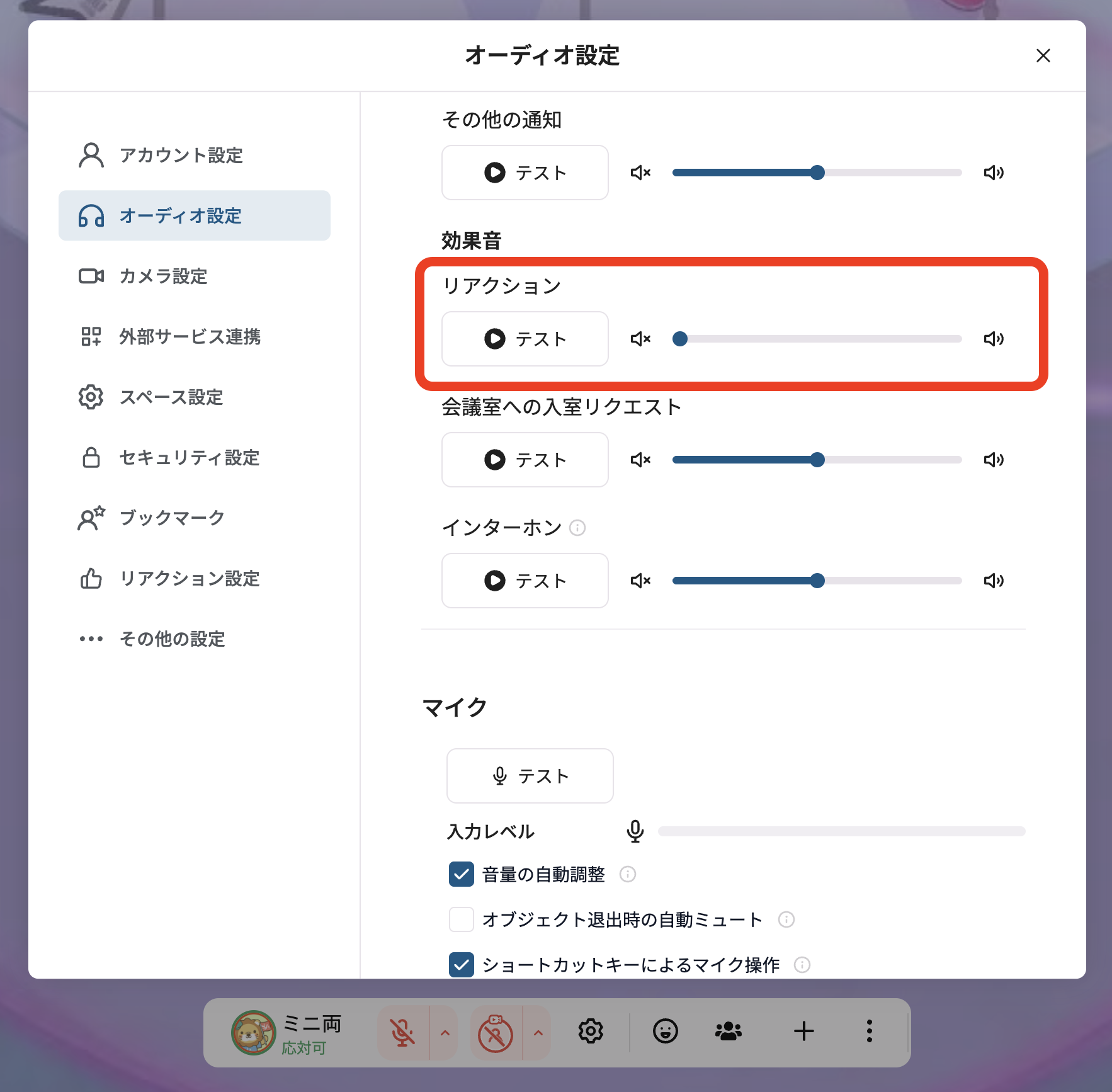
✅ 効果音の変更/音量調整
自分で追加したリアクションの効果音は、プルダウンから選択できます。
※ あらかじめ設定されているリアクションの効果音は変更できません
【効果音の音量を調整する方法】
① 画面下メニューの中央にある歯車マークをクリック
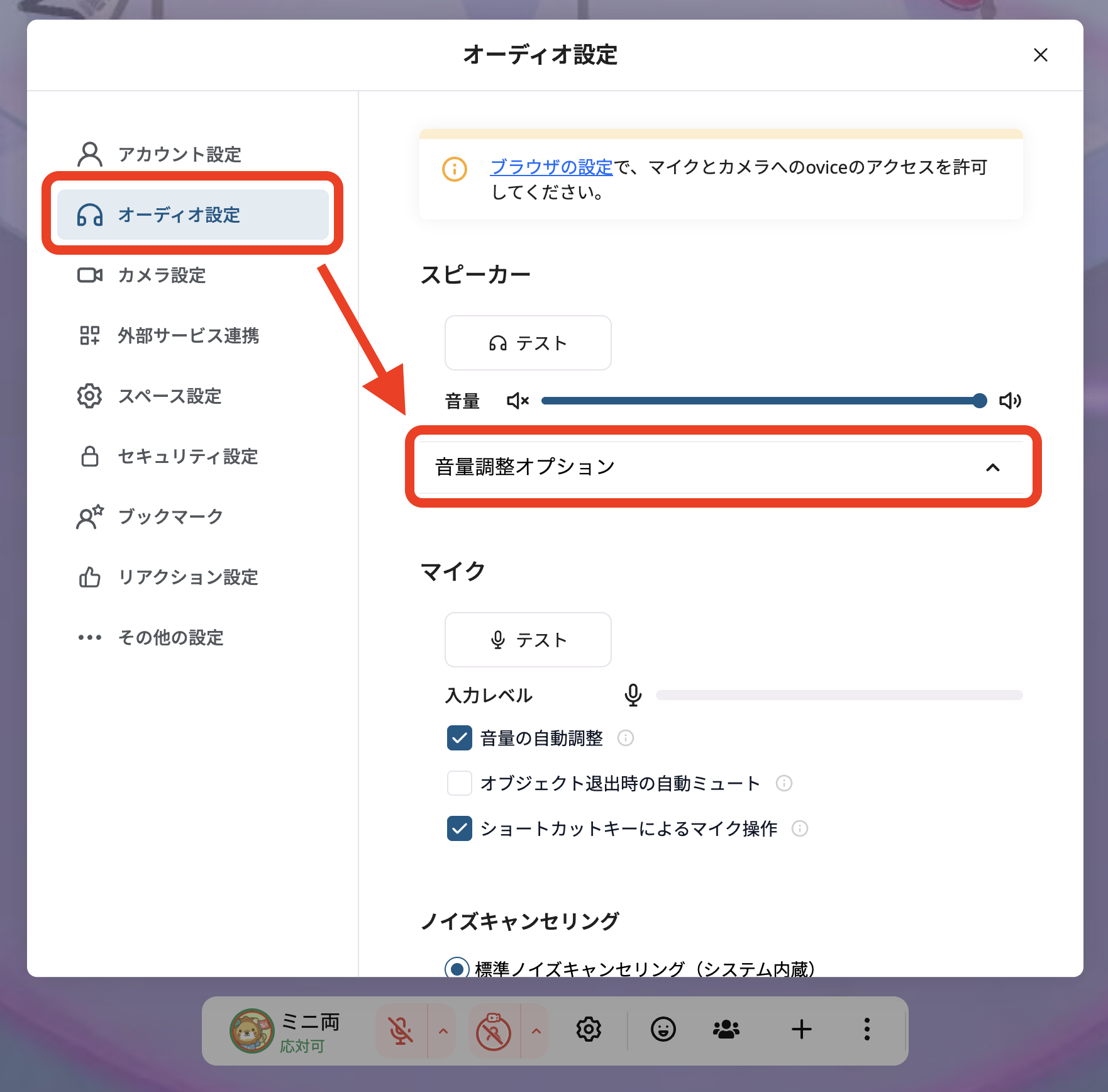
②「オーディオ設定」を開く
③「音量調整オプション」のタブを開く
④「効果音>リアクション」で音量を調整する
リベシティオリジナルのカスタムリアクションもあるので、ぜひご活用ください😊
▶︎ リベシティオリジナルカスタムリアクションはこちら(準備中)